Files by Google 휴지통 찾기|파일 복원이 안 되는 경우
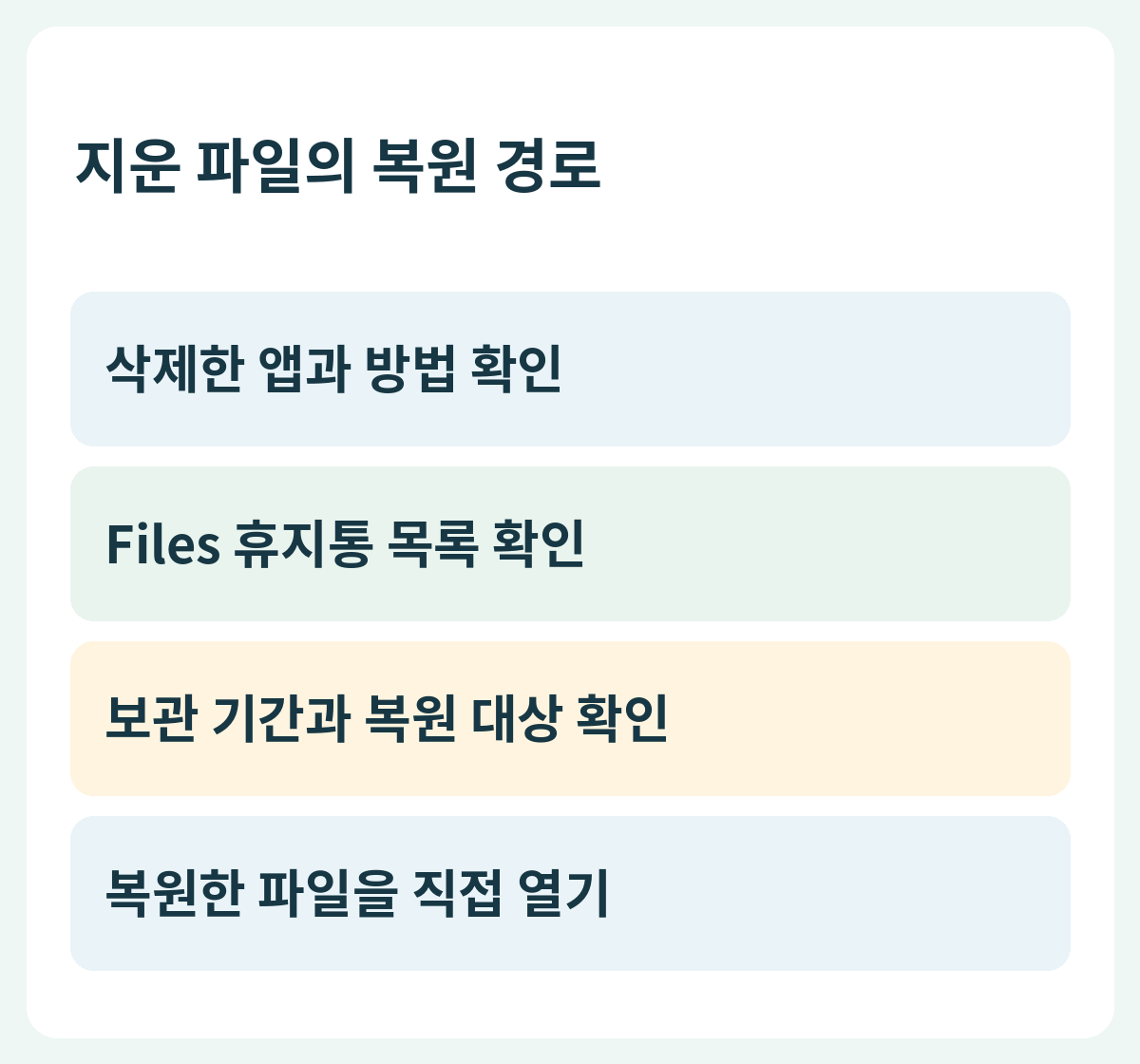
Files by Google에서 지운 파일을 다시 찾고 싶다면 휴지통에 들어간 항목인지부터 확인하세요. 모든 삭제가 같은 복원 경로를 가지는 것은 아닙니다. 특히 정리 기능으로 지운 정크 파일은 휴지통을 거치지 않을 수 있으므로 어떤 버튼으로 삭제했는지 먼저 구분해야 합니다.
Files by Google에서 지운 파일을 다시 찾고 싶다면 휴지통에 들어간 항목인지부터 확인하세요. 모든 삭제가 같은 복원 경로를 가지는 것은 아닙니다. 특히 정리 기능으로 지운 정크 파일은 휴지통을 거치지 않을 수 있으므로 어떤 버튼으로 삭제했는지 먼저 구분해야 합니다.
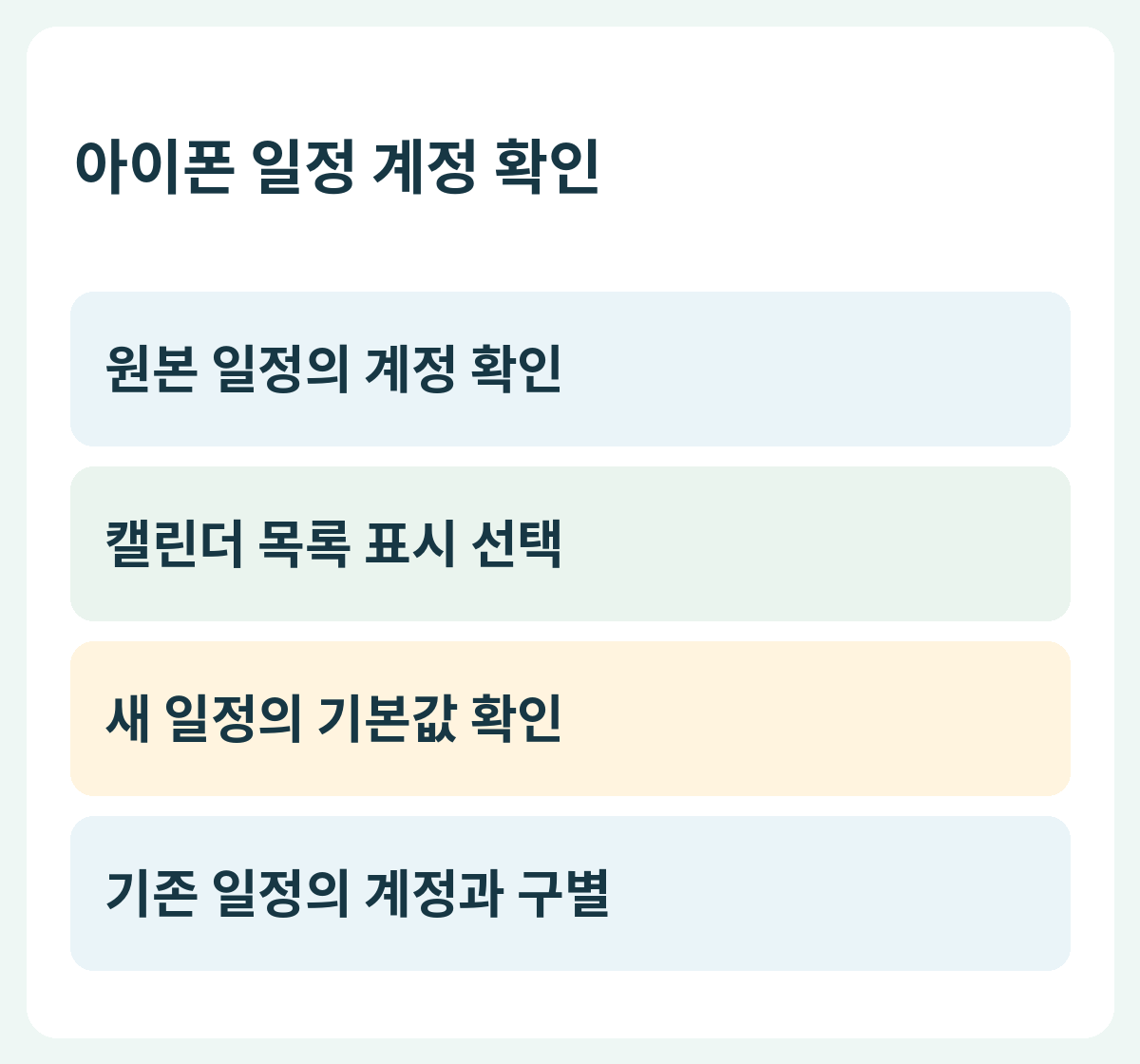
아이폰 캘린더에서 특정 일정이 안 보이면 캘린더 목록의 계정과 표시 상태부터 확인하세요. iCloud 캘린더, 다른 계정의 캘린더, 새 일정의 기본 저장 위치는 서로 다른 확인 항목입니다. 기본 캘린더를 바꿨다고 기존 일정이 새 계정으로 모두 옮겨진다고 생각하지 않는 것이 좋습니다.
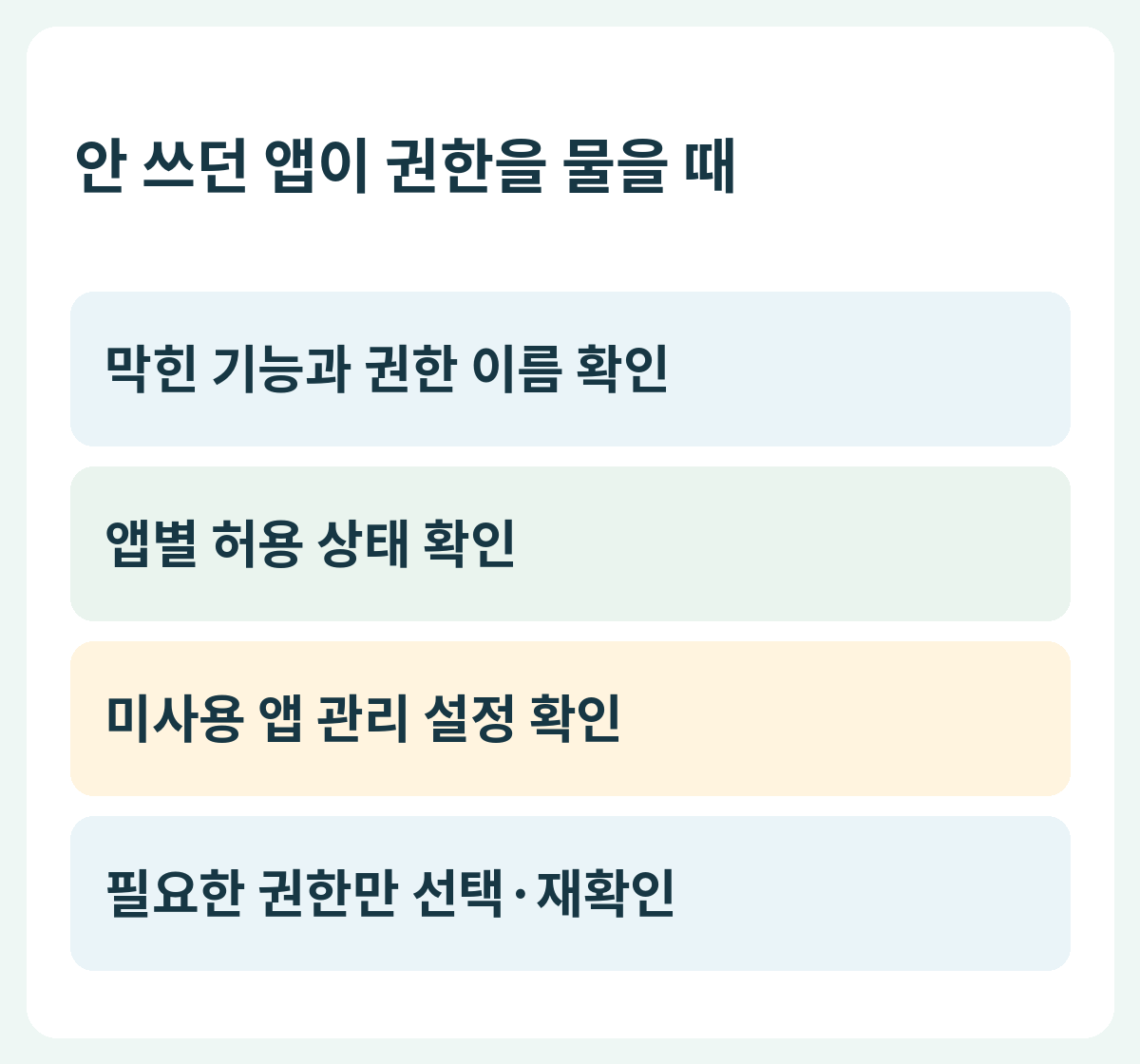
오랫동안 안 쓰던 앱을 열었더니 카메라나 위치 권한을 다시 묻는다면 앱 권한과 사용하지 않는 앱 관리 설정을 확인해 보세요. 권한이 다시 요청됐다고 계정이 사라졌거나 앱이 반드시 고장난 것은 아닙니다. 필요한 권한이 무엇인지 확인한 뒤 해당 앱의 작업에 필요한 범위만 선택하는 것이 좋습니다.
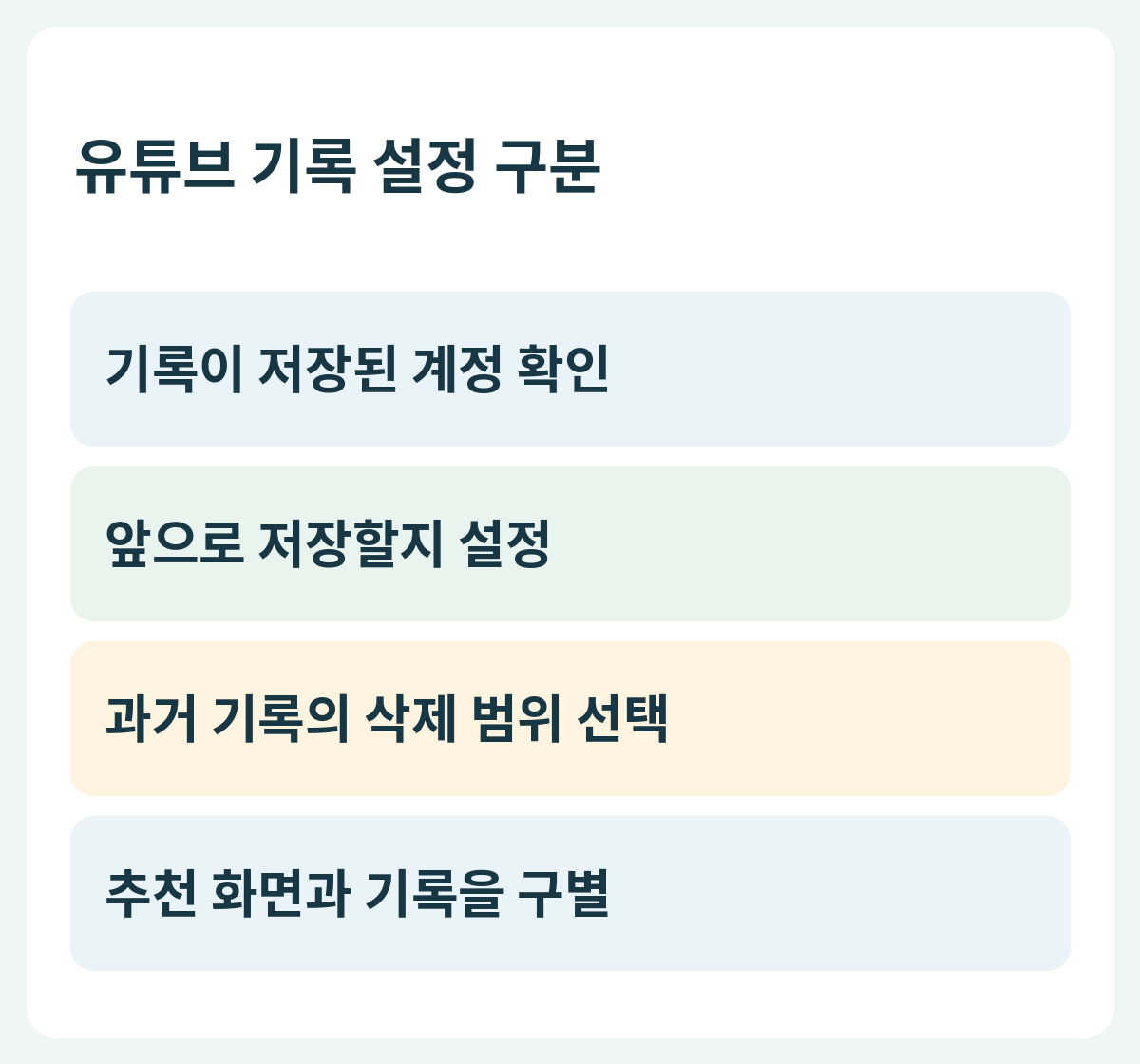
YouTube에서 시청 기록을 남기지 않으려는 것과 이미 남은 기록을 지우려는 것은 다른 작업입니다. 기록을 일시중지해도 과거 기록이 자동으로 모두 없어지는 것으로 생각하면 안 됩니다. 필요한 범위를 먼저 정하고 현재 Google 계정의 YouTube 기록에서 설정과 삭제를 구분해 확인하세요.
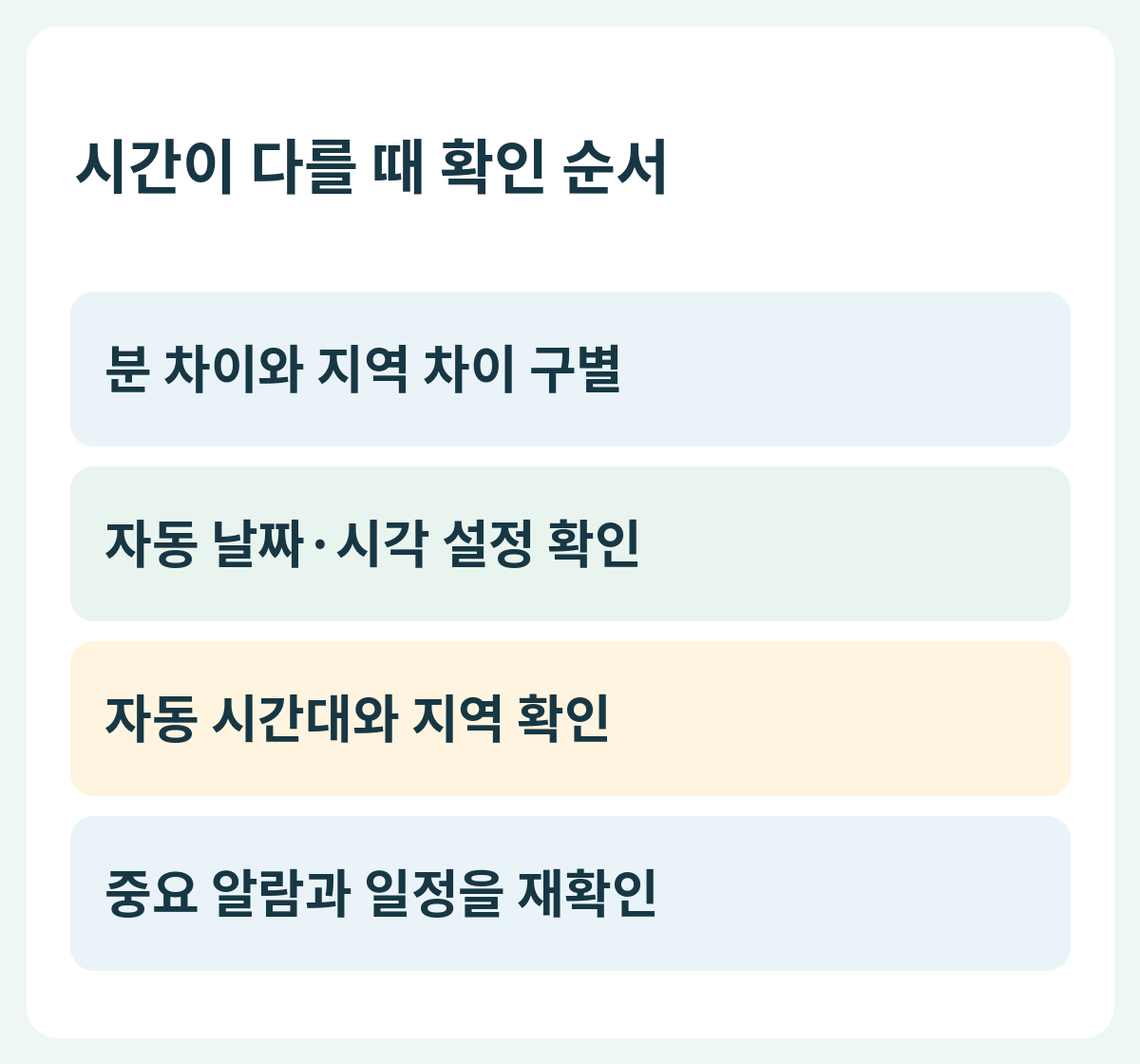
휴대폰 시간이 실제 시각과 다르거나 해외 이동 뒤 알람 시간이 헷갈린다면 날짜·시각과 시간대를 나눠 확인하세요. 자동 날짜 및 시간과 자동 시간대는 서로 다른 항목입니다. 알람을 다시 만들기 전에 휴대폰이 어느 지역의 시간을 기준으로 표시하는지 먼저 알아두는 것이 좋습니다.
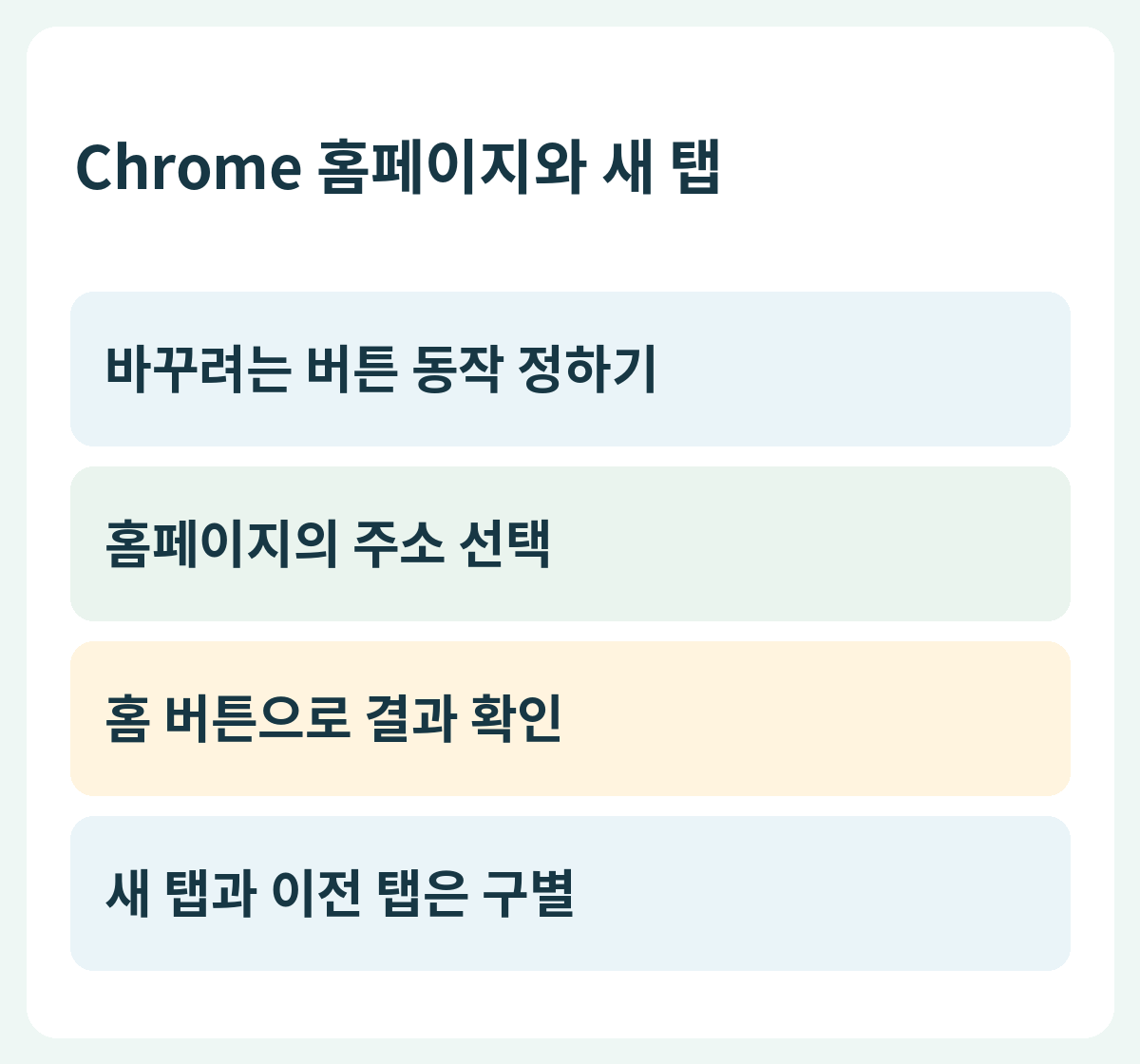
안드로이드 Chrome에서 홈 버튼을 눌렀을 때의 페이지를 바꾸려는데 새 탭 화면까지 바뀌지 않아 헷갈릴 수 있습니다. 홈페이지와 새 탭을 여는 동작은 같은 설정으로 단정하면 안 됩니다. 무엇을 눌렀을 때 어느 페이지가 열리는지부터 구분하면 필요한 설정만 찾아볼 수 있습니다.
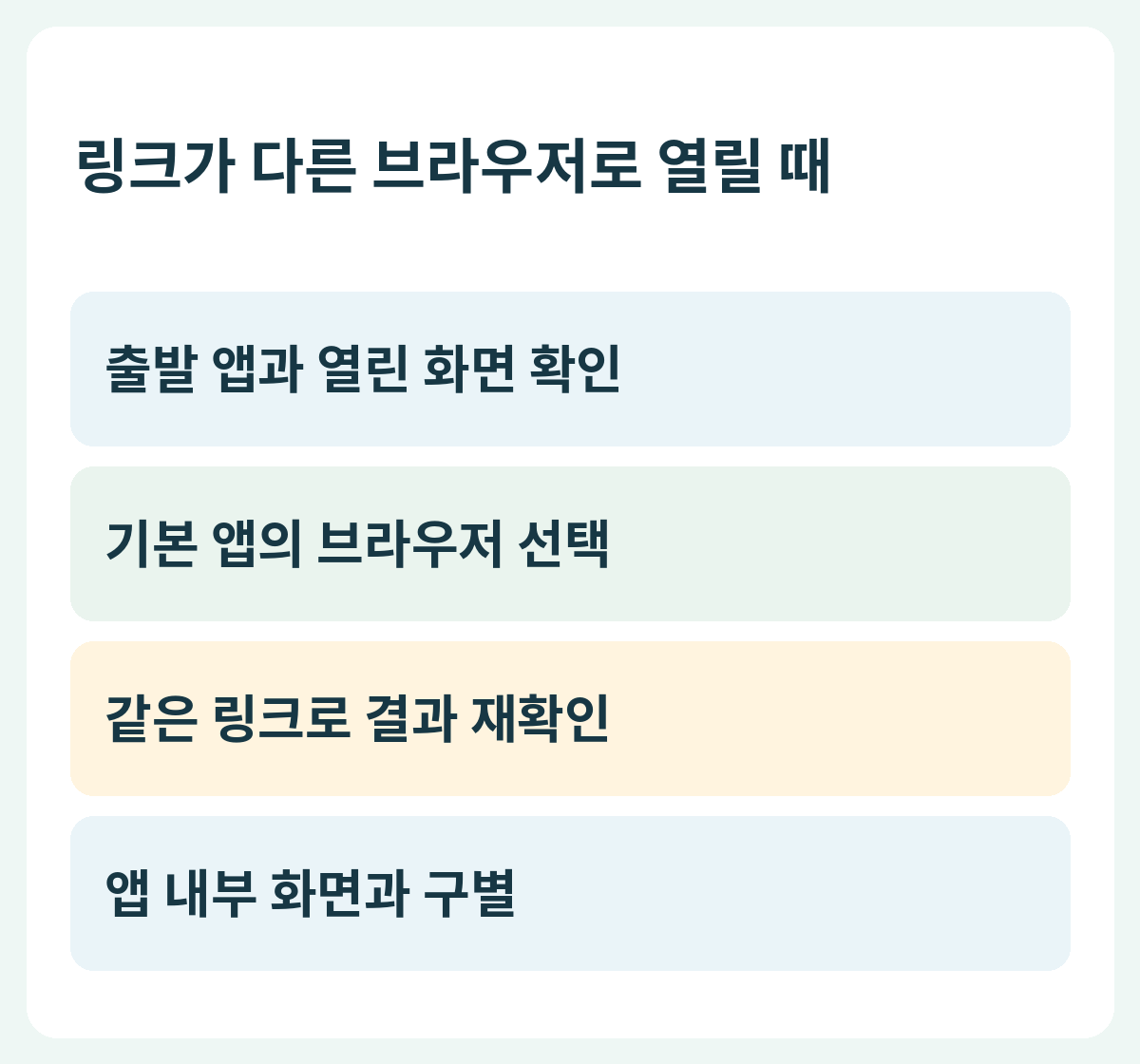
안드로이드에서 링크를 눌렀을 때 원하는 브라우저가 열리지 않는다면 기본 브라우저 설정부터 확인하세요. Chrome 앱이 설치돼 있는 것과 기본 앱으로 선택돼 있는 것은 다릅니다. 어떤 앱에서 어떤 링크를 눌렀는지 구분하면 기본 설정 문제와 앱 자체의 링크 처리 방식을 나눠 볼 수 있습니다.
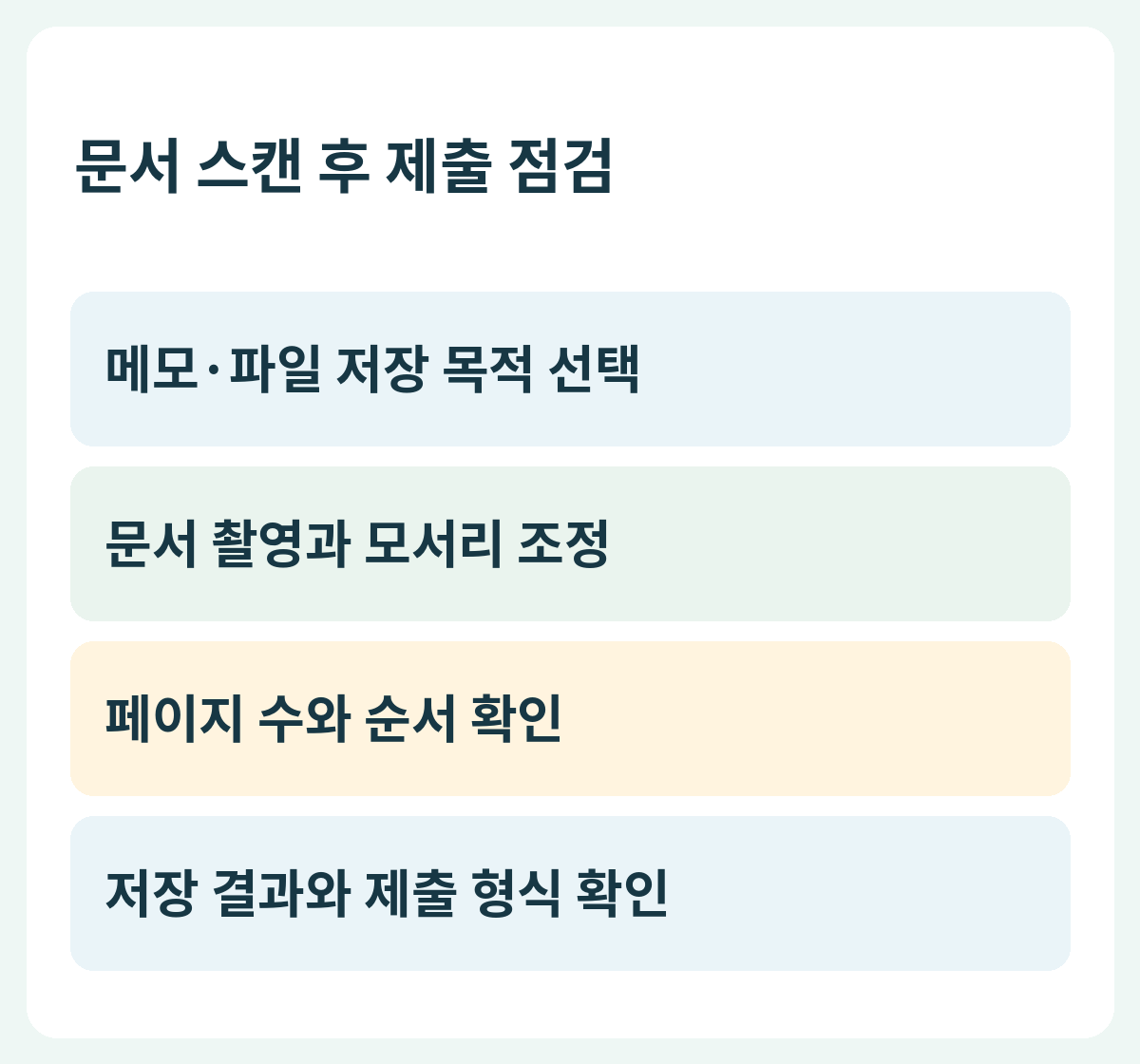
종이 서류를 아이폰으로 스캔할 때는 선명도뿐 아니라 잘린 모서리와 페이지 순서도 확인해야 합니다. 메모 앱에 보관할 문서인지 파일 앱의 폴더에 저장할 문서인지 먼저 정하면 다시 찾기가 쉽습니다. 기관에 제출하기 전에는 요구한 형식과 스캔 결과가 맞는지도 따로 확인하세요.
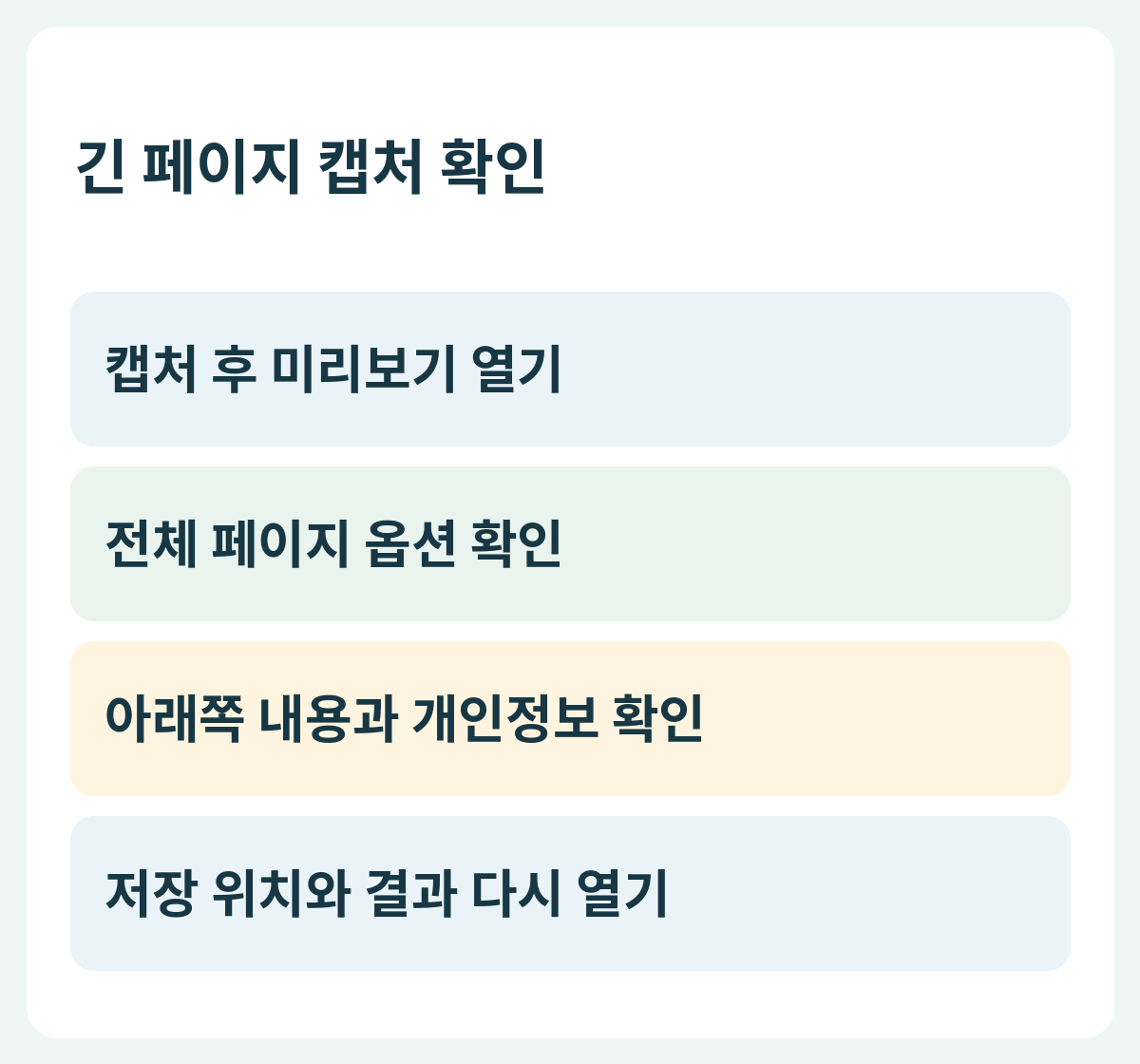
아이폰에서 긴 웹페이지를 한 화면씩 캡처하기 전에 전체 페이지 옵션이 있는지 확인해 보세요. 현재 화면만 찍는 캡처와 스크롤 아래 내용까지 담는 기능은 범위가 다릅니다. 페이지 전체를 저장했다고 생각했는데 필요한 부분이 빠지지 않도록 결과를 직접 열어 보는 것이 좋습니다.