휴대폰 시간이 실제 시각과 다르거나 해외 이동 뒤 알람 시간이 헷갈린다면 날짜·시각과 시간대를 나눠 확인하세요. 자동 날짜 및 시간과 자동 시간대는 서로 다른 항목입니다. 알람을 다시 만들기 전에 휴대폰이 어느 지역의 시간을 기준으로 표시하는지 먼저 알아두는 것이 좋습니다.
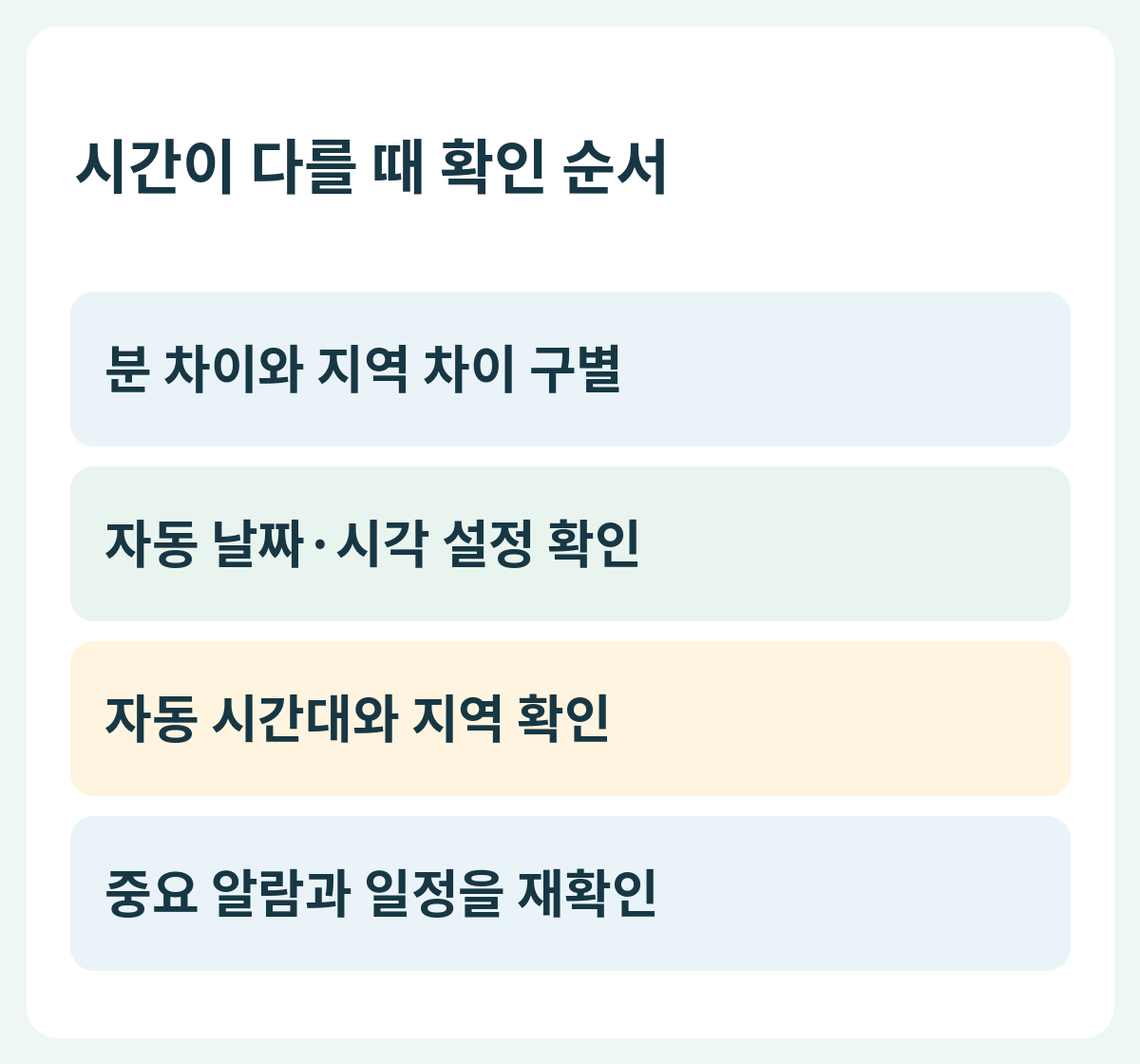
시각 차이와 지역 차이 구분
몇 분씩 어긋나는지, 정확히 몇 시간 차이가 나는지 메모합니다. 화면의 날짜와 선택된 시간대도 확인하세요. 예를 들어 시·분은 일정하게 맞는데 지역을 이동한 뒤 시간만 몇 시간 다르면 시간대 선택을 먼저 살펴볼 수 있습니다. 원인을 확인하지 않고 모든 알람을 삭제하지 않습니다.
Clock의 날짜 및 시간 설정 확인
Google Clock 안내는 앱 더보기의 설정에서 날짜 및 시간 변경으로 이동하는 경로를 설명합니다. 제조사 Clock 앱은 메뉴가 다를 수 있어 안드로이드 설정 검색도 활용합니다. 날짜·시각 자동 설정과 시간대 자동 설정이 각각 어떤 상태인지 적어 두고 한 항목씩 확인하세요.
자동 시간대의 조건 확인
Google 안내에는 위치를 이용한 자동 시간대 설정이 포함돼 있으며 기기에 따라 위치 사용이 필요할 수 있습니다. Wi-Fi 전용 기기는 환경에 따른 제한을 함께 확인하세요. 자동 설정을 켰다는 사실만으로 현재 지역이 맞게 선택됐다고 결론 내리지 않고 표시된 시간대를 다시 봅니다.
수동 설정이 필요한 경우
공식 안내에 따라 자동 항목을 끄고 필요한 날짜·시간 또는 도시를 선택할 수 있습니다. 수동으로 선택했다면 다음 이동 때 자동으로 바뀌지 않을 수 있다는 점을 스스로 기억할 수 있게 기록하세요. 회사 관리 기기나 통신 관련 환경은 사용자 설정만으로 바뀌지 않는지 해당 지원 안내를 확인합니다.
일정과 알람을 다시 확인
시간대가 맞아진 뒤 가까운 일정과 중요한 알람의 표시 시간을 확인합니다. 이 글은 기기의 시간 기준을 확인하는 절차이며 모든 알람 앱의 시간대 처리 방식을 보장하지 않습니다. 여행에서는 현지 약속과 한국시간 약속을 메모에 구분해 두면 ‘오전 9시’만 적은 일정의 혼동을 줄일 수 있습니다.
자주 묻는 질문
자동 날짜 및 시간만 켜면 시간대도 맞나요?
두 항목을 각각 확인하세요. 현재 시간대가 실제 지역과 맞는지 보고 자동 시간대와 위치 관련 안내도 함께 확인합니다.
함께 볼 글
공식 자료와 확인 기준
공식 안내를 2026년 10월 3일 확인해 작성했습니다. 메뉴 이름과 지원 범위는 기기·앱 버전에 따라 달라질 수 있어 현재 화면과 공식 안내를 함께 확인하세요.