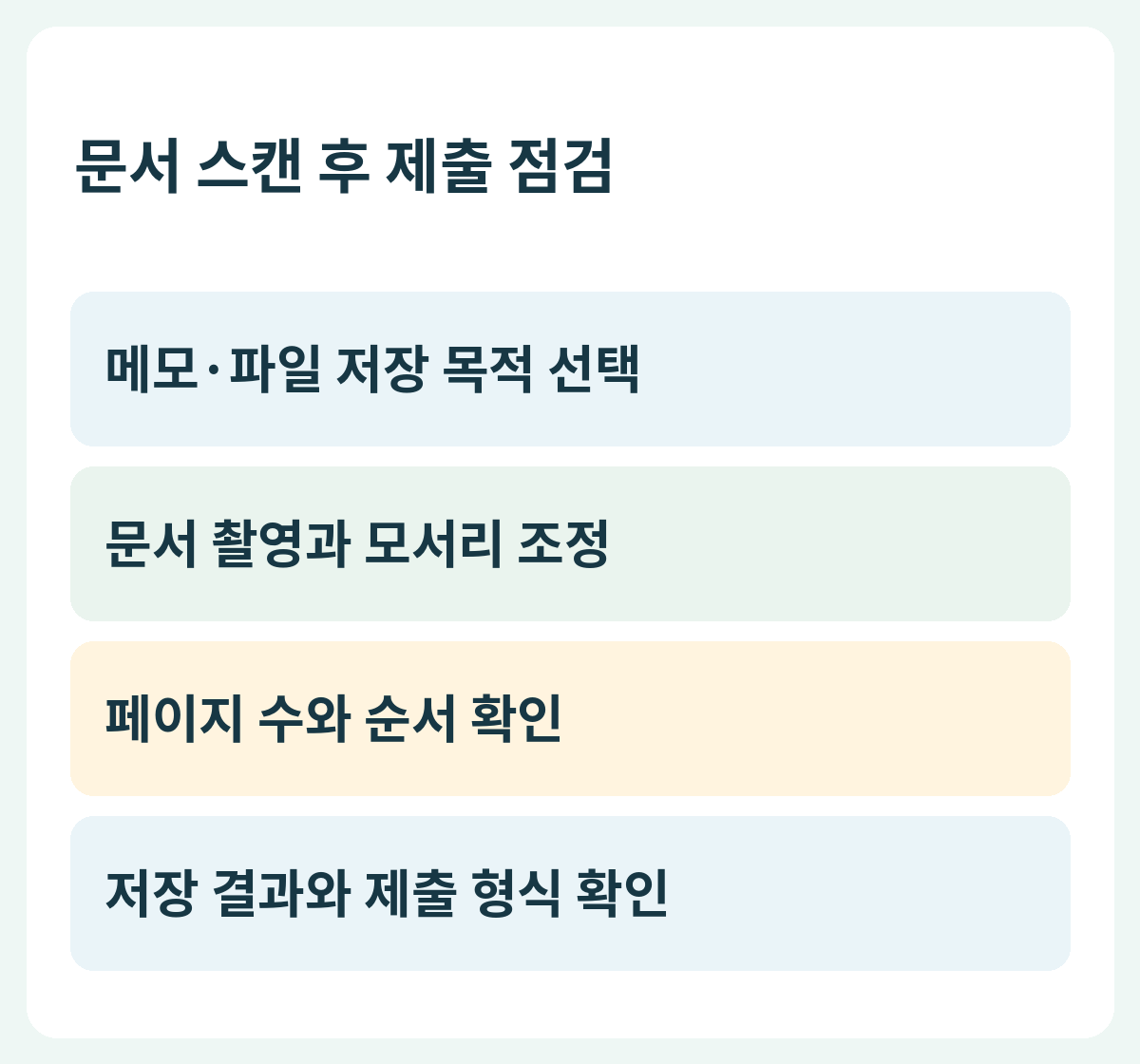
종이 서류를 아이폰으로 스캔할 때는 선명도뿐 아니라 잘린 모서리와 페이지 순서도 확인해야 합니다. 메모 앱에 보관할 문서인지 파일 앱의 폴더에 저장할 문서인지 먼저 정하면 다시 찾기가 쉽습니다. 기관에 제출하기 전에는 요구한 형식과 스캔 결과가 맞는지도 따로 확인하세요.
메모와 파일 중 저장 목적 정하기
Apple은 메모 앱과 파일 앱에서 문서를 스캔하는 절차를 안내합니다. 메모에 함께 보관할 내용이라면 메모를 열어 새 메모의 첨부 메뉴에서 문서 스캔을 찾습니다. 파일 형태로 폴더에 정리하려면 파일 앱의 더보기 메뉴에서 문서 스캔을 선택하는 경로를 확인하세요.
자동 촬영과 수동 촬영 구별
문서를 화면 안에 놓고 자동 모드가 인식하는지 봅니다. 수동으로 찍어야 한다면 화면의 셔터 또는 음량 버튼을 사용할 수 있다고 Apple이 안내합니다. 빛 반사나 손 그림자가 글자를 가리지 않도록 놓고, 문서를 가능한 한 평평하게 펼칩니다. 자동 촬영됐다고 내용이 읽을 만한지 확인을 생략하지 않습니다.
모서리와 빠진 페이지 확인
촬영 후 모서리를 조정해 문서의 필요한 영역이 들어가도록 맞춥니다. 여러 페이지라면 이어서 스캔하고 페이지 수와 순서를 확인하세요. 잘린 도장, 흐린 날짜, 빠진 뒷면을 다시 읽어 보는 것이 좋습니다. 이 글의 점검 순서는 제출 품질을 확인하는 방법이며 특정 기관의 서류 인정 여부를 보장하지 않습니다.
저장한 곳을 실제로 다시 열기
스캔을 보관한 메모 또는 파일 앱의 선택한 위치에서 결과를 다시 엽니다. 파일 앱에서는 저장할 폴더를 확인한 뒤 저장합니다. iCloud Drive와 나의 iPhone을 혼동하면 다른 기기에서 찾을 때 경로가 달라질 수 있습니다. 문서 이름에 내용과 날짜를 적어 두면 비슷한 스캔을 구분하기 쉽습니다.
공유 형식은 제출 안내와 비교
제출기관이 정한 파일 형식, 용량, 비밀번호 유무와 스캔 결과를 비교합니다. 스캔 버튼을 눌렀다는 사실만으로 업로드까지 완료된 것은 아닙니다. 실제 첨부 목록에서 파일을 열어 보고 필요한 페이지가 모두 들어갔는지 확인하세요. 주민등록번호 등 민감한 정보는 제출에 필요한 범위와 전달 경로를 먼저 확인합니다.
자주 묻는 질문
메모 앱에서 찍으면 제출까지 끝난 건가요?
스캔 저장과 기관 제출은 별도입니다. 저장 결과를 다시 열어 페이지를 확인하고 기관이 요구한 형식과 첨부 완료 여부를 확인하세요.
함께 볼 글
공식 자료와 확인 기준
공식 안내를 2026년 10월 3일 확인해 작성했습니다. 메뉴 이름과 지원 범위는 기기·앱 버전에 따라 달라질 수 있어 현재 화면과 공식 안내를 함께 확인하세요.