오랫동안 안 쓰던 앱을 열었더니 카메라나 위치 권한을 다시 묻는다면 앱 권한과 사용하지 않는 앱 관리 설정을 확인해 보세요. 권한이 다시 요청됐다고 계정이 사라졌거나 앱이 반드시 고장난 것은 아닙니다. 필요한 권한이 무엇인지 확인한 뒤 해당 앱의 작업에 필요한 범위만 선택하는 것이 좋습니다.
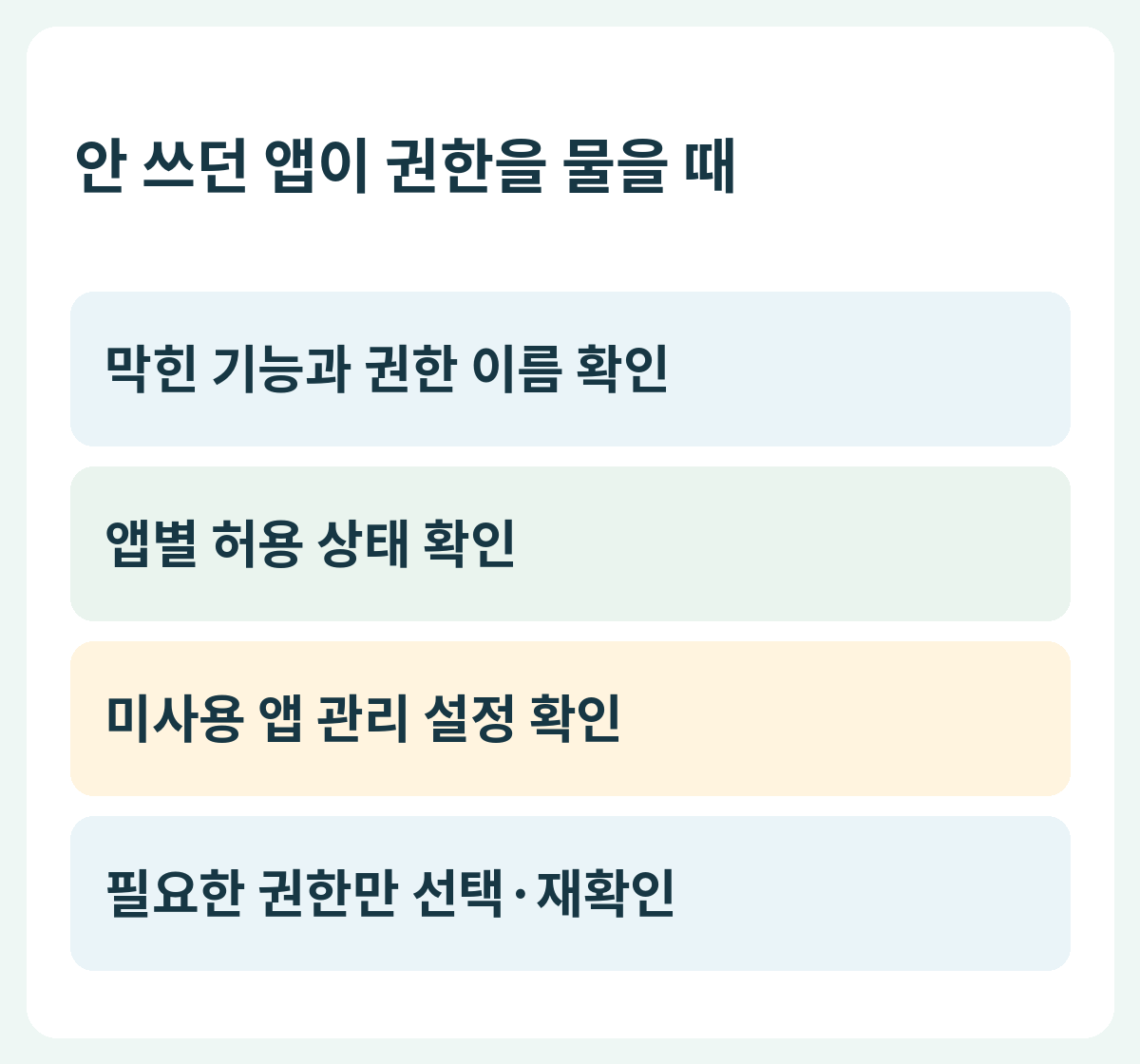
어느 기능에서 막히는지 확인
사진 촬영, 위치 검색, 파일 첨부처럼 막힌 작업을 먼저 적습니다. 앱의 모든 기능이 안 되는지 특정 기능만 권한을 요구하는지도 봅니다. 화면에 나온 권한 이름과 현재 선택을 기록하면 앱 로그인 문제와 권한 문제를 구분하는 데 도움이 됩니다.
앱별 권한 메뉴 확인
Google Android 안내는 설정의 앱에서 해당 앱을 선택하고 권한을 확인하는 경로를 설명합니다. 허용과 허용 안 함 목록을 읽어 필요한 항목을 선택하세요. 제조사와 Android 버전에 따라 세부 선택지가 다를 수 있으므로 현재 기기에 실제 표시된 옵션을 기준으로 합니다.
사용하지 않는 앱 관리 확인
공식 안내에는 오래 사용하지 않는 앱의 권한을 자동으로 관리하는 항목이 포함돼 있습니다. 해당 앱 정보에서 사용하지 않을 경우 앱 활동 일시중지 같은 항목의 현재 상태를 살펴보세요. Google 안내의 일부 절차는 Android 11 이후 조건을 가지므로 모든 기기에 같은 기능이 있다고 단정하지 않습니다.
권한을 모두 켜지 않는 이유
촬영하려는 기능이라면 필요한 카메라 권한부터 확인하고 실제로 다시 사용해 봅니다. 앱별 권한과 기기 전체의 카메라·마이크 사용 제한은 별도의 확인 항목일 수 있습니다. 작업과 관련 없는 연락처 등 모든 권한을 한 번에 허용하는 것을 해결 방법으로 제시하지 않습니다.
다시 요청될 때 설명할 기록
예를 들어 한 달 넘게 안 쓴 스캔 앱이 카메라 권한을 다시 묻는다면 마지막 사용 시점, 권한 상태, 미사용 앱 관리 상태를 적어 둡니다. 필요한 기능을 확인한 뒤 앱을 다시 열어 작업이 가능한지 보세요. 권한 선택은 데이터 복원 시험과 다르므로 앱 저장소 삭제나 휴대폰 초기화를 첫 조치로 삼지 않습니다.
자주 묻는 질문
권한이 바뀌었으면 앱의 자료도 삭제된 건가요?
권한 상태만으로 자료 삭제 여부를 판단하지 않습니다. 해당 앱의 원본 자료와 계정 상태는 따로 확인하고 필요한 권한부터 점검하세요.
함께 볼 글
공식 자료와 확인 기준
공식 안내를 2026년 10월 3일 확인해 작성했습니다. 메뉴 이름과 지원 범위는 기기·앱 버전에 따라 달라질 수 있어 현재 화면과 공식 안내를 함께 확인하세요.