안드로이드에서 링크를 눌렀을 때 원하는 브라우저가 열리지 않는다면 기본 브라우저 설정부터 확인하세요. Chrome 앱이 설치돼 있는 것과 기본 앱으로 선택돼 있는 것은 다릅니다. 어떤 앱에서 어떤 링크를 눌렀는지 구분하면 기본 설정 문제와 앱 자체의 링크 처리 방식을 나눠 볼 수 있습니다.
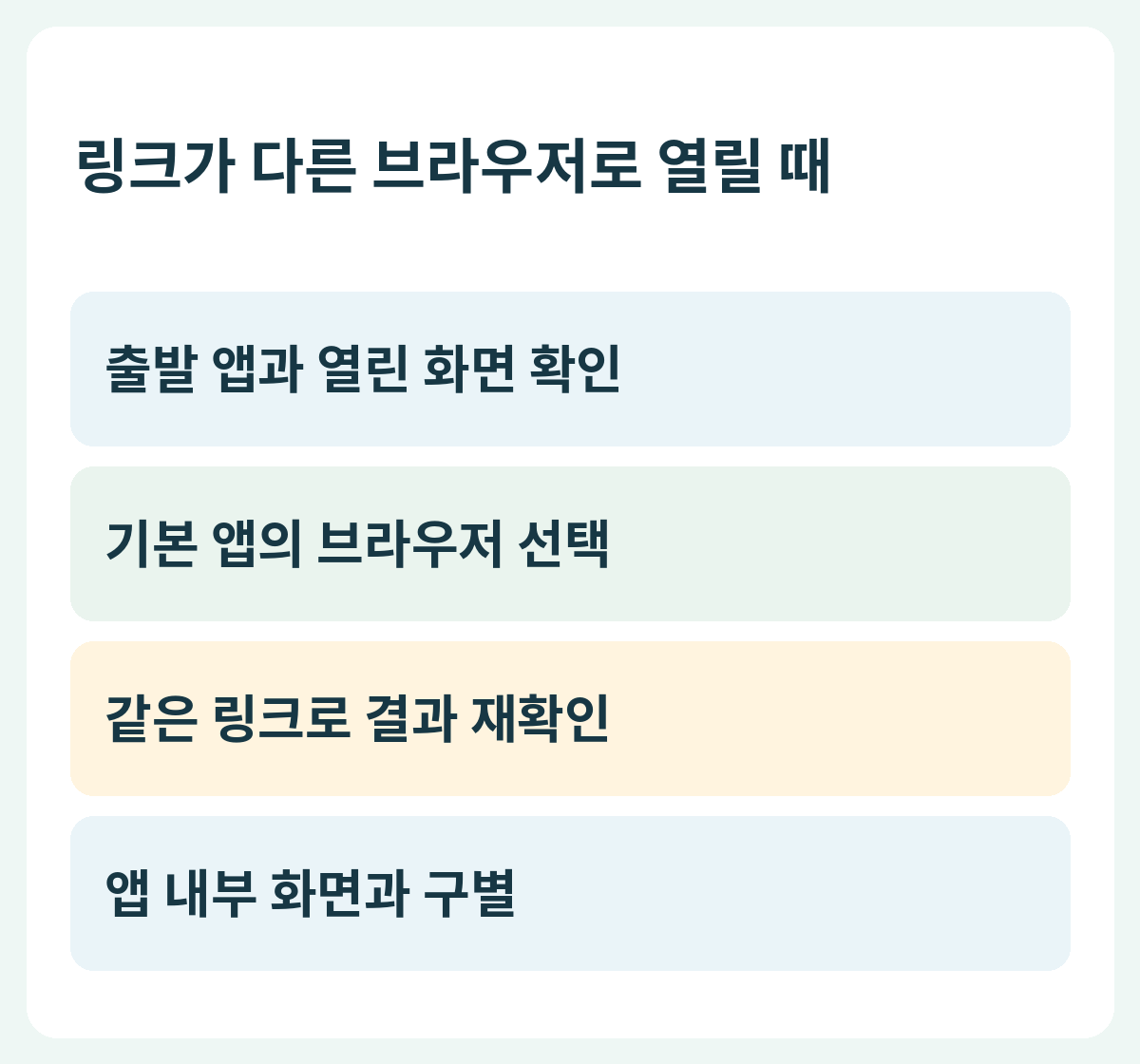
어디에서 링크를 열었는지 기록
문자, 메일, 검색 앱처럼 출발 앱을 적고 실제로 열린 브라우저 이름을 확인합니다. 한 앱 안에서만 다른 화면으로 열린다면 모든 링크의 기본 설정이 잘못됐다고 단정하지 마세요. 같은 주소를 다른 출발 앱에서 비교하면 앱 내부 화면인지 별도 브라우저인지 확인하는 데 도움이 됩니다.
기본 앱 메뉴에서 브라우저 선택
Google의 Android 안내는 설정, 앱, 기본 앱, 브라우저 앱에서 사용할 브라우저를 선택하는 경로를 설명합니다. 제조사에 따라 이름과 위치가 다르면 설정 검색을 활용하세요. 설치된 후보 목록에서 원하는 앱을 고르고 설정 화면을 다시 열어 선택이 유지됐는지 확인합니다.
한 링크로 결과를 다시 확인
중요한 로그인이나 결제를 바로 시도하기보다 공개된 안내 페이지처럼 부담 없는 링크로 결과를 확인합니다. 링크를 눌렀을 때 별도 앱이 열리는지와 주소 표시줄이 보이는지도 봅니다. 바꾸기 전후 같은 출발 앱과 주소를 비교하면 어떤 조건에서 동작이 달라졌는지 설명하기 쉽습니다.
앱 내부 브라우저와 구분
일부 앱은 자체 화면에서 링크를 표시할 수 있으므로 기본 브라우저 설정만으로 모든 앱 안의 동작이 바뀐다고 기대하지 않습니다. 해당 앱의 외부 브라우저로 열기 옵션이나 지원 안내를 확인하세요. 이 글에서 설명하는 기본 앱 선택과 특정 사이트를 특정 앱으로 여는 연결 설정도 목적을 구분해서 살펴봅니다.
여러 설정을 한 번에 초기화하지 않기
예를 들어 메일에서는 선택한 브라우저가 열리고 메신저에서만 내부 화면이 보이면 그 차이를 기록하세요. 먼저 기본 앱 한 항목을 확인하고 결과를 본 뒤 출발 앱의 설정을 검토합니다. 전체 앱 설정 초기화나 데이터 삭제를 첫 해결책으로 삼지 않으면 다른 연결과 로그인까지 불필요하게 바뀌는 일을 줄일 수 있습니다.
자주 묻는 질문
기본 브라우저를 바꾸면 앱 안의 링크도 모두 바뀌나요?
기본 브라우저 선택은 먼저 확인할 설정입니다. 출발 앱이 내부에서 링크를 처리하는 경우도 있으므로 실제 동작과 해당 앱 안내를 함께 확인하세요.
함께 볼 글
공식 자료와 확인 기준
공식 안내를 2026년 10월 3일 확인해 작성했습니다. 메뉴 이름과 지원 범위는 기기·앱 버전에 따라 달라질 수 있어 현재 화면과 공식 안내를 함께 확인하세요.