유튜브 나중에 볼 동영상|저장·삭제와 오프라인 차이
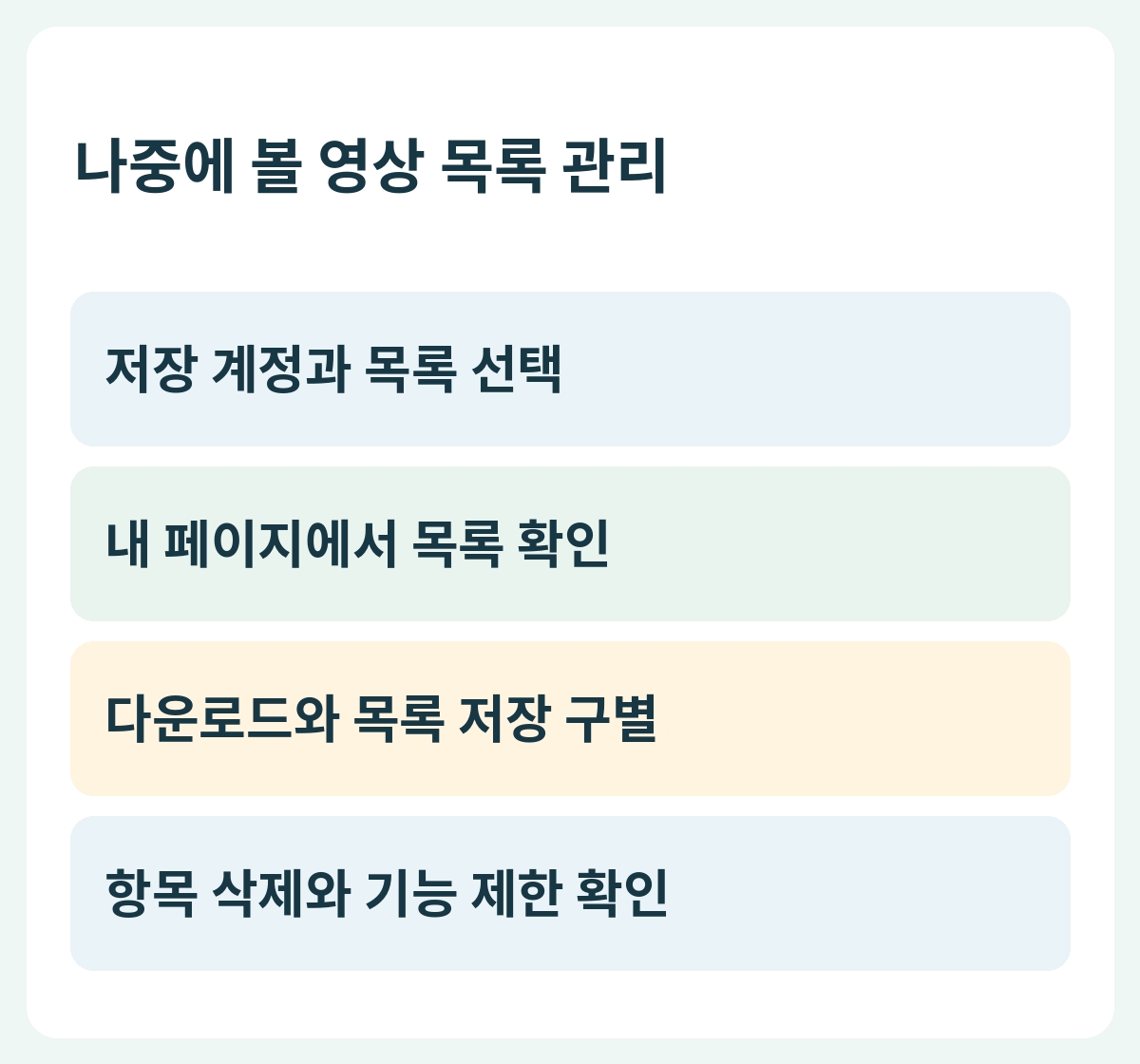
YouTube에서 나중에 볼 동영상을 저장해 두었다면 같은 계정의 나중에 볼 동영상 목록에서 찾을 수 있습니다. 시청 기록, 구독 목록, 내려받은 영상은 목적이 서로 다릅니다. 저장 버튼을 눌렀다고 오프라인 파일을 받은 것으로 생각하지 않고 어떤 재생목록에 넣었는지 확인하는 것이 좋습니다.
유튜브 재생·전송·앱 설정을 확인하는 방법
YouTube에서 나중에 볼 동영상을 저장해 두었다면 같은 계정의 나중에 볼 동영상 목록에서 찾을 수 있습니다. 시청 기록, 구독 목록, 내려받은 영상은 목적이 서로 다릅니다. 저장 버튼을 눌렀다고 오프라인 파일을 받은 것으로 생각하지 않고 어떤 재생목록에 넣었는지 확인하는 것이 좋습니다.
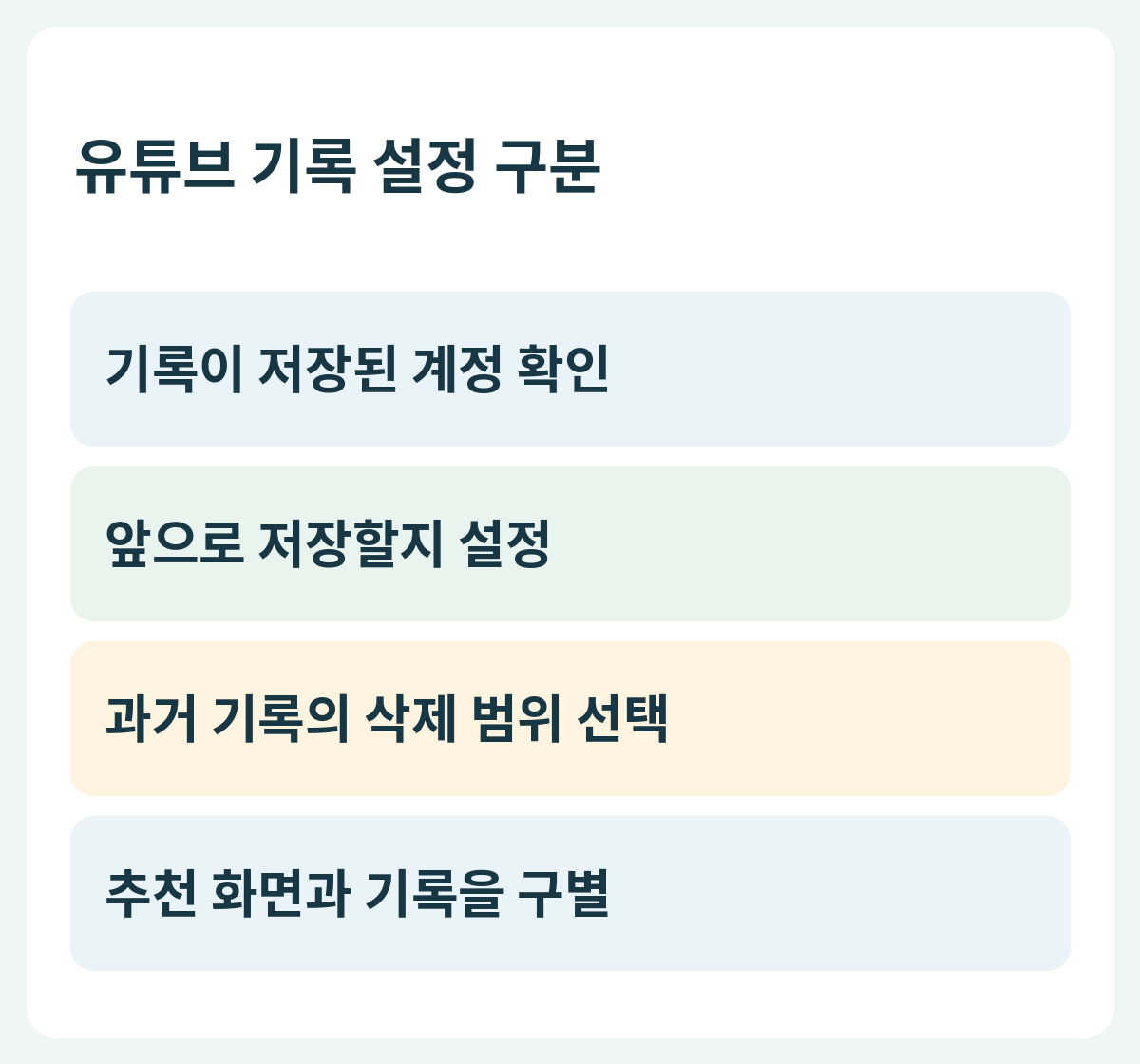
YouTube에서 시청 기록을 남기지 않으려는 것과 이미 남은 기록을 지우려는 것은 다른 작업입니다. 기록을 일시중지해도 과거 기록이 자동으로 모두 없어지는 것으로 생각하면 안 됩니다. 필요한 범위를 먼저 정하고 현재 Google 계정의 YouTube 기록에서 설정과 삭제를 구분해 확인하세요.
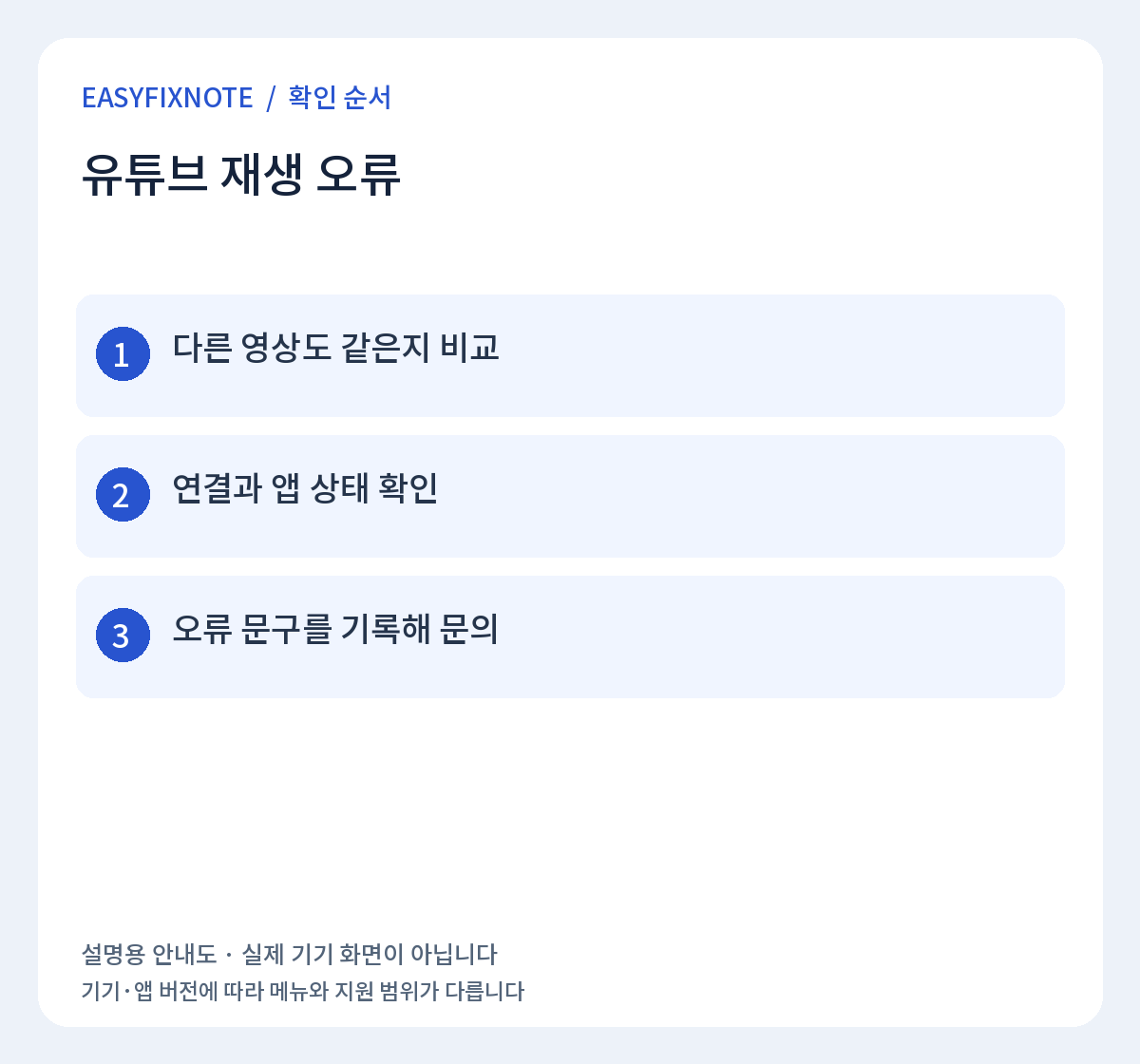
유튜브에서 ‘오류가 발생했습니다’, ‘재생 오류입니다’, ‘서버 연결이 끊어졌습니다’ 같은 메시지가 뜨면서 동영상이 재생되지 않는 경우가 있습니다. 이때 앱을 바로 삭제하기보다 인터넷 문제인지, 특정 영상만의 문제인지, YouTube 앱이나 기기 문제인지 순서대로 구분하는 것이 좋습니다. 영상이 계속 버퍼링되거나 화질을 높였을 때만 멈춘다면 네트워크 속도와 연결 안정성을 먼저 확인하세요. Wi‑Fi ↔ 모바일 데이터 변경 화질 낮춰서 재생 다른 … 더 읽기
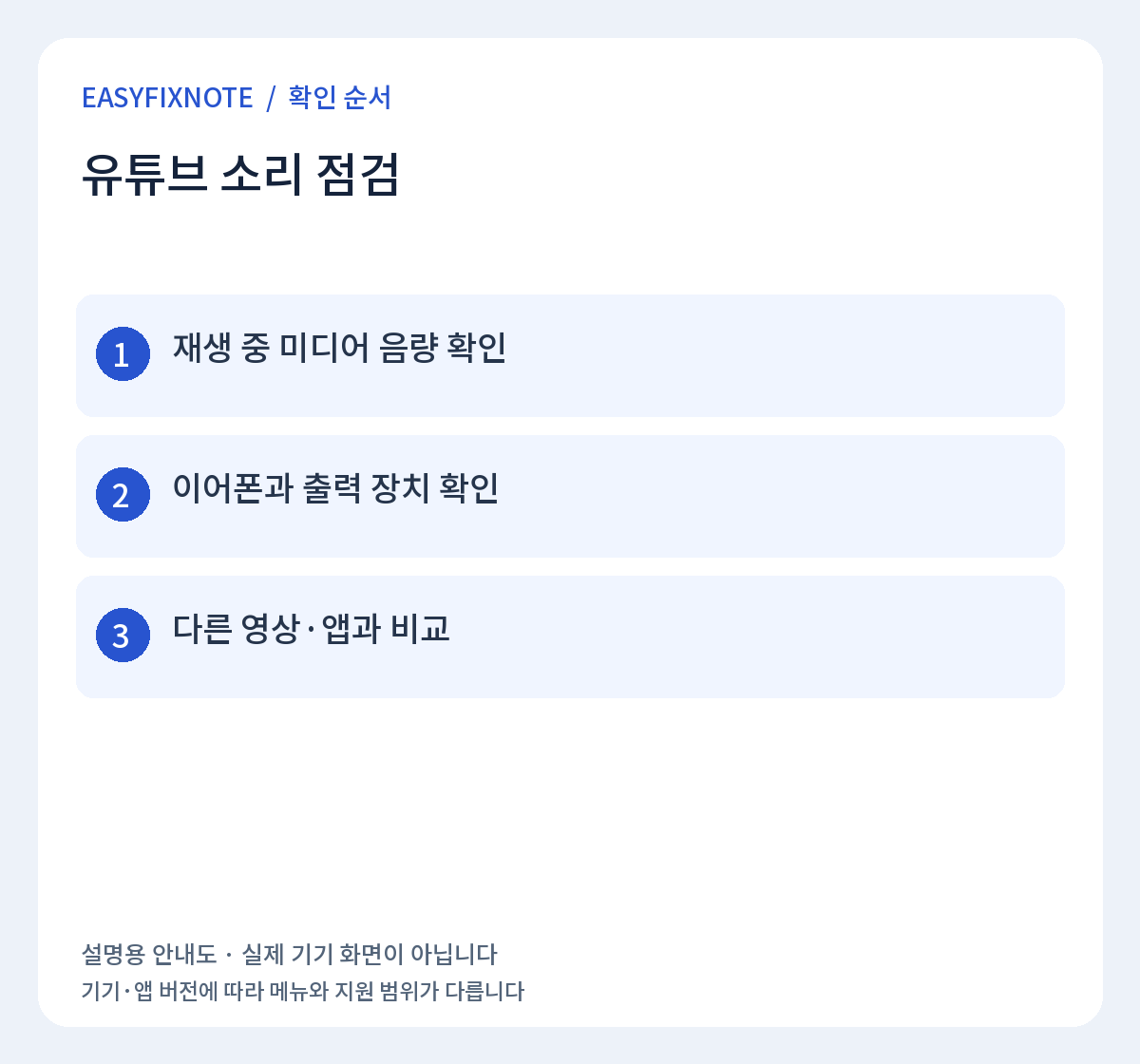
유튜브 영상은 정상 재생되는데 소리만 들리지 않는다면 휴대전화 스피커 문제인지, YouTube 앱이나 출력 장치 문제인지 먼저 구분해야 합니다. 특히 Bluetooth 이어폰이나 차량 오디오가 연결돼 있으면 소리가 다른 장치로 나가고 있을 수 있습니다. 영상 음소거 상태 확인 미디어 볼륨 올리기 Bluetooth 출력 확인 다른 영상 재생 YouTube 앱 재시작 휴대전화 재부팅 앱·시스템 업데이트 1. 영상 음소거 … 더 읽기