갤럭시 수리 맡기기 전 수리 모드|백업과 다른 역할
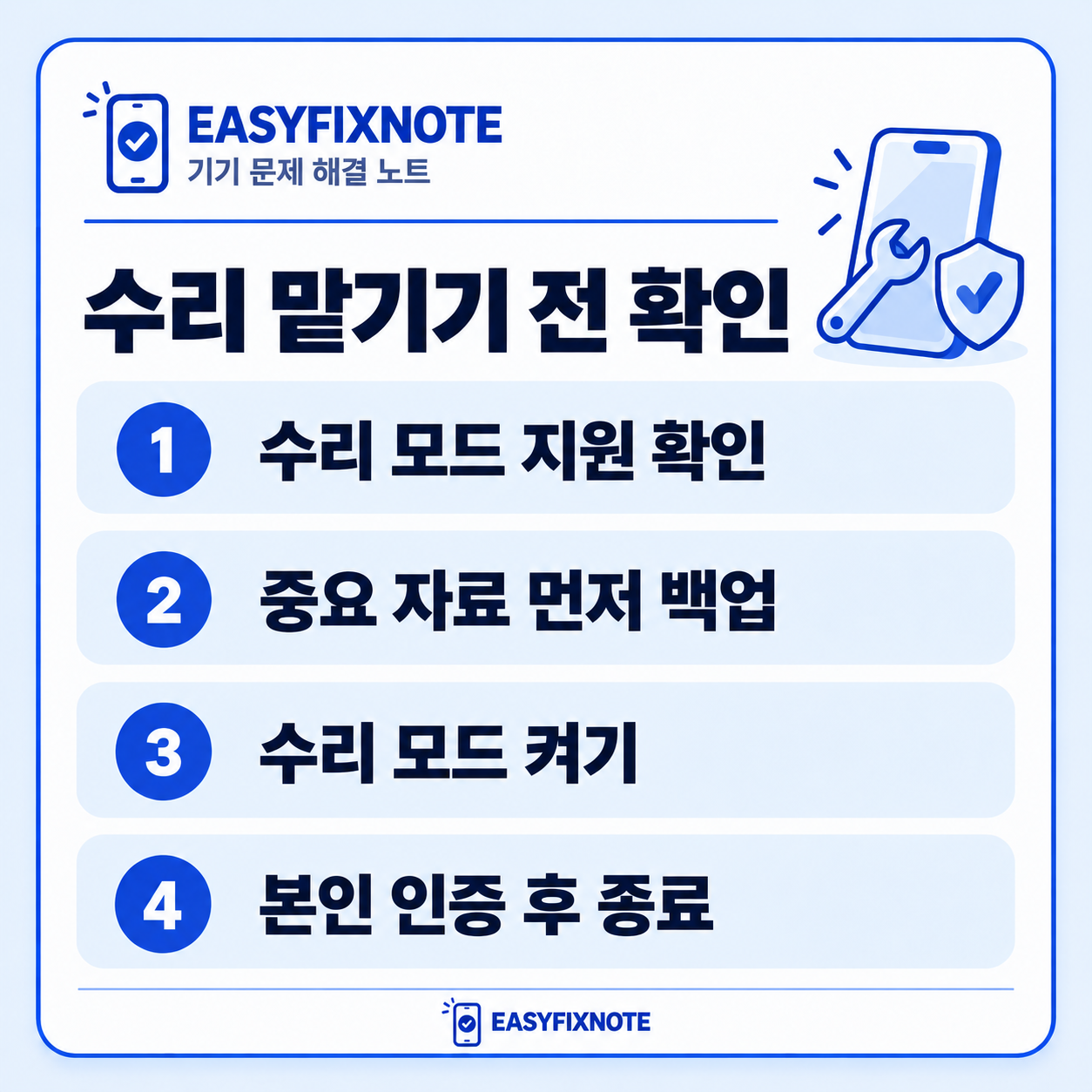
갤럭시를 수리 맡기기 전에 수리 모드를 확인할 수 있습니다. 삼성은 수리 중 개인정보가 노출되지 않도록 사진·메시지·계정 등에 대한 접근을 제한하고 기본 앱 중심으로 사용할 수 있게 하는 기능을 설명합니다. 자료가 손실될 때 되찾는 백업과 목적이 다릅니다. 수리 모드를
설정부터 연결·알림 문제까지
갤럭시를 수리 맡기기 전에 수리 모드를 확인할 수 있습니다. 삼성은 수리 중 개인정보가 노출되지 않도록 사진·메시지·계정 등에 대한 접근을 제한하고 기본 앱 중심으로 사용할 수 있게 하는 기능을 설명합니다. 자료가 손실될 때 되찾는 백업과 목적이 다릅니다. 수리 모드를
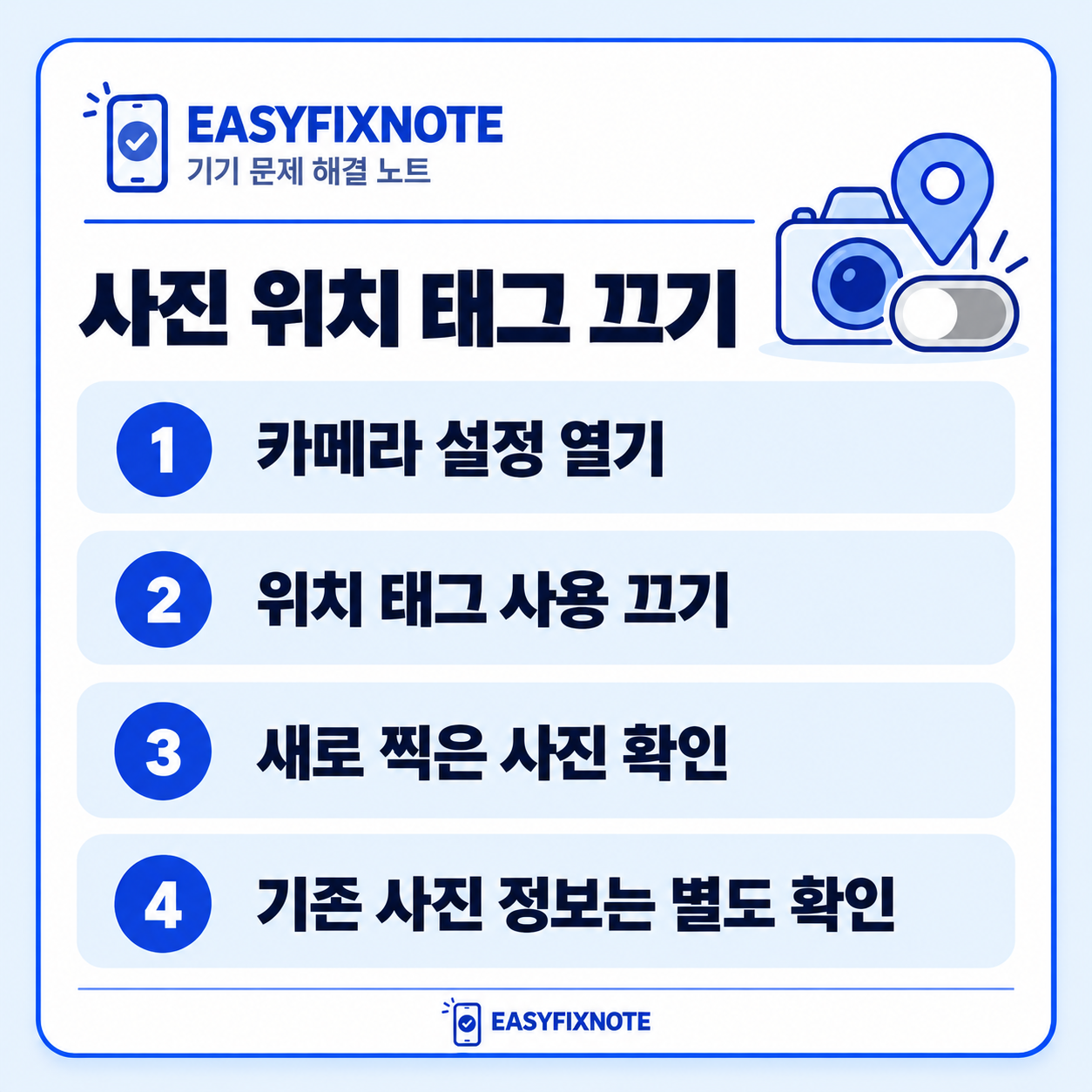
갤럭시 사진에 촬영 장소가 표시돼 앞으로는 기록하지 않으려면 카메라의 위치 태그 설정을 확인합니다. 새로 촬영할 사진에 관한 설정과 이미 저장한 사진의 정보는 같은 대상이 아닙니다. 삼성의 공식 자료는 Android 9~12의 화면 예시를 포함하므로 최신 모든 기기의
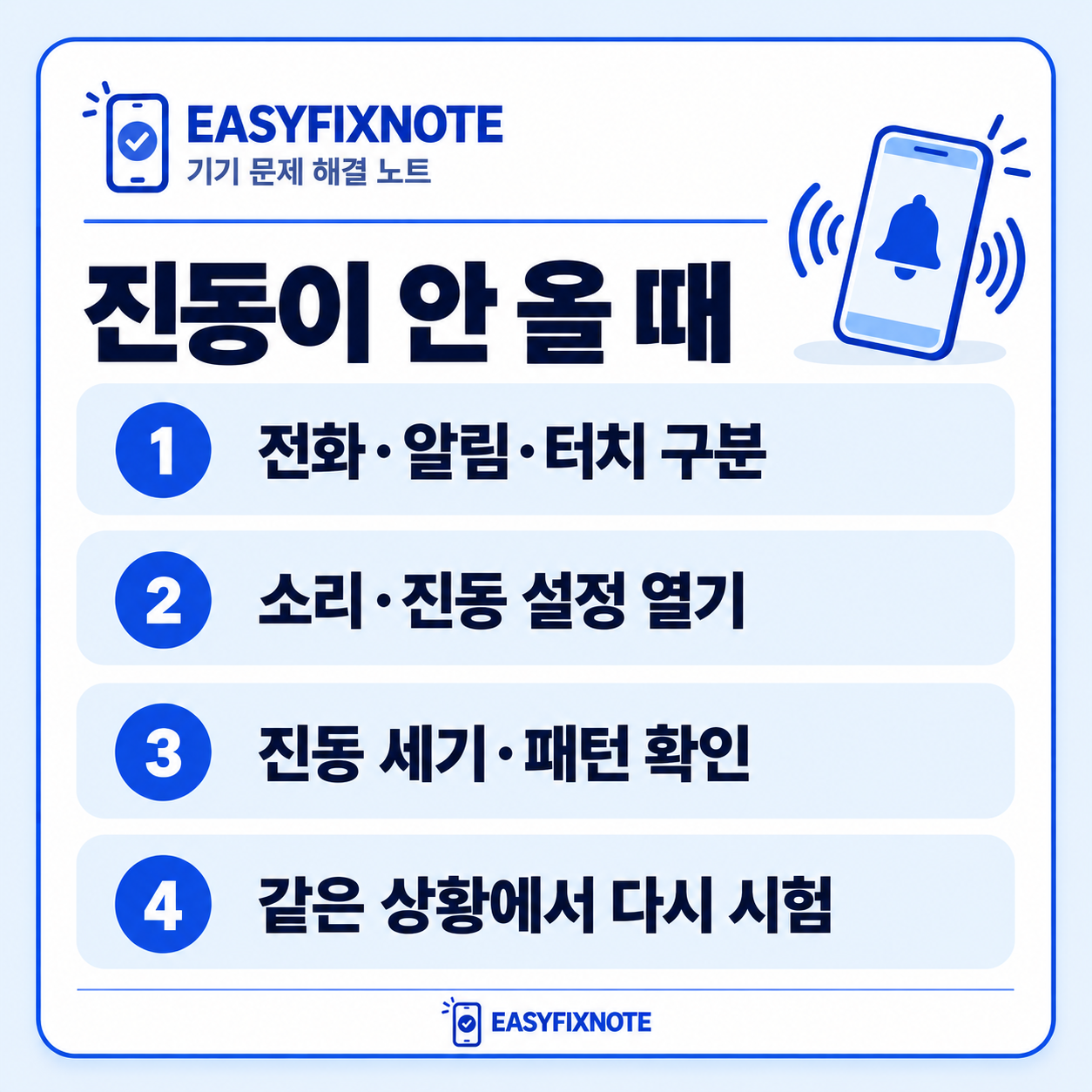
갤럭시에서 진동이 안 느껴지면 전화가 올 때, 새 알림이 올 때, 화면이나 키보드를 누를 때 중 어느 상황인지 먼저 구분하세요. 알림 자체가 도착하지 않은 경우에는 진동 출력만의 문제로 판단하기 어렵습니다. 이 글은 이벤트가 실제로 발생했는데 진동이 없거나 약한 상황을
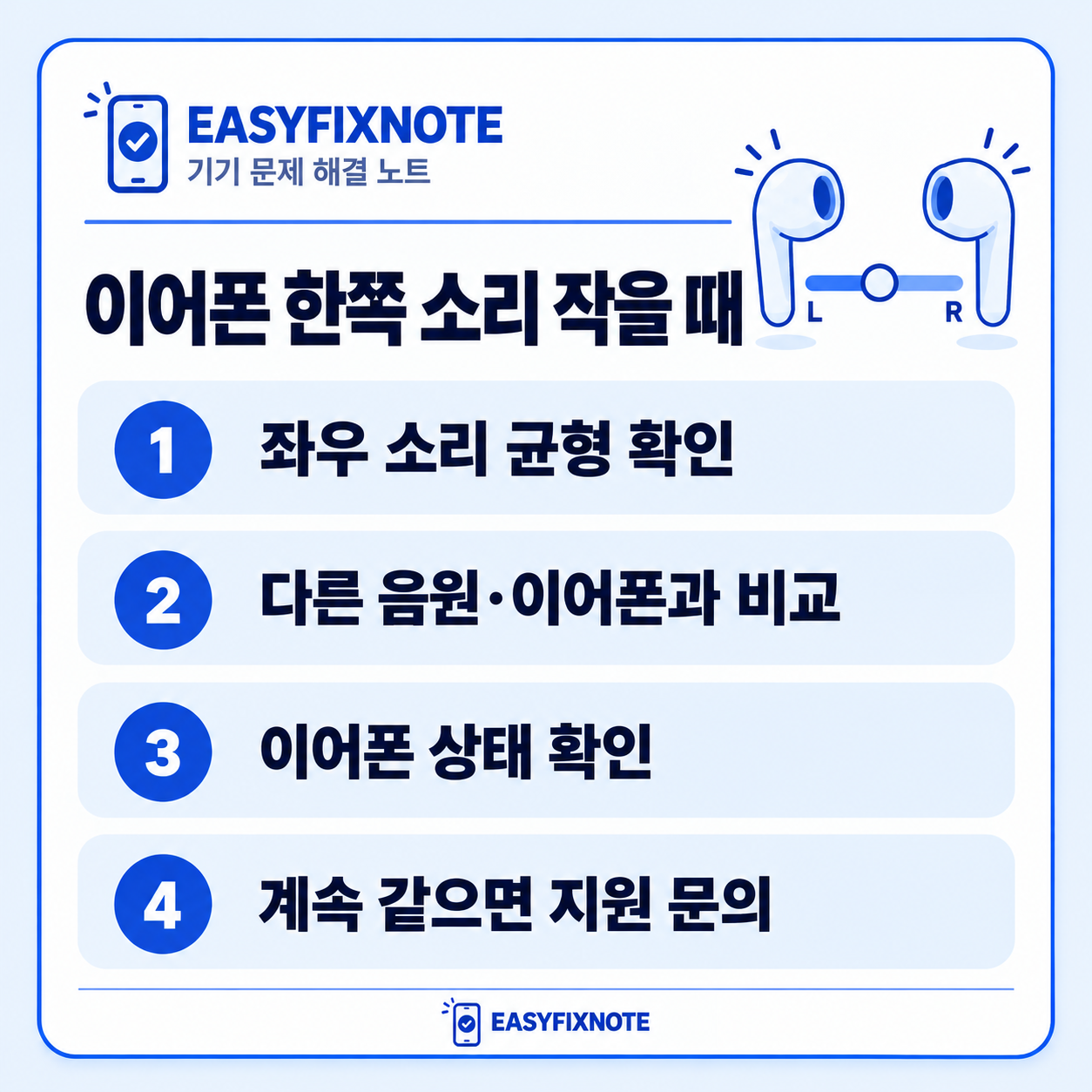
갤럭시에 연결한 이어폰에서 한쪽만 작게 들리면 전체 음량을 계속 올리기 전에 어느 쪽이 작은지 확인하세요. 음악을 들을 때만 다른지 통화에서도 같은지, 한 음원에서만 그런지 나눕니다. 삼성의 아래 공식 절차는 갤럭시 버즈를 연결한 상황을 기준으로 합니다. 다른 제조사의
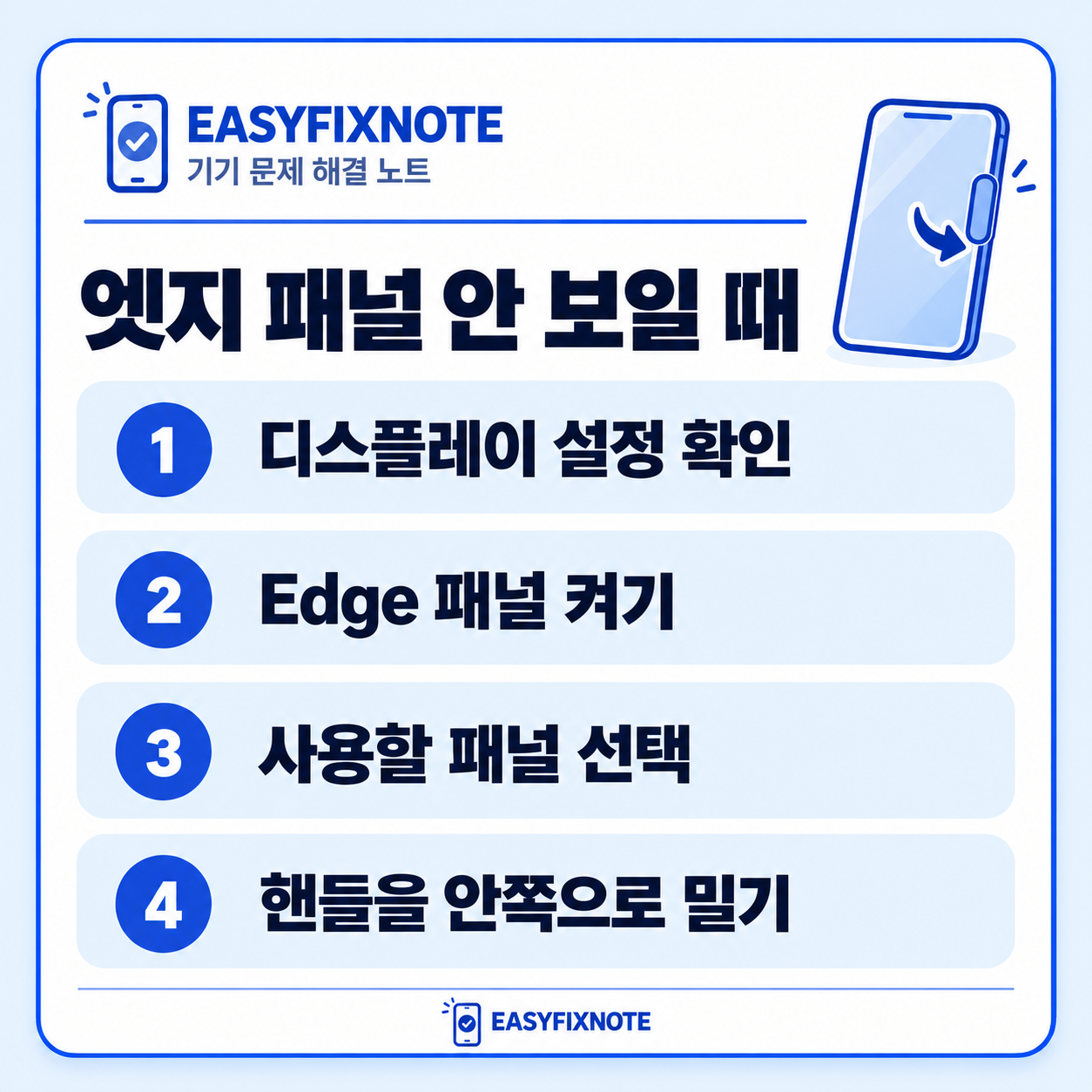
갤럭시 엣지 패널은 화면 가장자리의 손잡이를 밀어 자주 사용하는 기능이나 앱에 접근하는 방식입니다. 홈 화면의 앱 아이콘이 사라진 문제와는 확인하는 곳이 다릅니다. 가장자리의 손잡이가 안 보이는지, 손잡이는 보이지만 원하는 패널이 없는지 먼저 나누세요. 이전에 쓰던 위
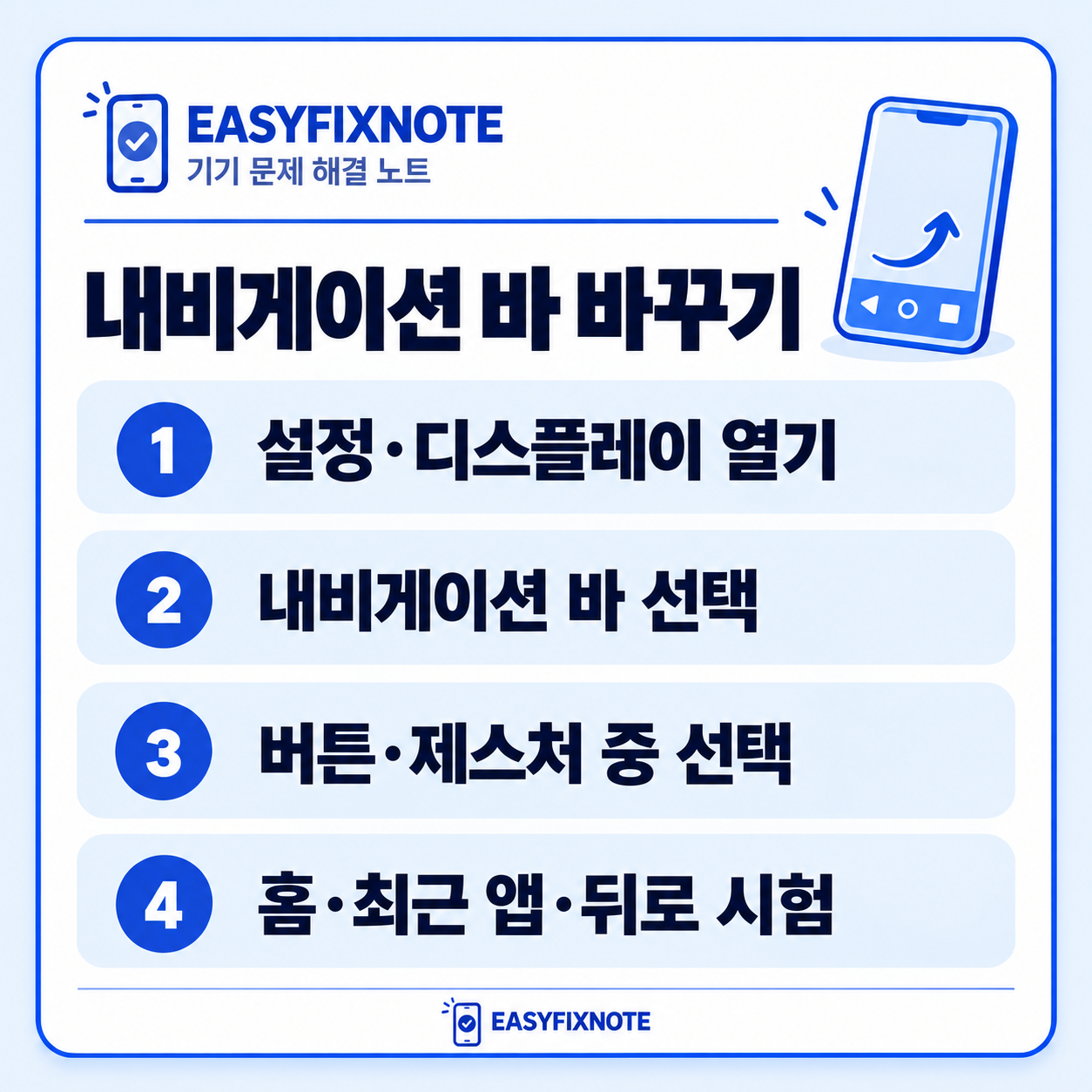
갤럭시 화면 아래에 홈·최근 앱·뒤로 버튼이 보이는지, 손가락을 밀어 이동하고 있는지 먼저 살펴보세요. 내비게이션 바 설정은 앱 사이를 이동하는 기본 조작 방식에 영향을 줍니다. 처음 바꾸는 경우에는 열어 둔 문서나 작성 중인 메시지를 정리한 뒤 시험하면 편합니다. 버
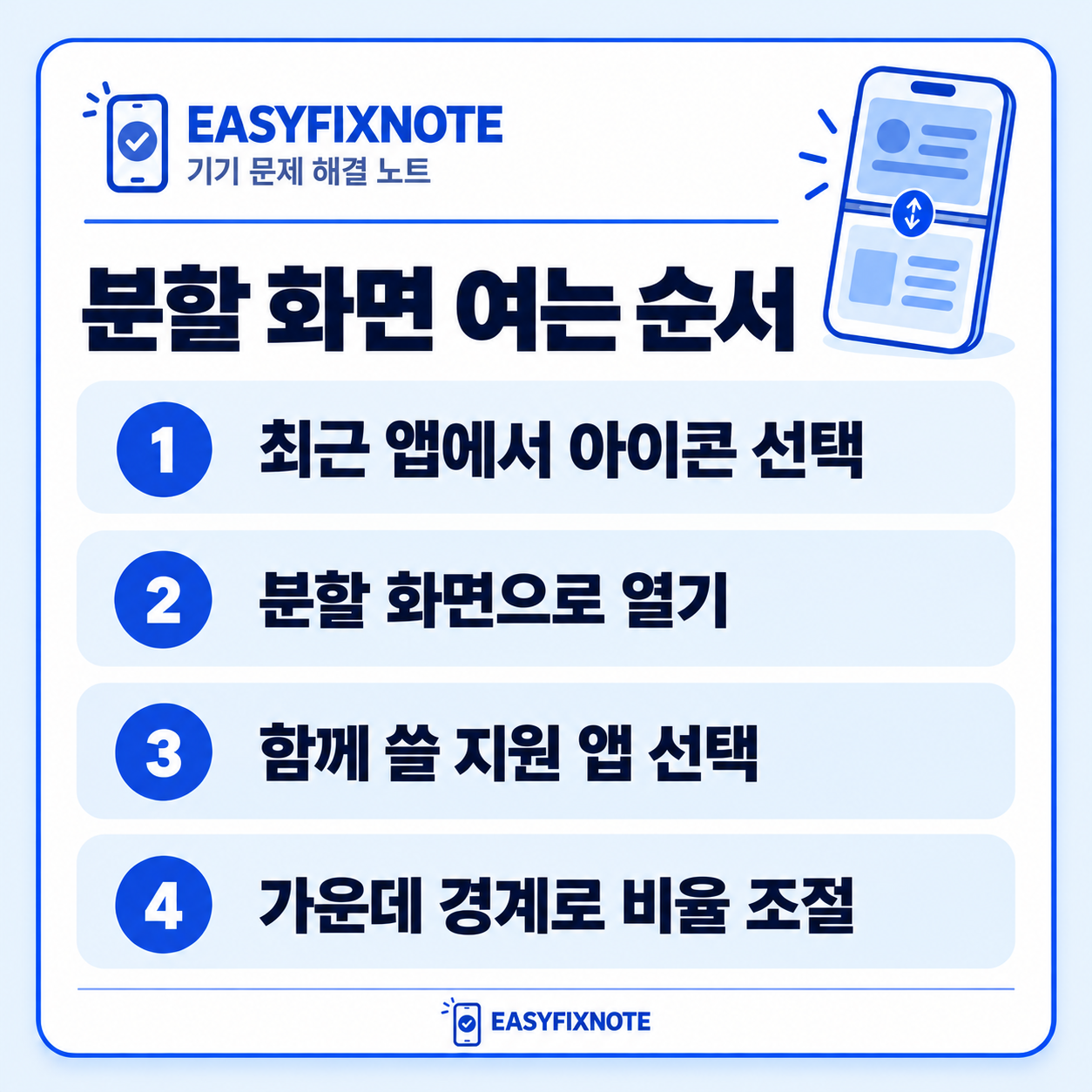
갤럭시에서 메모와 웹페이지를 번갈아 보느라 불편하다면 분할 화면을 확인해 보세요. 두 앱을 각각의 영역에 띄워 사용하는 기능입니다. 작은 창을 화면 위에 겹치는 팝업 보기와는 조작 방식이 다릅니다. 처음에는 메모를 적는 앱과 참고 자료를 보는 앱처럼 목적이 분명한 두
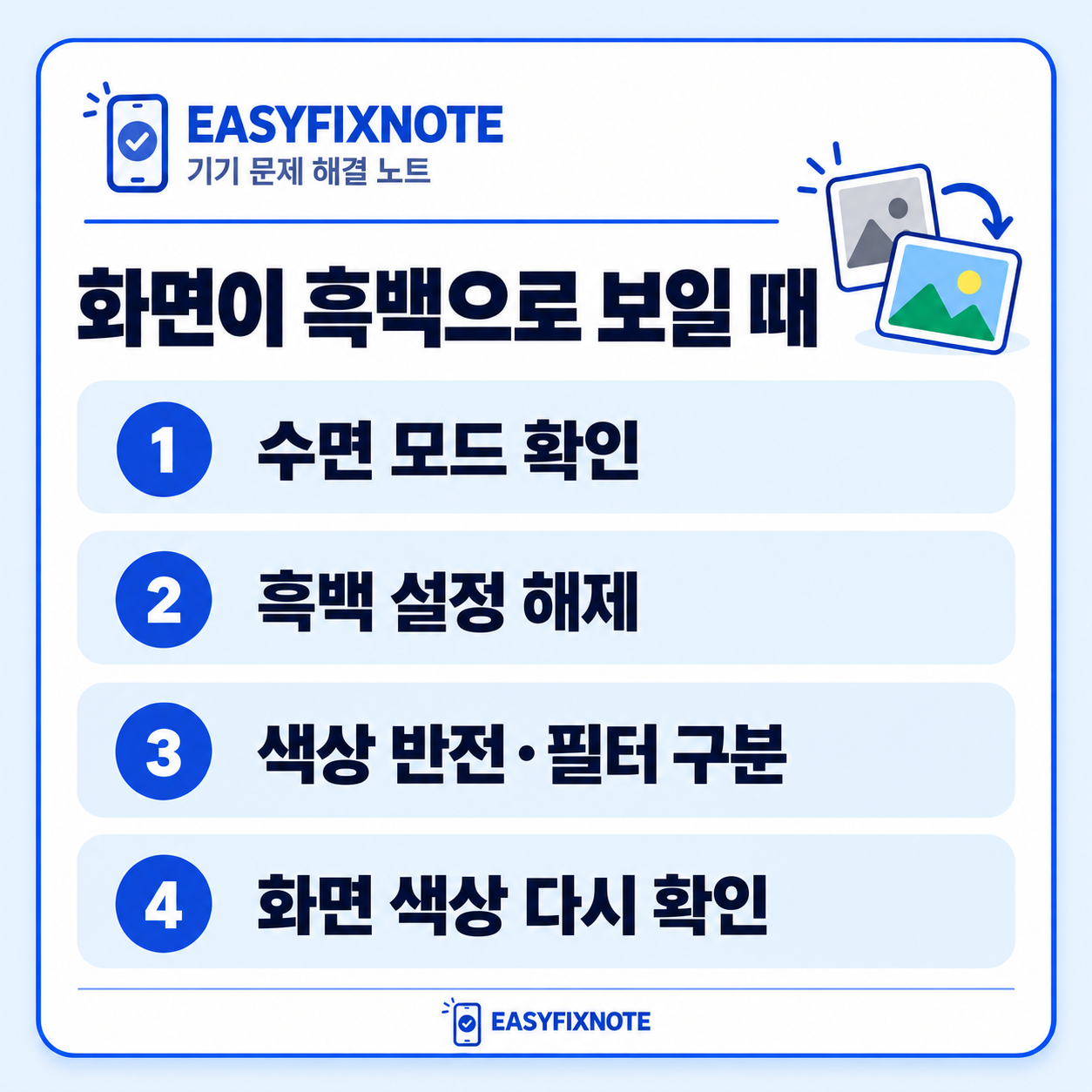
사진과 아이콘이 모두 회색이면 흑백 설정을 먼저 살펴볼 수 있습니다. 흰색과 검은색이 뒤집혀 보이거나 특정 색이 달라진 경우는 색상 반전이나 색상 필터도 구분해야 합니다. 삼성은 수면 모드의 흑백 기능, 색상 반전, 색상 필터가 화면
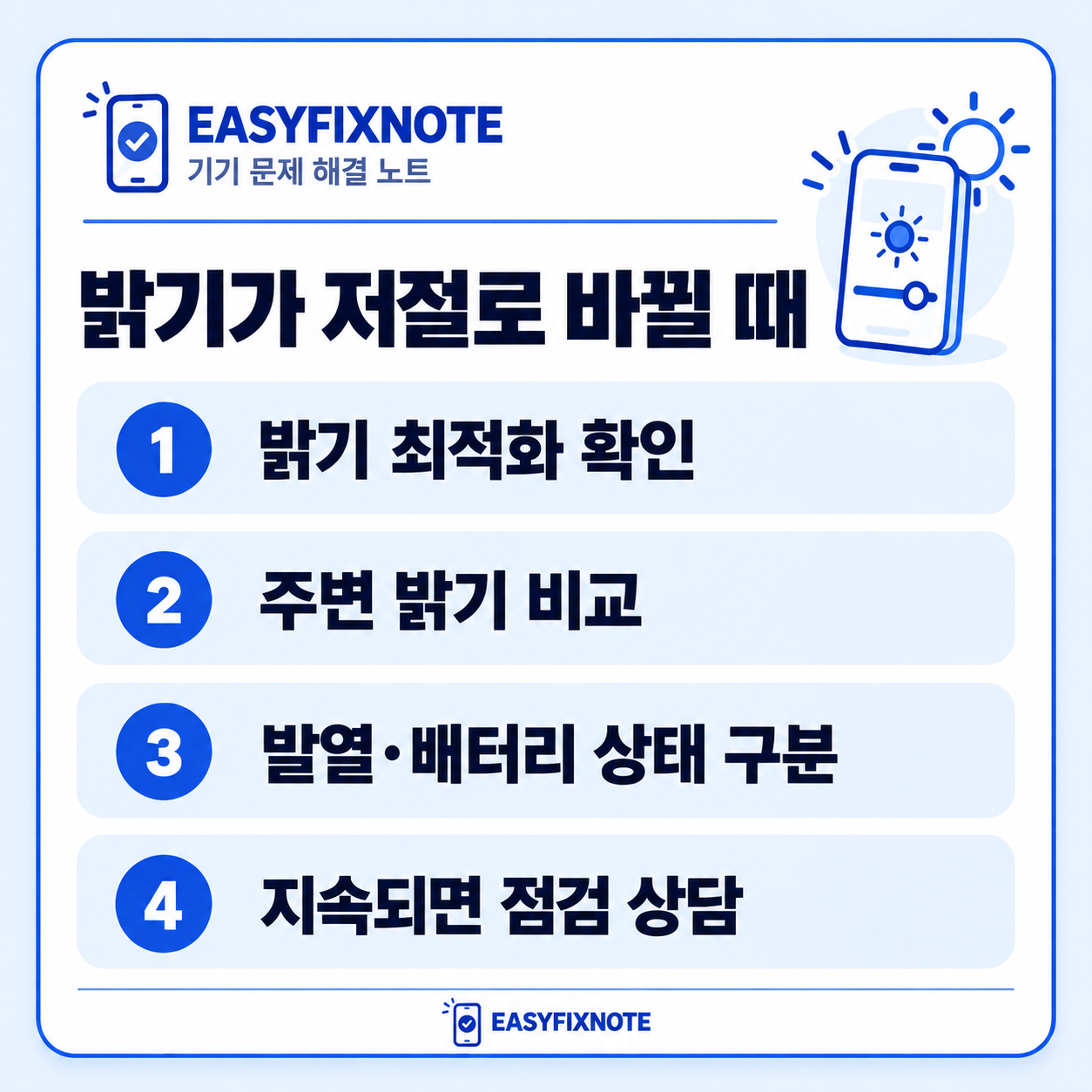
실내에서는 어둡고 야외에서는 밝아진다면 밝기 최적화 기능이 주변 빛에 맞추어 조절하는 상황일 수 있습니다. 반면 기기가 뜨거워진 뒤 밝기가 내려가거나 배터리가 거의 없을 때 달라지는 현상은 다른 원인도 살펴봐야 합니다. 밝기 변화가