아이폰 자동 잠금 변경이 안됨|저전력 모드와 관리 설정 확인
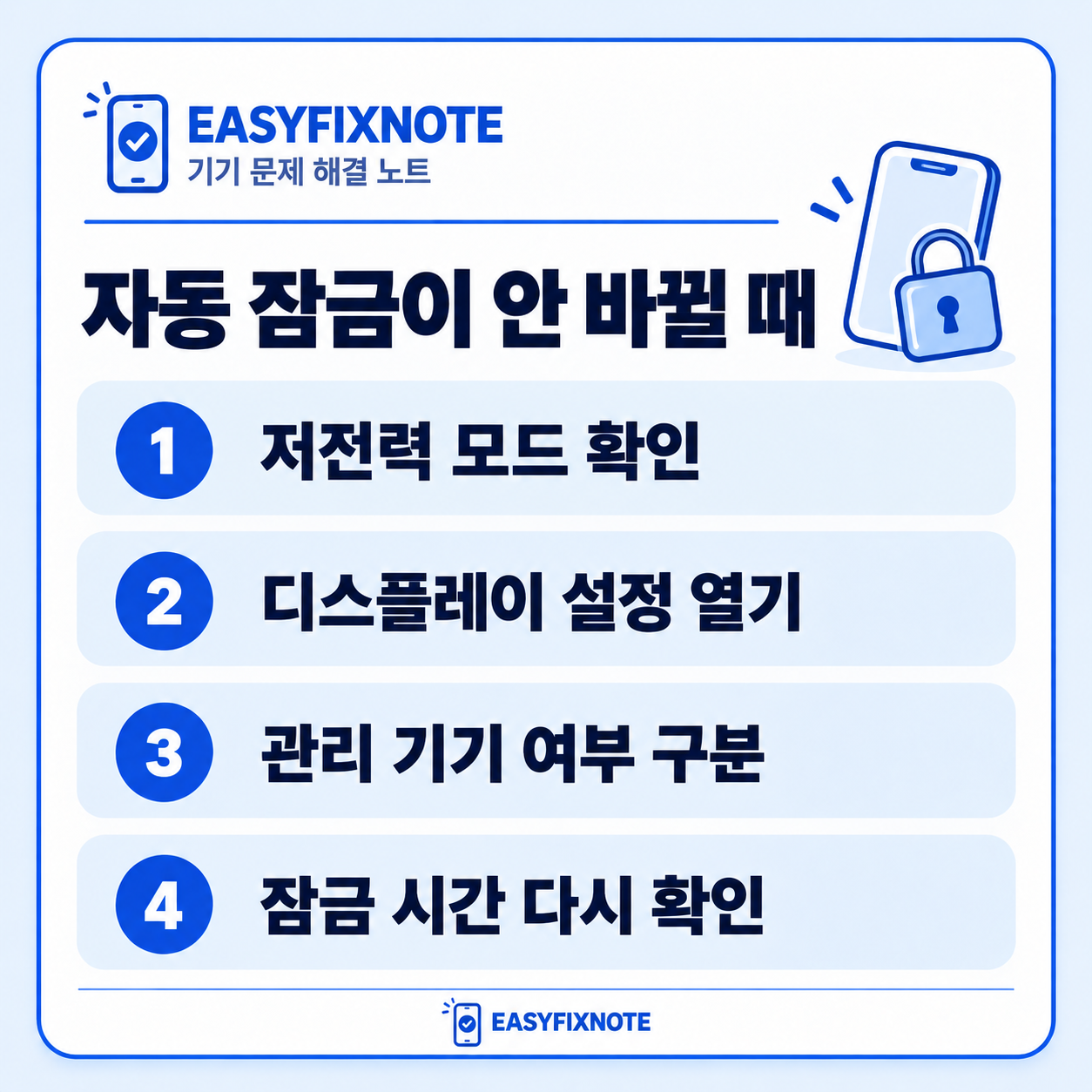
아이폰 자동 잠금 시간을 바꾸려는데 선택이 제한된다면 화면 고장으로 단정하지 말고 저전력 모드부터 확인하세요. Apple은 저전력 모드가 자동 잠금을 30초로 설정한다고 안내합니다. 화면이 노란색으로 보이는 문제와 배터리 아이콘이 노
기능·계정·사진을 차근차근
아이폰 자동 잠금 시간을 바꾸려는데 선택이 제한된다면 화면 고장으로 단정하지 말고 저전력 모드부터 확인하세요. Apple은 저전력 모드가 자동 잠금을 30초로 설정한다고 안내합니다. 화면이 노란색으로 보이는 문제와 배터리 아이콘이 노
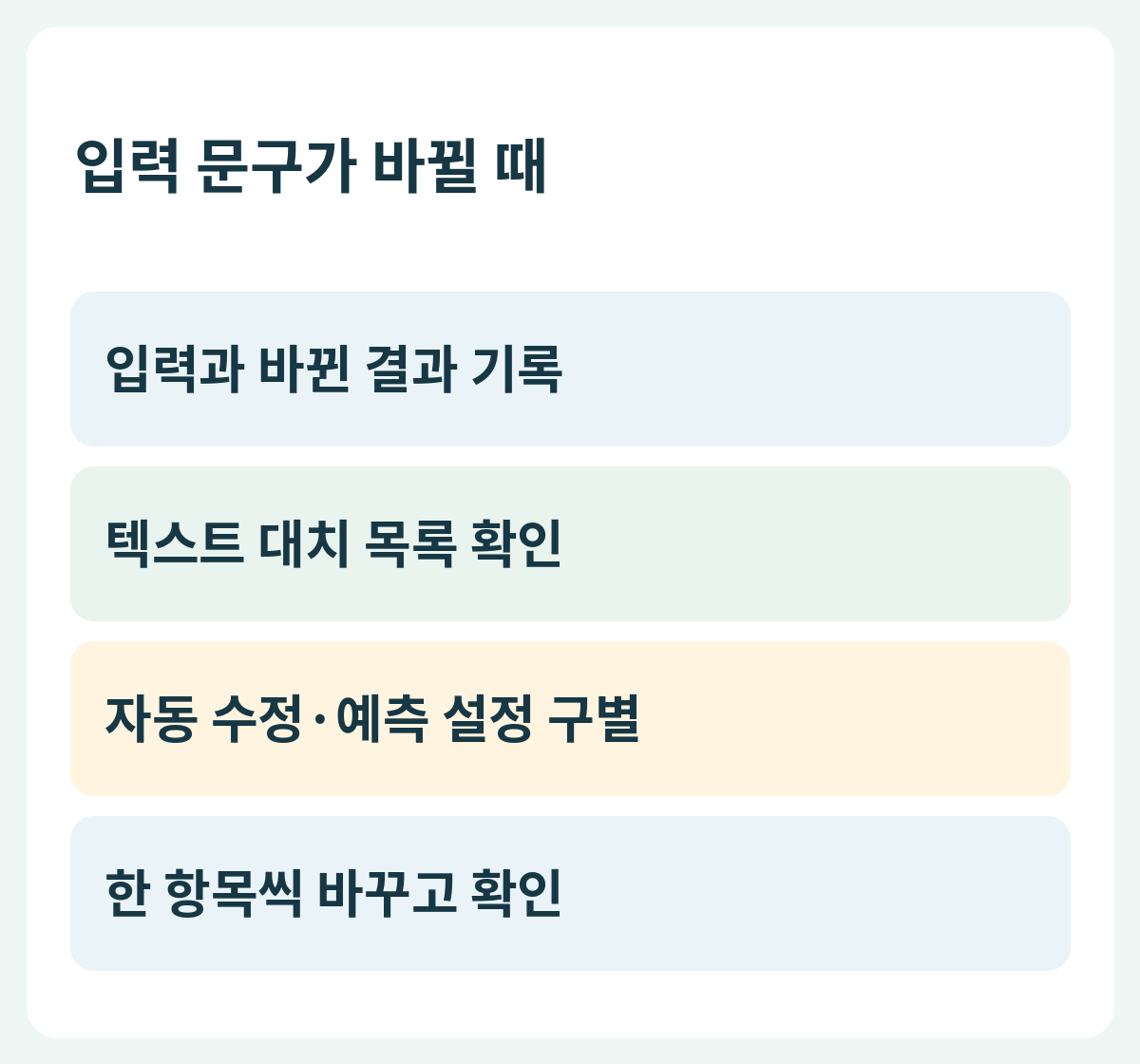
아이폰에서 특정 단어가 다른 말로 바뀐다면 자동 수정과 텍스트 대치를 구분하세요. 자주 쓰는 주소나 문구를 짧은 단축어로 넣는 기능과 오타를 자동으로 고치는 기능은 목적이 다릅니다. 키보드 사전 전체를 초기화하기 전에 반복해서 바뀌는 문구와 단축키를 확인할 수 있습니다.
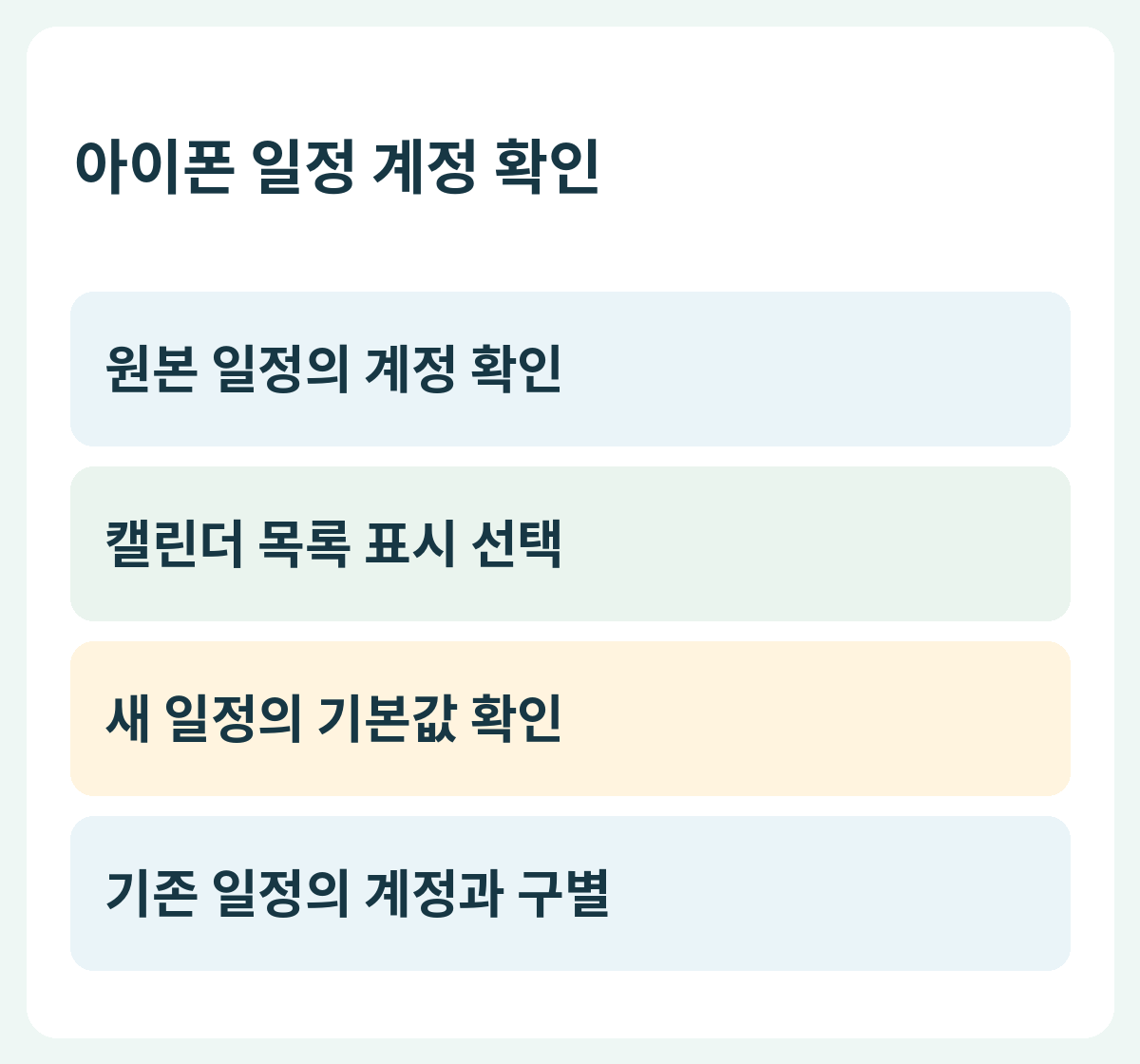
아이폰 캘린더에서 특정 일정이 안 보이면 캘린더 목록의 계정과 표시 상태부터 확인하세요. iCloud 캘린더, 다른 계정의 캘린더, 새 일정의 기본 저장 위치는 서로 다른 확인 항목입니다. 기본 캘린더를 바꿨다고 기존 일정이 새 계정으로 모두 옮겨진다고 생각하지 않는 것이 좋습니다.
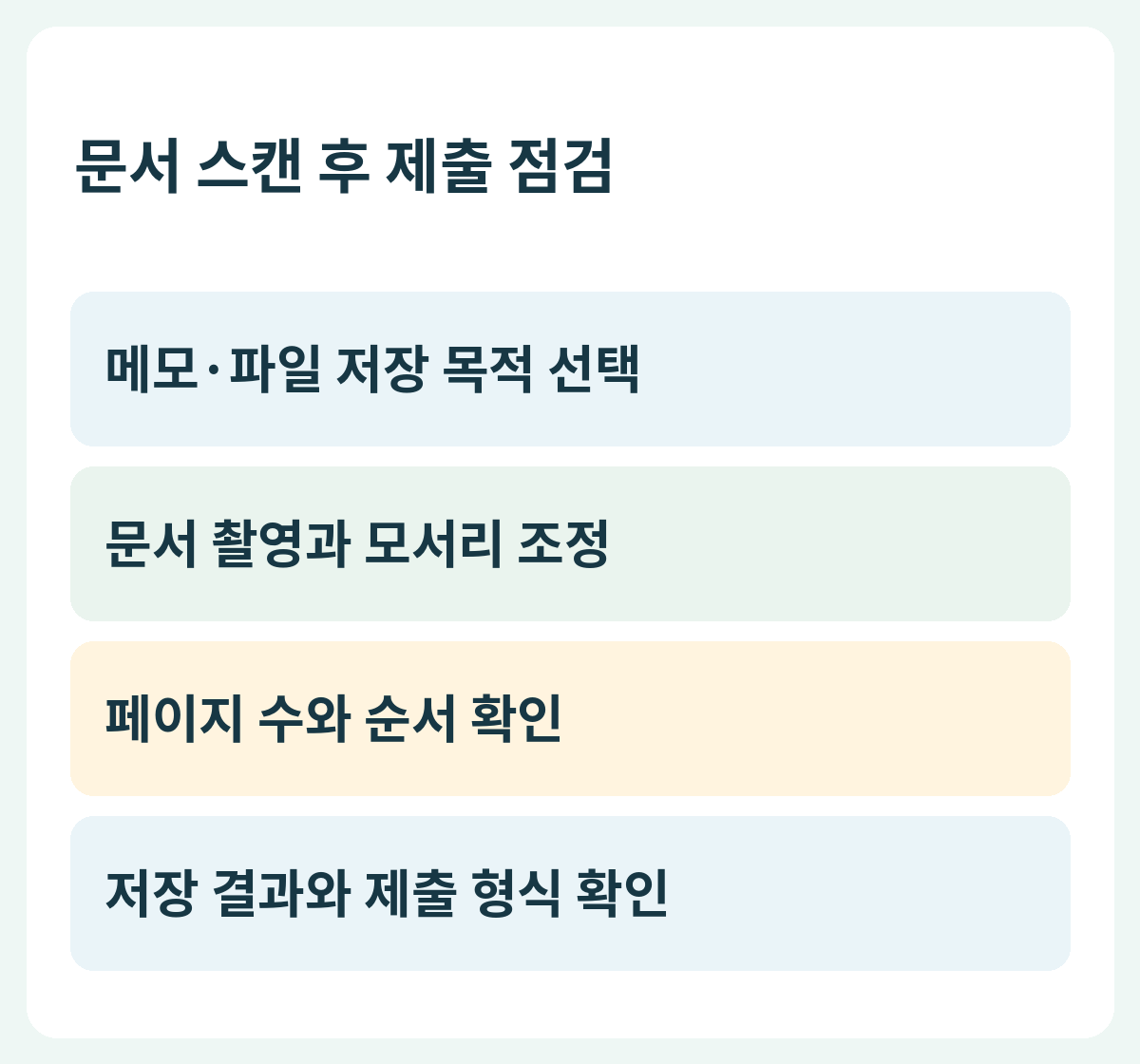
종이 서류를 아이폰으로 스캔할 때는 선명도뿐 아니라 잘린 모서리와 페이지 순서도 확인해야 합니다. 메모 앱에 보관할 문서인지 파일 앱의 폴더에 저장할 문서인지 먼저 정하면 다시 찾기가 쉽습니다. 기관에 제출하기 전에는 요구한 형식과 스캔 결과가 맞는지도 따로 확인하세요.
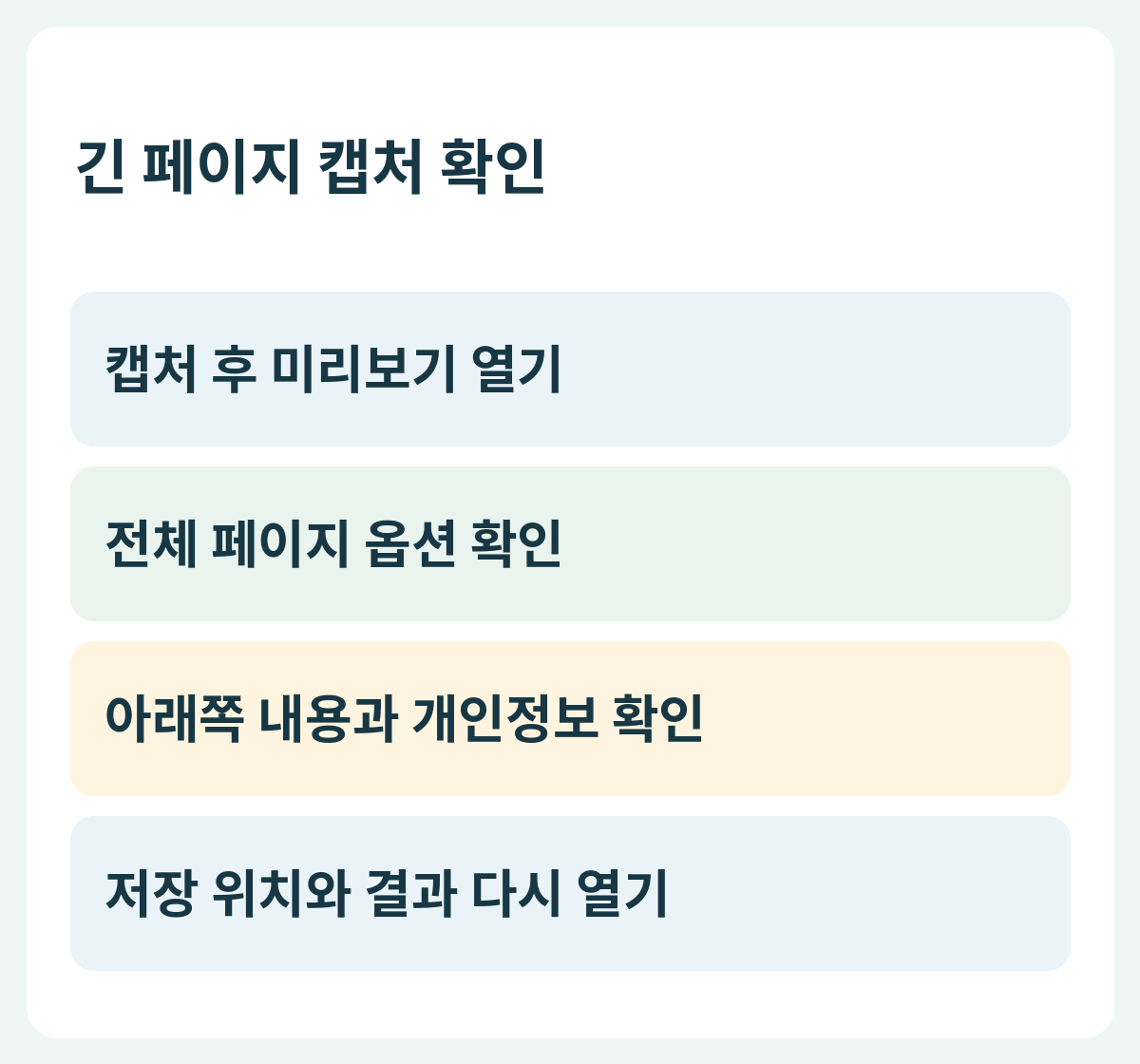
아이폰에서 긴 웹페이지를 한 화면씩 캡처하기 전에 전체 페이지 옵션이 있는지 확인해 보세요. 현재 화면만 찍는 캡처와 스크롤 아래 내용까지 담는 기능은 범위가 다릅니다. 페이지 전체를 저장했다고 생각했는데 필요한 부분이 빠지지 않도록 결과를 직접 열어 보는 것이 좋습니다.
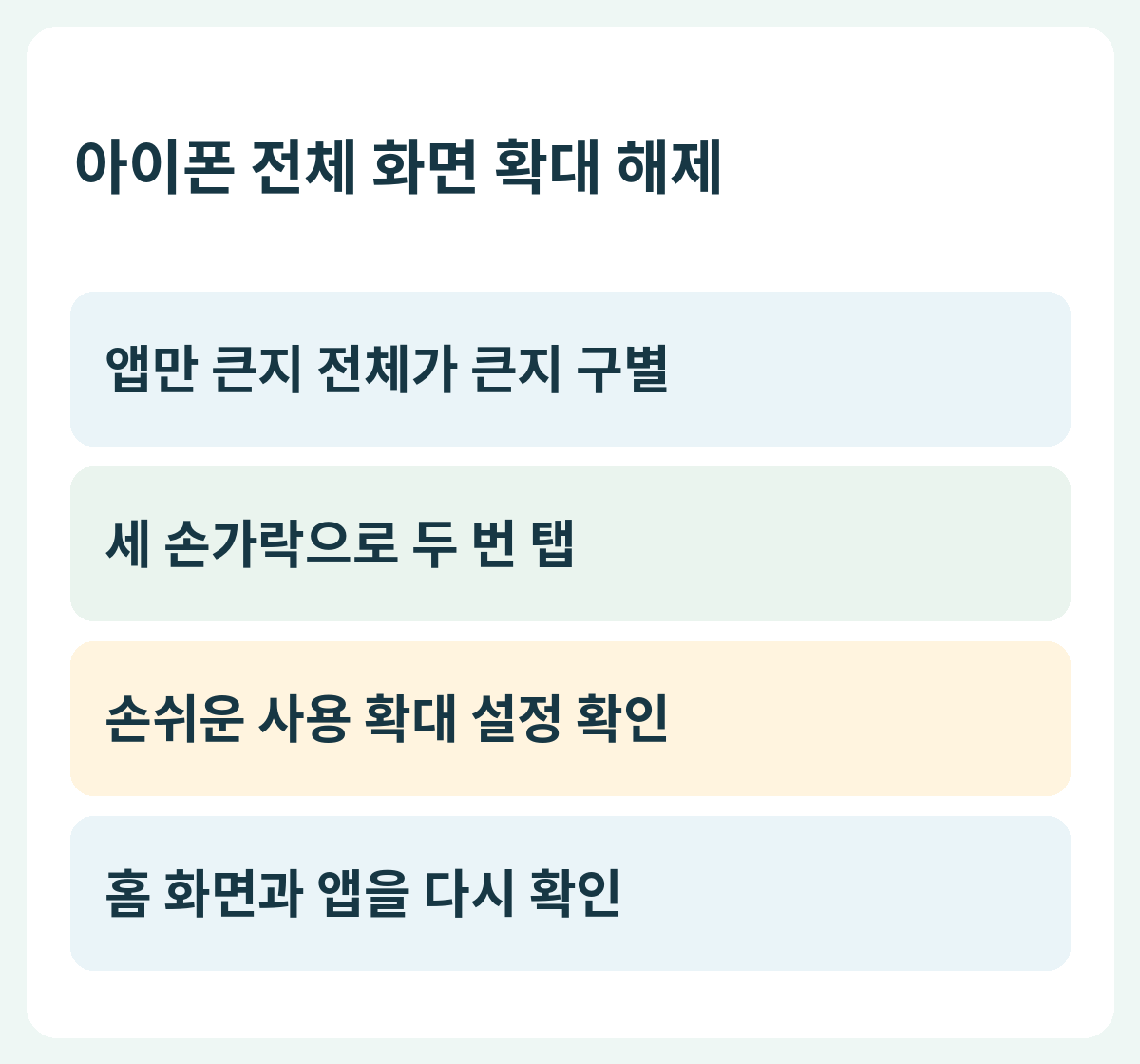
아이폰 화면이 크게 확대돼 버튼이 화면 밖으로 나갔다면 손가락으로 화면을 줄이는 동작과 접근성 확대 기능을 구분하세요. 글자 크기만 커진 상태와 화면 전체가 확대된 상태는 확인할 설정이 다릅니다. 화면이 잘 안 보인다는 이유로 기기를 초기화하기 전에 확대 상태부터 확인할 수 있습니다.
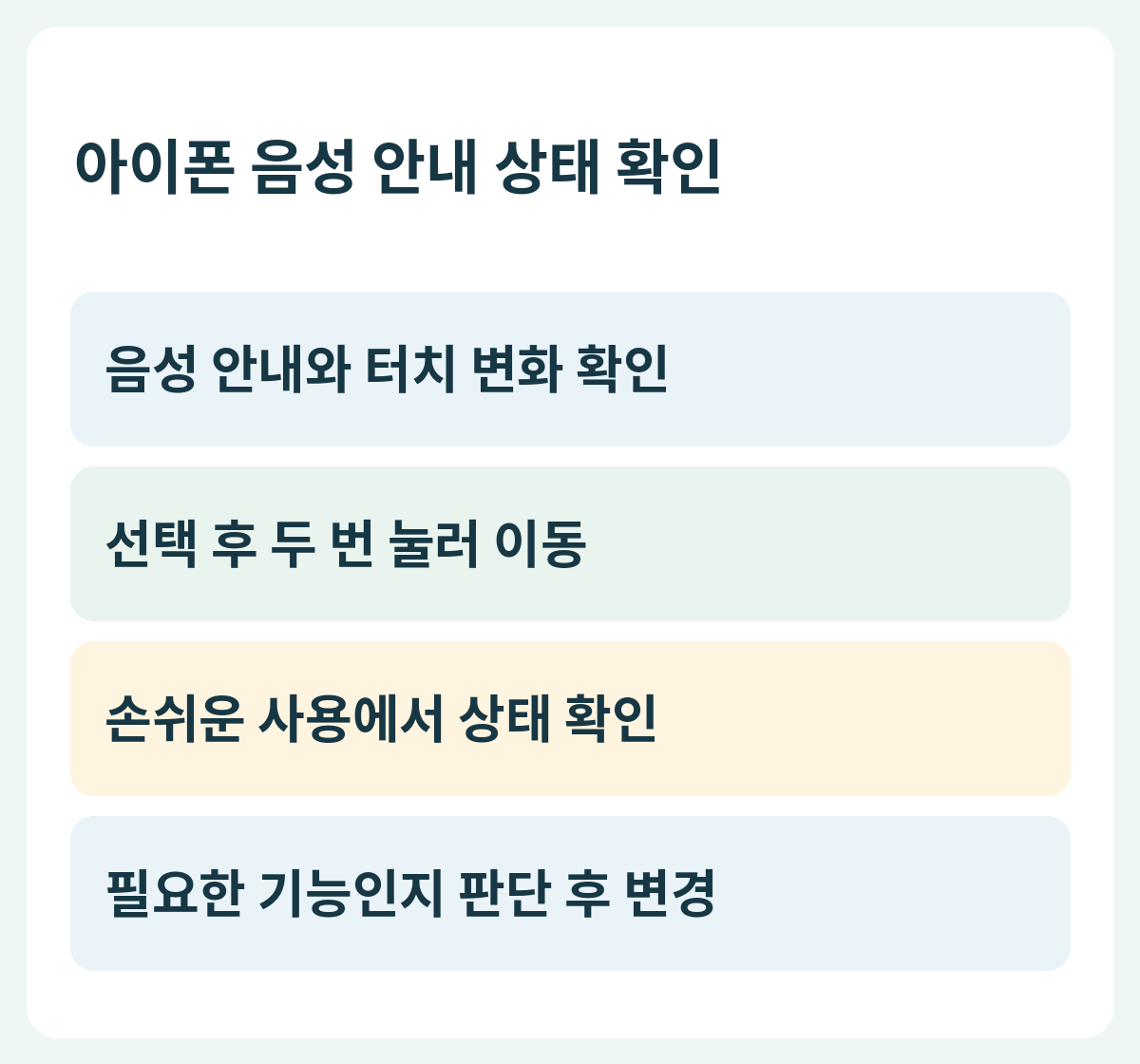
아이폰에서 화면을 누르면 내용을 읽고 버튼이 바로 실행되지 않는다면 VoiceOver 상태를 확인하세요. 평소와 다른 제스처 때문에 고장처럼 느껴질 수 있습니다. 이 글은 실수로 화면 읽기를 켠 경우의 확인 순서를 설명하며, 화면 읽기가 필요한 사람에게 기능 중단을 권하는 안내는 아닙니다.
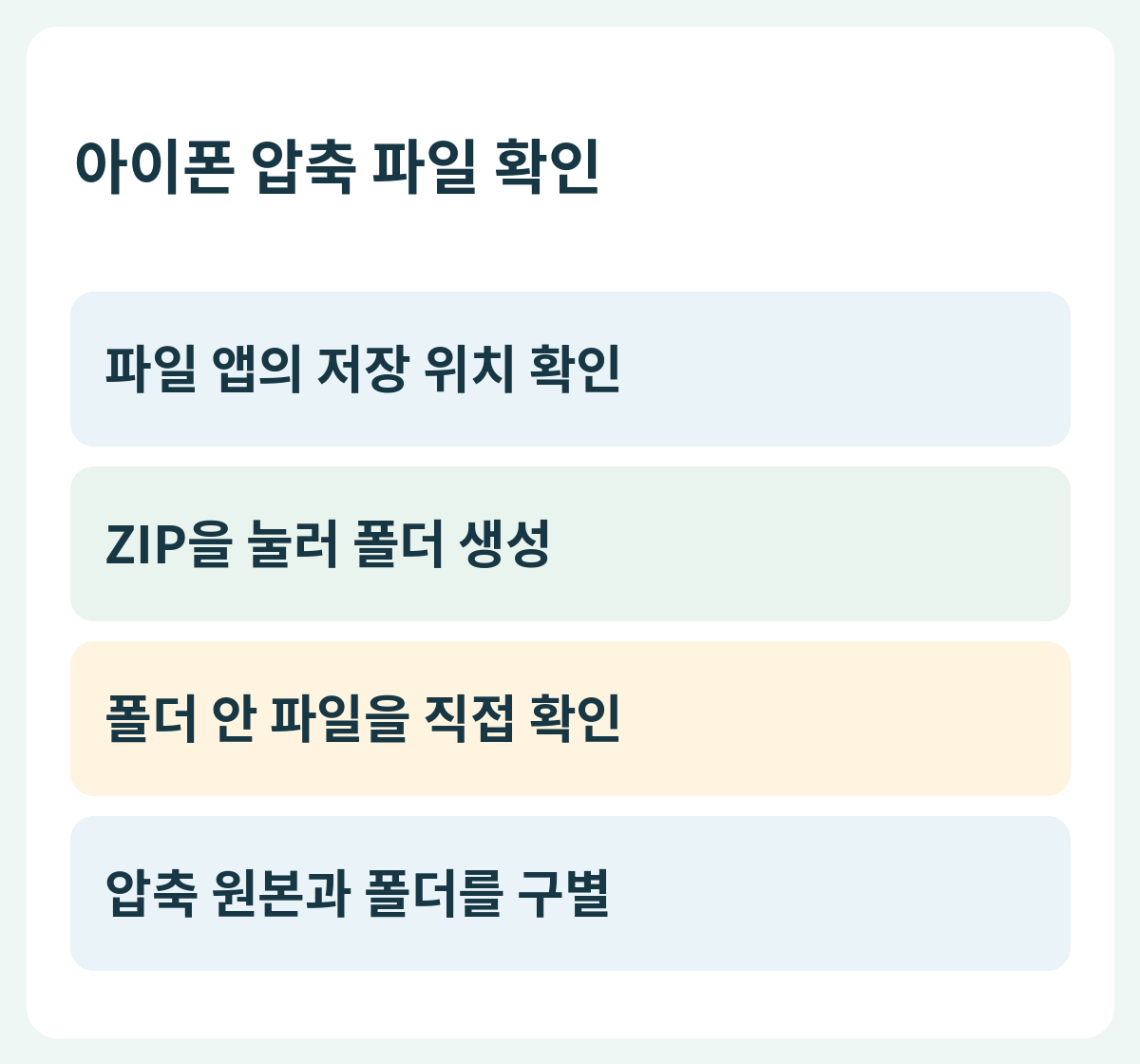
아이폰에서 받은 ZIP 파일을 눌렀는데 어디에 풀렸는지 모르겠다면 파일 앱의 위치부터 확인하세요. 사진 앱이나 메일의 미리보기만 살펴보면 풀린 폴더를 놓치기 쉽습니다. 원래 ZIP과 압축을 푼 폴더를 함께 구분해 두면 같은 파일을 여러 번 받는 일도 줄일 수 있습니다.
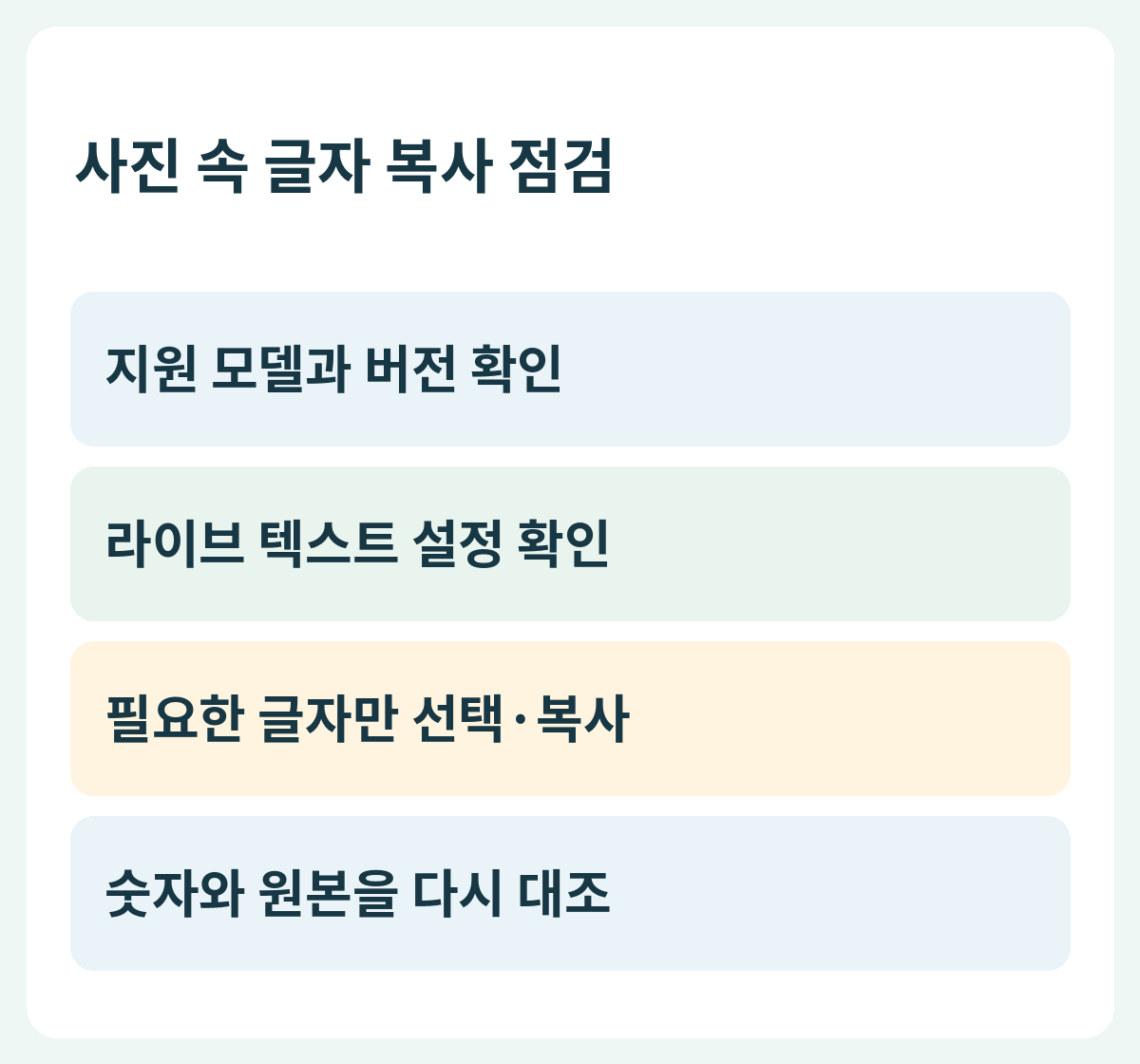
사진 속 글자를 복사하려는데 선택이 안 된다면 라이브 텍스트 지원 모델·iOS 버전·설정을 먼저 확인하세요. 사진 자체를 다시 타이핑하기 전에 텍스트 인식 대상인지 살펴볼 수 있습니다. 복사된 전화번호나 계좌번호는 인식 결과를 원본과 대조한 뒤 사용하는 것이 좋습니다.