아이폰에서 특정 단어가 다른 말로 바뀐다면 자동 수정과 텍스트 대치를 구분하세요. 자주 쓰는 주소나 문구를 짧은 단축어로 넣는 기능과 오타를 자동으로 고치는 기능은 목적이 다릅니다. 키보드 사전 전체를 초기화하기 전에 반복해서 바뀌는 문구와 단축키를 확인할 수 있습니다.
어떤 글자가 바뀌는지 적기
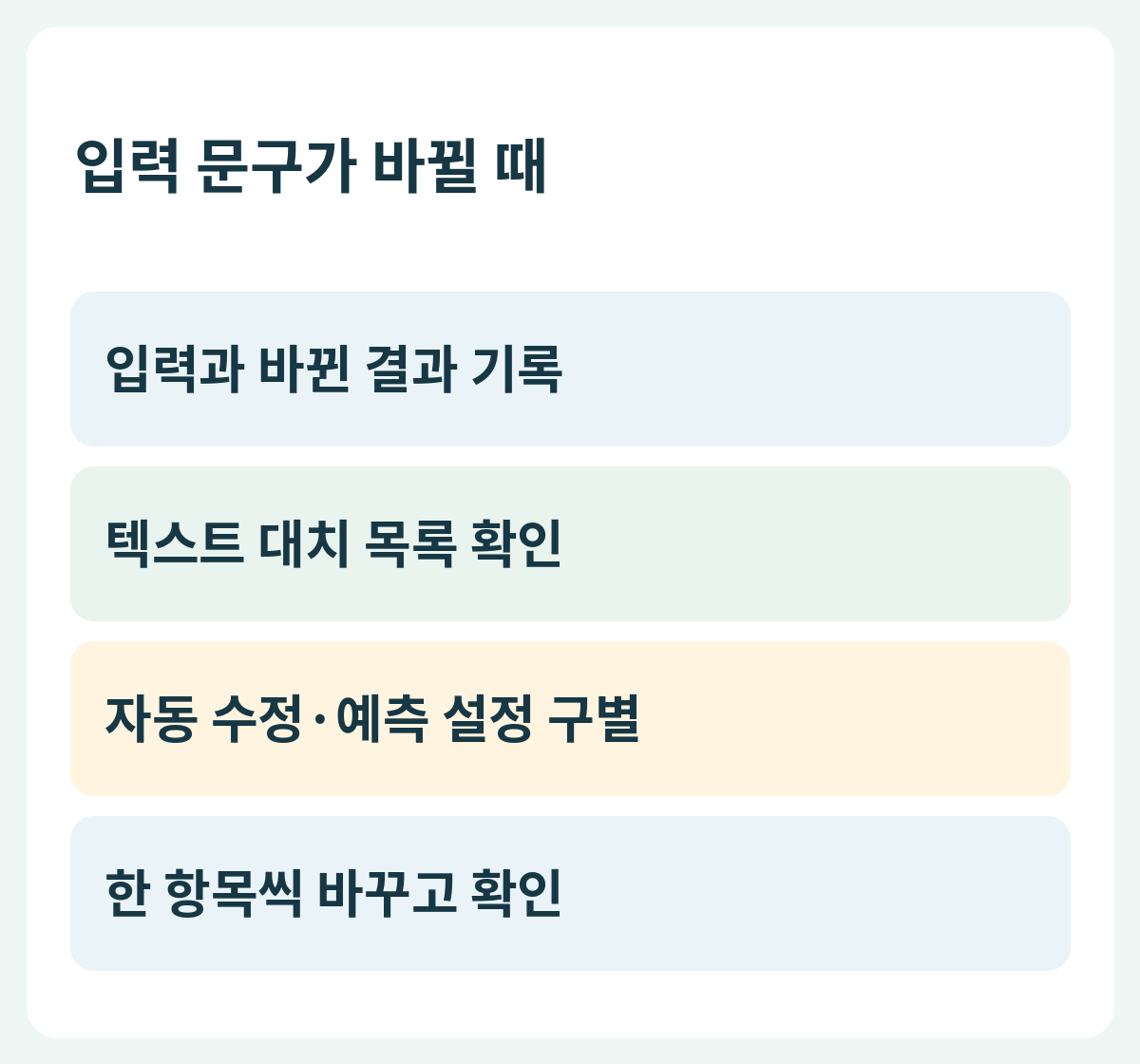
입력한 단어와 실제로 바뀐 결과를 짝으로 기록합니다. 특정 짧은 문자열만 긴 문장으로 바뀐다면 텍스트 대치 목록부터 살펴볼 수 있습니다. 키보드 위에 예측 후보가 보이는 현상과 입력한 내용이 실제로 바뀌는 현상도 나누어 확인하세요.
텍스트 대치 목록 확인
Apple 안내는 설정, 일반, 키보드의 텍스트 대치에서 등록된 문구와 단축키를 관리하는 경로를 설명합니다. 낯선 항목이나 너무 흔한 단축키가 있는지 봅니다. 필요하면 해당 항목만 수정하거나 삭제하고 같은 입력란에서 다시 확인하세요. 등록된 모든 문구를 한 번에 지우는 것을 첫 단계로 삼지 않습니다.
새 문구를 등록할 때 확인
자주 쓰는 문구와 이를 불러올 단축키를 넣고 저장합니다. 일반 단어와 겹치는 짧은 단축키를 쓰면 일상 문장에서도 의도치 않게 바뀔 수 있어 구분하기 쉬운 조합을 정하는 편이 좋습니다. Apple 설명서는 단어만 넣고 단축키를 비워 둘 경우 해당 단어의 대치를 방지하는 활용도 안내합니다.
자동 수정과 예측 설정 구별
설정, 일반, 키보드에서 자동 수정과 예측 관련 설정을 각각 확인합니다. 자동 수정은 오타 수정에 관한 항목이며 텍스트 대치 목록과 같지 않습니다. 설정 한 가지를 바꾼 뒤 결과를 비교해야 어떤 기능이 원인이었는지 알기 쉽습니다. 앱마다 입력 방식이 다르면 다른 입력란에서도 확인하세요.
변경 뒤 확인할 작은 예시
예를 들어 ‘ㅈㅅ’가 회사 주소로 바뀌도록 등록돼 있지만 일상 대화에서도 불편하다면 단축키를 다른 조합으로 바꾸고 테스트합니다. 보내기 전 주소·숫자는 다시 확인하세요. 이 예시는 설정을 분류하는 방법이며 특정 기기의 키보드를 직접 시험한 후기나 모든 오타의 해결을 보장하는 안내는 아닙니다.
자주 묻는 질문
자동 수정을 껐는데도 문구가 바뀌면요?
텍스트 대치의 단축키 목록을 따로 확인하세요. 자동 수정 설정과 등록된 문구 대치는 서로 다른 확인 항목입니다.
함께 볼 글
공식 자료와 확인 기준
공식 안내를 2026년 10월 3일 확인해 작성했습니다. 메뉴 이름과 지원 범위는 기기·앱 버전에 따라 달라질 수 있어 현재 화면과 공식 안내를 함께 확인하세요.