아이폰에서 받은 ZIP 파일을 눌렀는데 어디에 풀렸는지 모르겠다면 파일 앱의 위치부터 확인하세요. 사진 앱이나 메일의 미리보기만 살펴보면 풀린 폴더를 놓치기 쉽습니다. 원래 ZIP과 압축을 푼 폴더를 함께 구분해 두면 같은 파일을 여러 번 받는 일도 줄일 수 있습니다.
ZIP 파일이 있는 위치 찾기
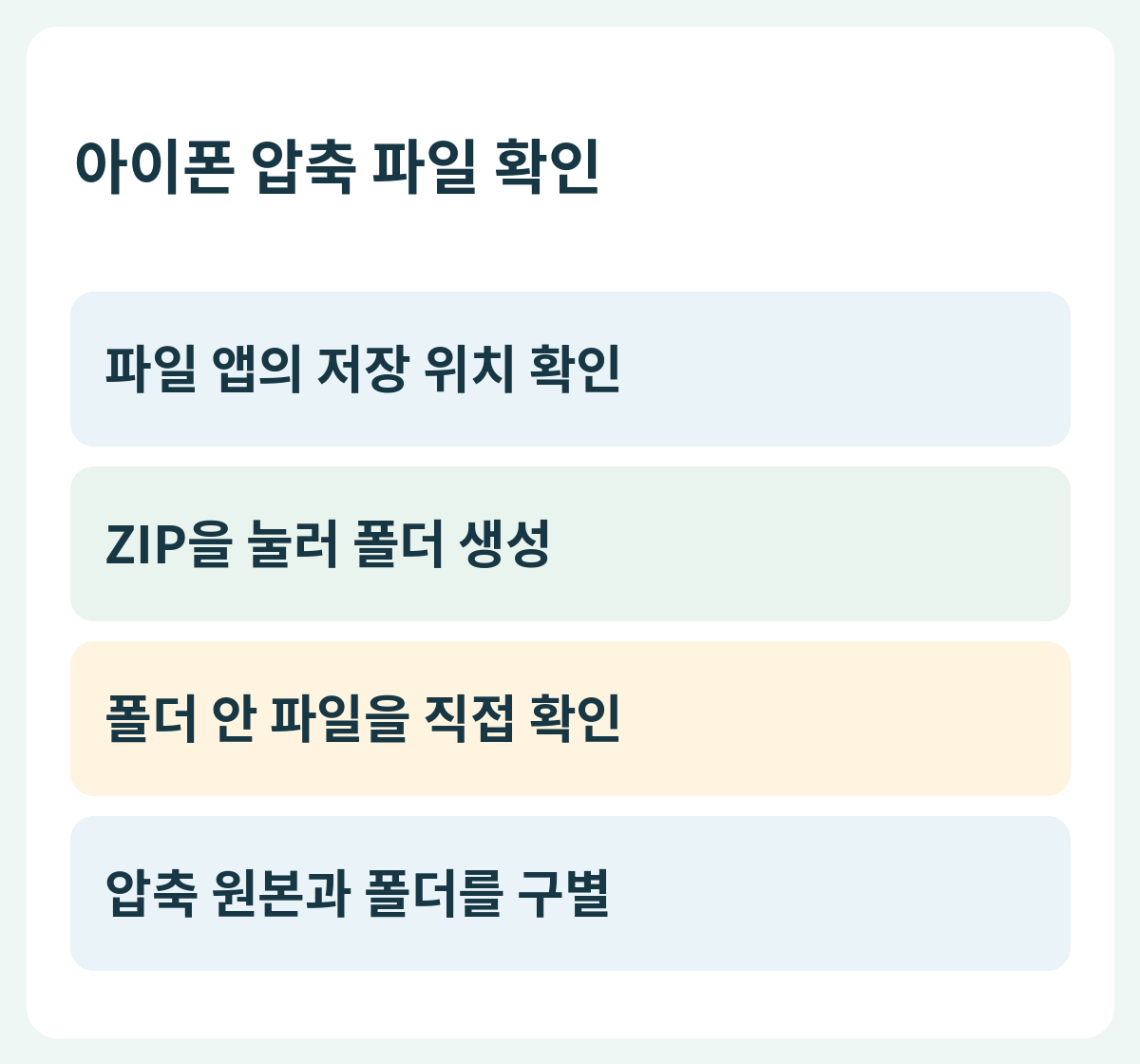
파일 앱에서 나의 iPhone, iCloud Drive 등 실제 저장 위치를 확인합니다. 메일이나 메신저에서 받았다면 파일로 저장한 경로를 먼저 찾으세요. 같은 이름의 파일이 여러 위치에 있을 때는 이름뿐 아니라 저장 위치와 날짜도 함께 확인하면 구분하기 쉽습니다.
파일 앱에서 압축 풀기
Apple 안내는 파일 앱에서 ZIP을 탭하면 파일이 들어 있는 폴더가 만들어진다고 설명합니다. 생성된 폴더를 열어 안의 파일을 확인하세요. 원래 ZIP이 남아 있다고 압축 해제가 실패했다고 생각하지 않습니다. 파일명 검색을 할 때 폴더와 압축 파일을 구별해 보세요.
폴더 안의 파일이 안 열릴 때
ZIP을 풀었다는 사실과 안에 있는 문서 형식을 읽을 수 있다는 사실은 별개입니다. 파일 확장자를 확인하고 그 형식을 지원하는 앱이 필요한지 살펴보세요. 열리지 않는다고 원본 ZIP부터 삭제하지 않고 보낸 사람에게 파일 종류와 누락 여부를 확인하는 편이 안전합니다.
여러 파일을 다시 압축할 때
파일 앱에서 파일을 선택한 뒤 더보기의 압축을 사용합니다. Apple은 한 파일이면 같은 이름의 ZIP, 여러 파일이면 아카이브.zip이 같은 폴더에 저장되는 방식을 설명합니다. 압축 결과를 열어 필요한 파일이 들어 있는지 확인한 뒤 공유하세요. 압축이 모든 파일의 용량을 크게 줄이는 것은 아닙니다.
제출 자료 정리 예시
신청서와 첨부 사진을 하나로 묶는다면 별도 작업 폴더에 필요한 파일만 모은 뒤 압축 결과를 다시 확인합니다. 제출처가 ZIP을 허용하는지, 파일명에 본인 식별 정보를 넣으라고 하는지도 먼저 확인하세요. 여분의 개인 자료가 함께 들어가지 않도록 파일 개수를 대조하는 습관이 도움이 됩니다.
자주 묻는 질문
ZIP을 눌렀는데 같은 이름이 두 개 보입니다.
압축 파일과 새로 만들어진 폴더인지 확인하세요. 폴더를 열어 내용이 있는지 확인하기 전에는 같은 이름이라는 이유만으로 삭제하지 않습니다.
함께 볼 글
공식 자료와 확인 기준
공식 안내를 2026년 10월 3일 확인해 작성했습니다. 메뉴 이름과 지원 범위는 기기·앱 버전에 따라 달라질 수 있어 현재 화면과 공식 안내를 함께 확인하세요.