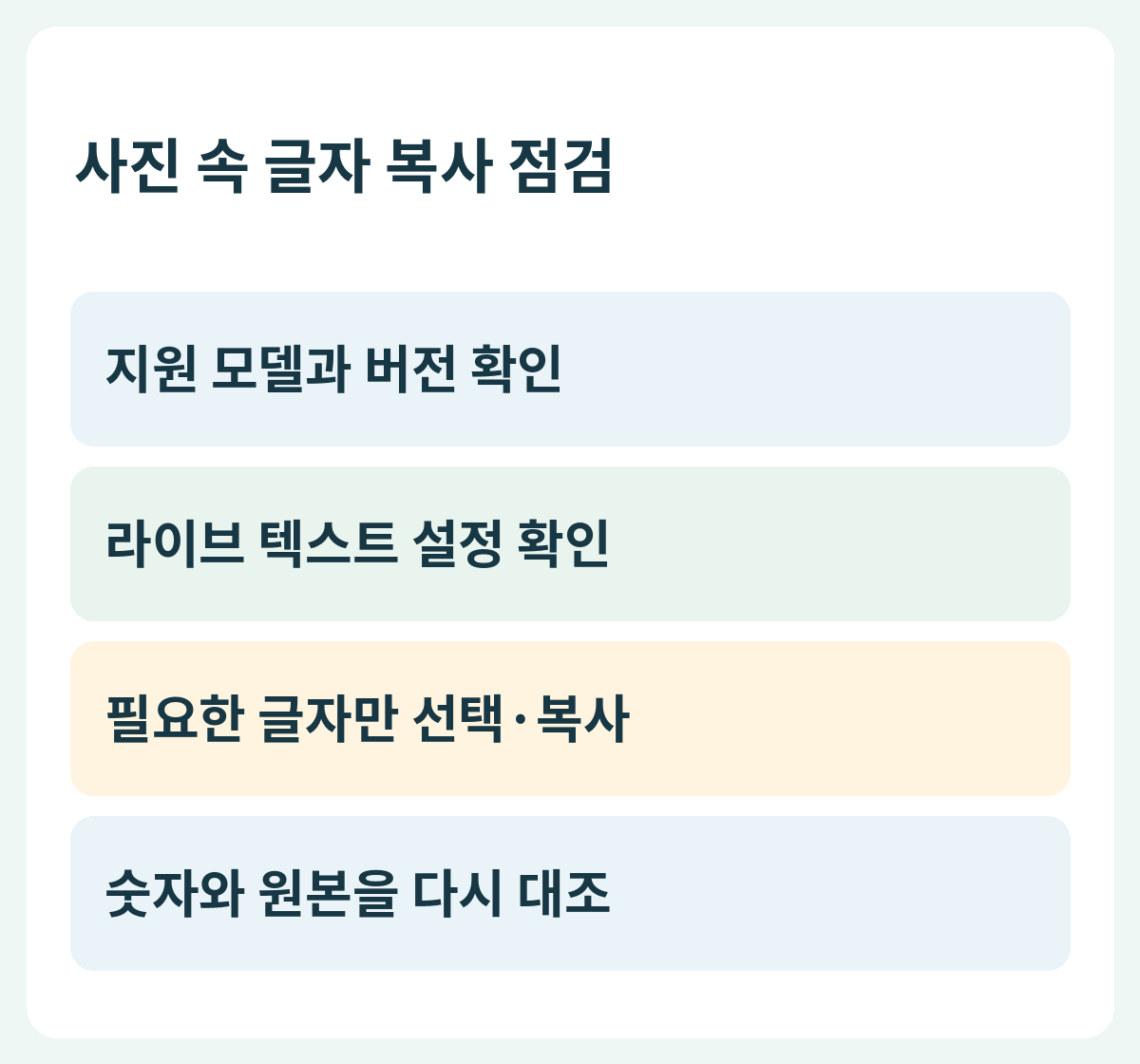
사진 속 글자를 복사하려는데 선택이 안 된다면 라이브 텍스트 지원 모델·iOS 버전·설정을 먼저 확인하세요. 사진 자체를 다시 타이핑하기 전에 텍스트 인식 대상인지 살펴볼 수 있습니다. 복사된 전화번호나 계좌번호는 인식 결과를 원본과 대조한 뒤 사용하는 것이 좋습니다.
지원 범위부터 확인
Apple 안내에 따르면 사진의 라이브 텍스트는 iOS 15 이후의 iPhone XS·XR 이후 모델이 필요합니다. 비디오 속 텍스트는 iOS 16 이후 조건을 별도로 확인합니다. 오래된 모델에서 버튼이 안 보인다고 사진 앱을 지우거나 전체 초기화를 시도할 필요는 없습니다.
라이브 텍스트 설정을 확인
설정에서 일반, 언어 및 지역으로 이동해 라이브 텍스트가 켜져 있는지 확인합니다. 지원 언어·지역도 영향을 줄 수 있습니다. 텍스트가 많은 사진을 선택하고 라이브 텍스트 버튼이 나타나는지 살펴보세요. 사진 속 모든 내용이 항상 정확하게 인식된다고 가정하지 않습니다.
사진에서 필요한 부분만 복사
사진의 단어를 길게 눌러 선택 범위를 조정한 뒤 복사합니다. 영상은 필요한 장면에서 먼저 일시정지하세요. 붙여넣은 결과에서 줄바꿈, 띄어쓰기, 숫자와 비슷한 글자를 확인합니다. 문서 전체가 필요한지 한 문구만 필요한지에 따라 선택 범위를 좁히면 확인 부담이 줄어듭니다.
전화·번역과 텍스트 복사 구별
인식한 번호를 누르면 전화 등 추가 동작이 제안될 수 있고, 번역도 별도 기능으로 제공됩니다. 번호를 복사하려는데 바로 전화가 걸리는 흐름으로 들어가지 않았는지 확인하세요. 번역 결과를 공식 문서의 원문과 같은 의미라고 자동으로 인증해서는 안 됩니다.
인식 결과 확인 예시
예를 들어 영수증의 합계와 날짜를 메모한다면 원본 사진을 옆에 두고 숫자 두 항목을 각각 대조합니다. 흐릿하거나 비스듬한 이미지라면 더 선명한 원본을 확보한 뒤 다시 확인하는 것이 합리적입니다. 이 글은 기능 안내이며 특정 사진에서의 인식 성공률을 측정한 후기는 아닙니다.
자주 묻는 질문
라이브 텍스트가 되면 숫자도 믿고 바로 제출해도 되나요?
복사 기능은 입력 시간을 줄이는 도구입니다. 제출할 금액·날짜·식별번호는 원본과 다시 비교하고, 인식이 애매하면 직접 확인하세요.
함께 볼 글
공식 자료와 확인 기준
공식 안내를 2026년 10월 3일 확인해 작성했습니다. 메뉴 이름과 지원 범위는 기기·앱 버전에 따라 달라질 수 있어 현재 화면과 공식 안내를 함께 확인하세요.