30초로 고정되는 상황부터 구분하기
아이폰 자동 잠금 시간을 바꾸려는데 선택이 제한된다면 화면 고장으로 단정하지 말고 저전력 모드부터 확인하세요. Apple은 저전력 모드가 자동 잠금을 30초로 설정한다고 안내합니다. 화면이 노란색으로 보이는 문제와 배터리 아이콘이 노란색인 상태도 서로 다르므로 아이콘을 살펴봅니다.
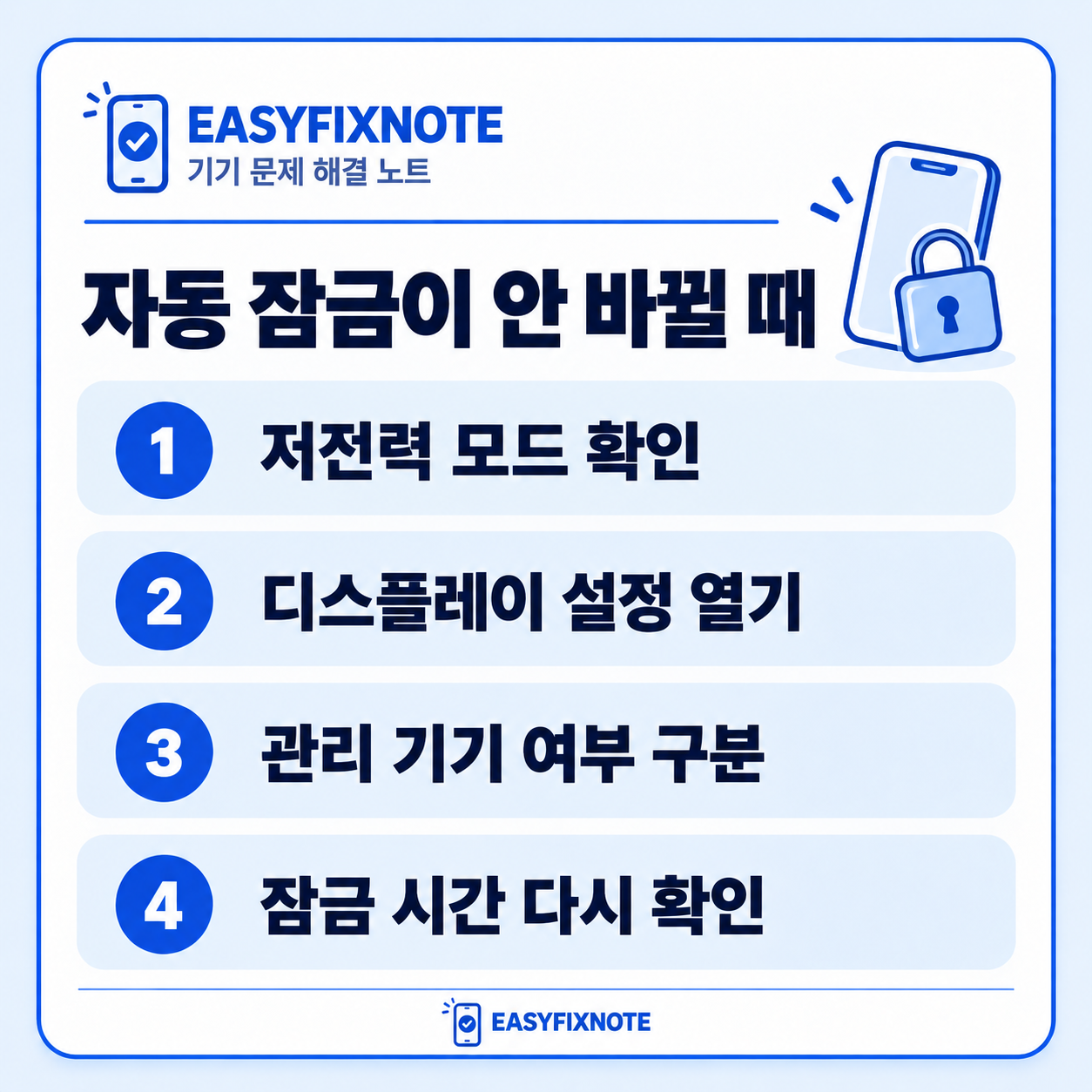
기종에 맞는 저전력 모드 경로
Apple의 현재 안내에서 iPhone 15 이후 모델은 설정, 배터리, 전력 모드, 저전력 모드 순서로 접근합니다. iPhone 14 이전 모델은 설정의 배터리에서 저전력 모드를 확인합니다. 자신의 기종과 설치된 iOS에 표시된 메뉴를 따라가며, 안내와 다르면 설정 검색도 활용할 수 있습니다.
자동 잠금 시간 다시 선택하기
저전력 모드를 끈 뒤 설정의 디스플레이 및 밝기에서 자동 잠금을 열어 선택 가능한 시간을 확인합니다. 시간 선택을 바꿀 수 있다면 원하는 값으로 조절한 뒤 설정 화면을 나옵니다. 저전력 모드가 필요한 상황이라면 자동 잠금 제한을 감수하고 사용하는 선택도 가능합니다.
회사나 학교의 관리 기기라면
기관에서 제공한 기기는 관리 정책 때문에 화면 잠금 설정이 제한될 수 있습니다. 개인 기기와 동일하게 변경할 수 있다고 단정하지 마세요. 저전력 모드를 꺼도 제한이 남고 기기 관리 안내가 표시된다면 담당 관리자에게 현재 정책을 확인합니다. 관리 프로필을 임의로 지우는 방법은 권하지 않습니다.
시간 변경의 결과를 확인하는 방법
열려 있던 앱에서 화면을 건드리지 않고 기다려 잠금 시점을 확인합니다. 음악이나 영상 재생 여부에 따라 비교 조건이 달라질 수 있으니 같은 화면에서 시험하세요. 시간을 길게 바꾸는 것과 항상 켬 디스플레이의 동작은 같지 않으므로 두 기능을 한 설정으로 해석하지 않습니다.
배터리 사용과 개인정보 함께 고려하기
화면을 오래 켜두면 전력 사용이 늘고 책상에 둔 화면이 다른 사람에게 보이는 시간도 길어질 수 있습니다. 필요 이상으로 잠금을 늦추기보다 읽는 작업에 맞는 시간을 고르는 것이 좋습니다. 변경 후 다시 30초가 된다면 저전력 모드가 재활성화됐는지 먼저 살펴보세요.
관련 글: 화면 회전 설정과 구분해 확인하기