엣지 패널과 홈 화면 아이콘 구분
갤럭시 엣지 패널은 화면 가장자리의 손잡이를 밀어 자주 사용하는 기능이나 앱에 접근하는 방식입니다. 홈 화면의 앱 아이콘이 사라진 문제와는 확인하는 곳이 다릅니다. 가장자리의 손잡이가 안 보이는지, 손잡이는 보이지만 원하는 패널이 없는지 먼저 나누세요. 이전에 쓰던 위치를 기억한다면 화면의 어느 쪽에서 열었는지 적어 두고 현재 설정을 확인하면 불필요하게 앱을 다시 설치하는 일을 줄일 수 있습니다.
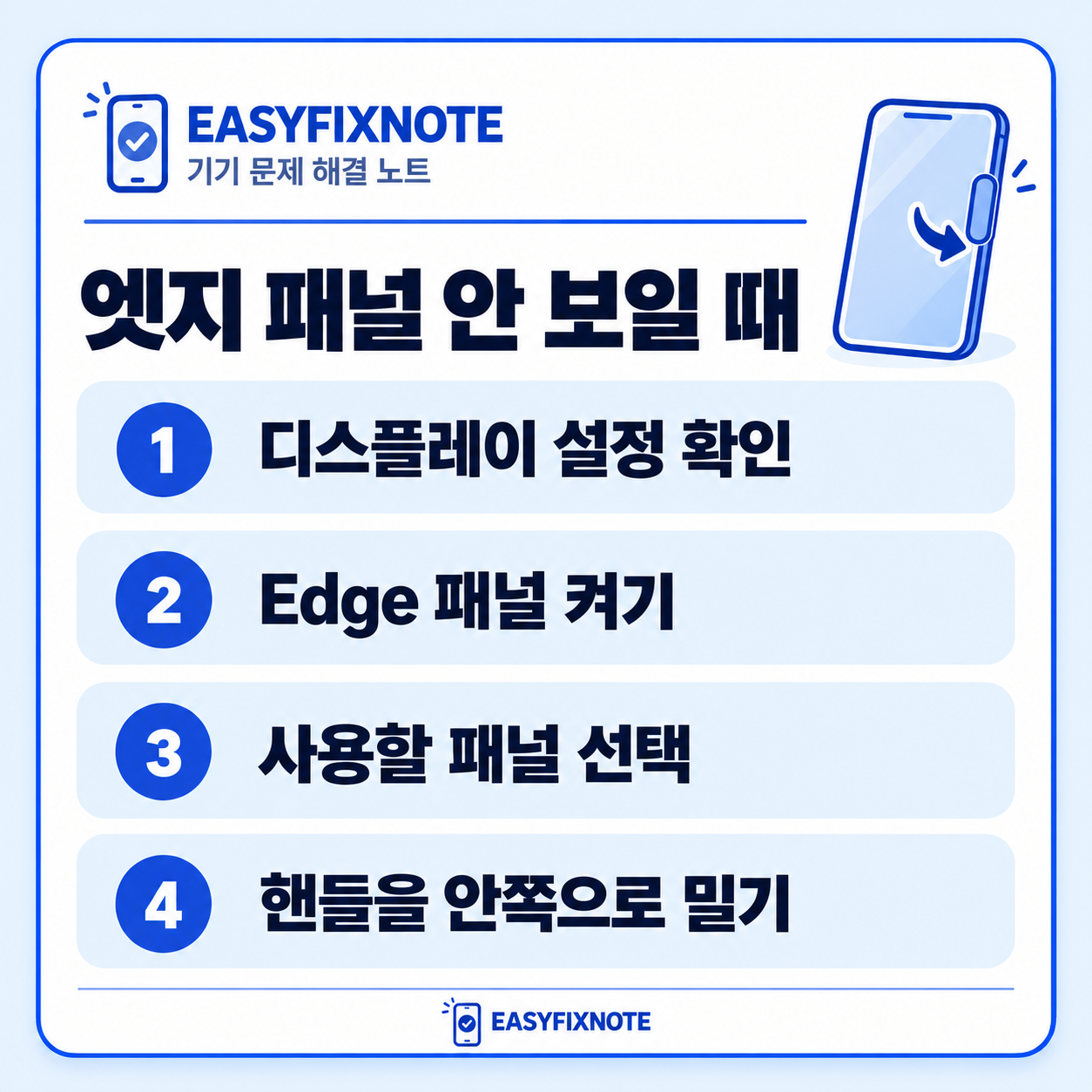
디스플레이에서 Edge 패널 확인
삼성전자서비스의 Android 11부터 14까지 안내는 설정의 디스플레이에서 Edge 패널을 켜는 경로를 설명합니다. 2026년 Galaxy S26의 관련 안내에도 디스플레이 설정에서 Edge 패널을 활성화하는 절차가 제시됩니다. 메뉴를 열어 현재 켜짐 상태부터 확인하세요. 다만 이것이 모든 갤럭시 기종에 해당 기능이 있다는 뜻은 아닙니다. 해당 항목 자체가 없다면 기기 모델의 지원 안내를 먼저 확인합니다.
실제로 사용할 패널 선택
기능이 켜져 있어도 원하는 내용이 바로 표시되는지 따로 살펴보세요. 삼성은 Edge 패널 설정에서 패널을 선택해 사용할 항목을 고르는 방법을 안내합니다. 처음에는 필요한 패널 하나만 선택하고 화면으로 돌아가 내용을 확인해 보세요. 앱 바로가기를 찾는 사람과 다른 정보 패널을 찾는 사람은 원하는 결과가 다르므로 어떤 항목을 선택했는지 기록해 두면 비교하기 쉽습니다. 모델별 전용 기능을 모든 기기의 기본 항목으로 생각하지 않습니다.
가장자리 핸들을 화면 안쪽으로 밀기
켜짐 상태와 패널 선택을 확인한 뒤 화면 가장자리에 표시된 핸들을 안쪽으로 끌어 열어 보세요. 오른쪽에 표시된 핸들이라면 왼쪽으로 미는 식으로 시작 위치를 확인합니다. 화면 중앙을 옆으로 넘기거나 앱 안의 메뉴를 여는 동작과 구분해야 합니다. 한 번에 열리지 않으면 어느 지점에서 손가락을 댔는지 살펴보고 표시된 손잡이에서 다시 시작하세요. 원하는 패널이 열렸는지도 함께 확인합니다.
메뉴가 없을 때는 지원 범위부터 확인
설정 검색이나 디스플레이 화면에서 항목이 확인되지 않으면 기기 모델과 소프트웨어 버전을 알아둡니다. 다른 사람의 최신 기기 설명에 나온 전용 패널을 내 기기에서 반드시 사용할 수 있다고 단정하지 마세요. 삼성의 오래된 안내에 있는 추가 패널이나 설치 경로도 현재 제공 여부를 별도로 확인해야 합니다. 손잡이를 찾는 문제를 해결하려고 출처가 불분명한 앱을 설치하기보다 자신의 모델 공식 지원 정보를 확인하는 편이 판단하기 쉽습니다.
안 보이는 단계별로 결과 남기기
예를 들어 설정에는 기능이 있고 꺼져 있었다면 켠 뒤 손잡이가 나타나는지 확인합니다. 이미 켜져 있었다면 선택한 패널과 손잡이에서 시작한 동작을 따로 확인하세요. 메뉴 자체가 없는 경우, 핸들만 안 보이는 경우, 패널 내용이 다른 경우를 구분해 상담하면 도움이 됩니다. 기기 모델과 소프트웨어 버전을 함께 전달하고 어떤 화면에서 시험했는지 설명하세요. 홈 화면 앱 아이콘 문제라면 아래 관련 글의 전체 앱 목록 확인을 별도로 진행합니다.