두 앱을 한 화면에 놓는 기능인지 확인
갤럭시에서 메모와 웹페이지를 번갈아 보느라 불편하다면 분할 화면을 확인해 보세요. 두 앱을 각각의 영역에 띄워 사용하는 기능입니다. 작은 창을 화면 위에 겹치는 팝업 보기와는 조작 방식이 다릅니다. 처음에는 메모를 적는 앱과 참고 자료를 보는 앱처럼 목적이 분명한 두 앱을 골라 시험하면 어느 화면에 입력하고 있는지 구분하기 쉽습니다.
최근 앱의 아이콘 메뉴에서 시작
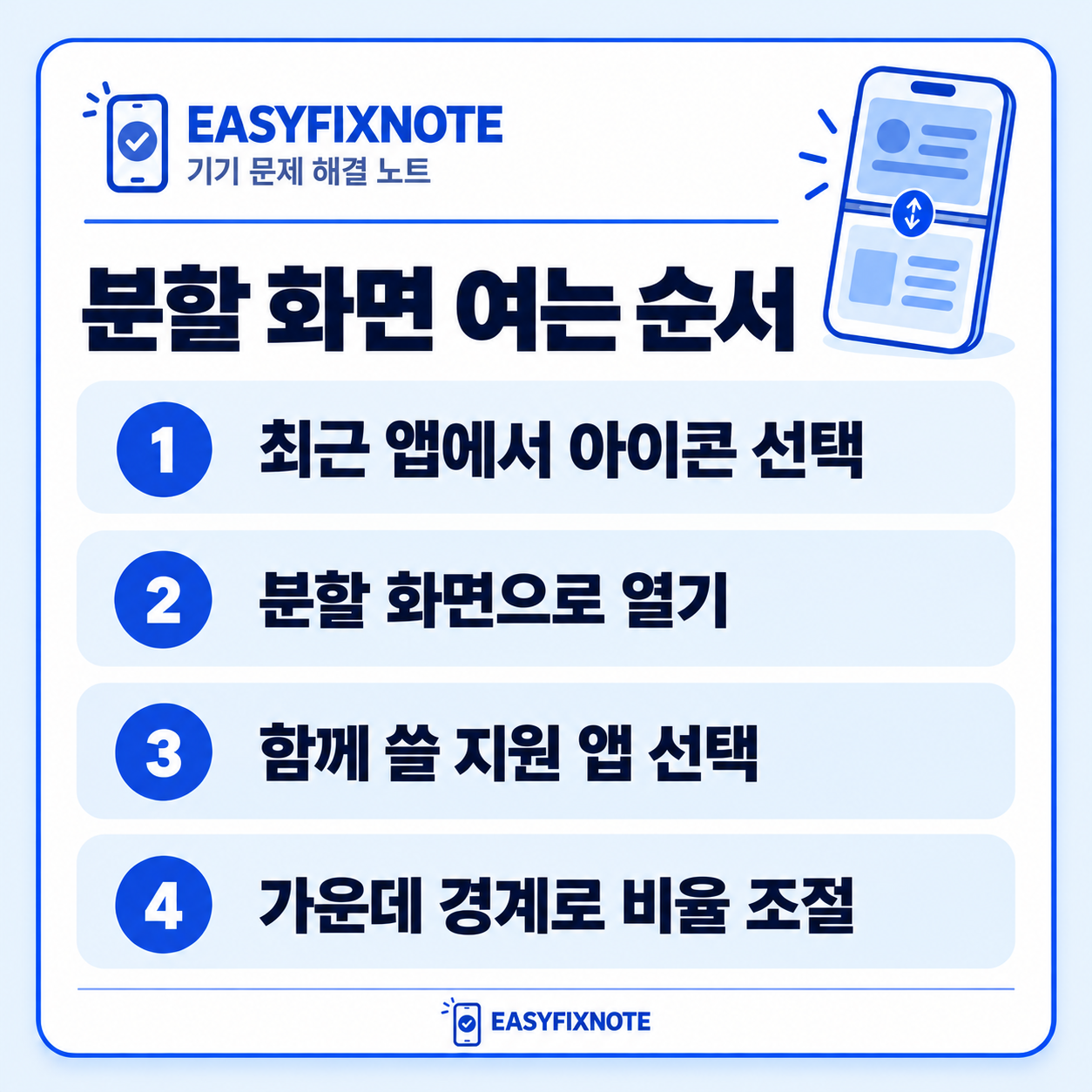
삼성전자서비스의 Android 11·12 안내에서는 최근 앱 화면을 연 다음 분할해서 쓸 앱의 아이콘을 누르고 분할 화면으로 열기를 선택합니다. 최근 앱 카드 안의 내용 대신 카드 위쪽 앱 아이콘을 누르는 절차입니다. 다만 기종과 소프트웨어에 따라 메뉴가 달라질 수 있으므로 같은 항목이 없을 때는 해당 모델의 지원 안내를 확인하세요. 앱 카드가 보이지 않으면 사용할 앱을 먼저 한 번 열어 둡니다.
함께 사용할 두 번째 앱 고르기
첫 번째 앱이 한쪽 영역에 놓이면 다른 영역에 함께 사용할 앱을 선택합니다. 모든 앱이 분할 화면을 지원하는 것은 아니므로 한 앱에서 메뉴가 없다는 이유만으로 휴대전화 전체의 오류라고 판단하지 마세요. 두 앱을 선택한 뒤 각각의 영역을 눌러 입력이나 이동이 가능한지 살펴봅니다. 한쪽 앱의 내용이 바뀌어도 다른 쪽 참고 자료가 유지되는지 확인하면 기능을 이해하기 쉽습니다.
가운데 경계로 공간을 나누기
두 앱 사이의 경계를 위아래로 움직이면 각 영역의 비율을 조절할 수 있습니다. 읽는 쪽은 넓게 두고 짧은 메모를 쓰는 쪽은 좁게 두는 식으로 시험하세요. 삼성의 비율 조절 안내에는 경계를 화면 위나 아래 끝으로 이동해 한 앱을 전체 화면으로 만드는 방법도 나옵니다. 앱 안에서 문서를 스크롤하는 동작과 가운데 경계를 옮기는 동작을 구분하면 실수로 보기를 종료하는 일을 줄일 수 있습니다.
지원 여부와 화면 방향을 따로 확인
분할 메뉴가 없는 앱과 화면을 돌려도 방향이 바뀌지 않는 문제는 확인할 대상이 다릅니다. 먼저 자신의 기기에 맞는 분할 화면 절차가 있는지 확인하고, 지원 앱으로 실행되는지 비교하세요. Fold 계열의 여러 앱 사용 안내를 모든 갤럭시에 그대로 적용하지 않습니다. 이번 글은 두 앱을 여는 기본 흐름을 다루므로 세 앱 배치나 모델 전용 단축 동작은 해당 기기의 설명서를 기준으로 확인합니다.
짧게 시험한 뒤 평소 작업에 적용
예를 들어 검색한 주소를 메모하는 상황이라면 위쪽에 검색 결과, 아래쪽에 메모를 놓고 주소 한 줄만 옮겨 적어 보세요. 입력 위치를 확인하고 비율을 한 번 바꾼 다음 한 앱을 전체 화면으로 돌아오게 하면 시작과 종료를 함께 익힐 수 있습니다. 중요한 내용을 작성 중이라면 앱을 바꾸기 전에 저장 상태를 확인하세요. 특정 앱에서만 실패하면 앱 이름과 기기 모델, 소프트웨어 버전을 기록해 지원 범위를 문의합니다.
관련 글: 화면 방향이 바뀌지 않을 때 확인하기