구글 드라이브 오프라인 사용|다운로드와 다른 점
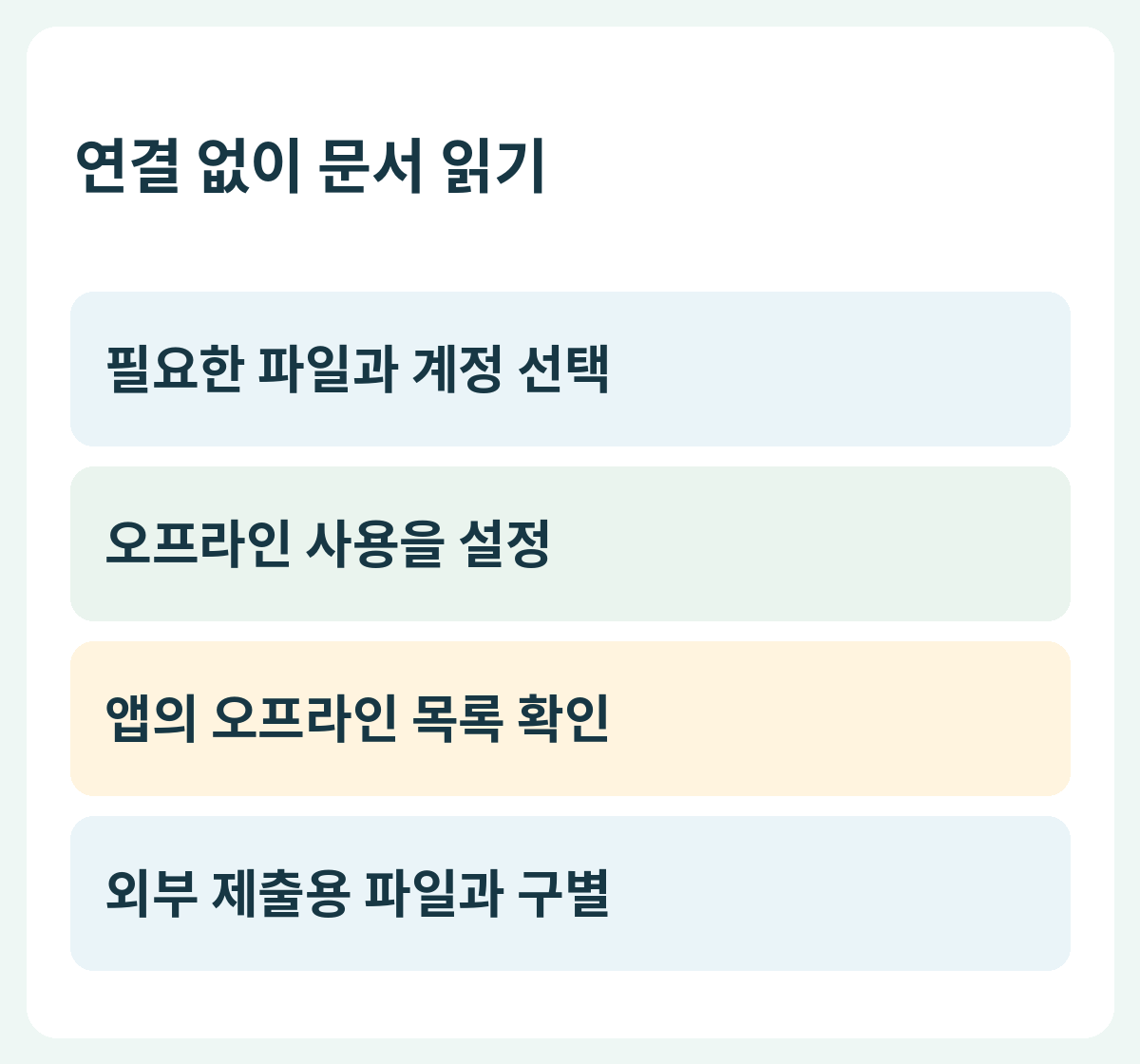
이동 중 인터넷이 없어도 문서를 보고 싶다면 Google Drive의 오프라인 사용과 기기에 별도 파일을 내려받는 일을 구분하세요. ‘오프라인’ 목록과 휴대폰 다운로드 폴더는 같은 이름의 저장 위치가 아닙니다. 필요한 것이 앱 안에서의 작업인지, 다른 앱에 보낼 파일인지부터 정하면 찾기 쉽습니다.
이동 중 인터넷이 없어도 문서를 보고 싶다면 Google Drive의 오프라인 사용과 기기에 별도 파일을 내려받는 일을 구분하세요. ‘오프라인’ 목록과 휴대폰 다운로드 폴더는 같은 이름의 저장 위치가 아닙니다. 필요한 것이 앱 안에서의 작업인지, 다른 앱에 보낼 파일인지부터 정하면 찾기 쉽습니다.
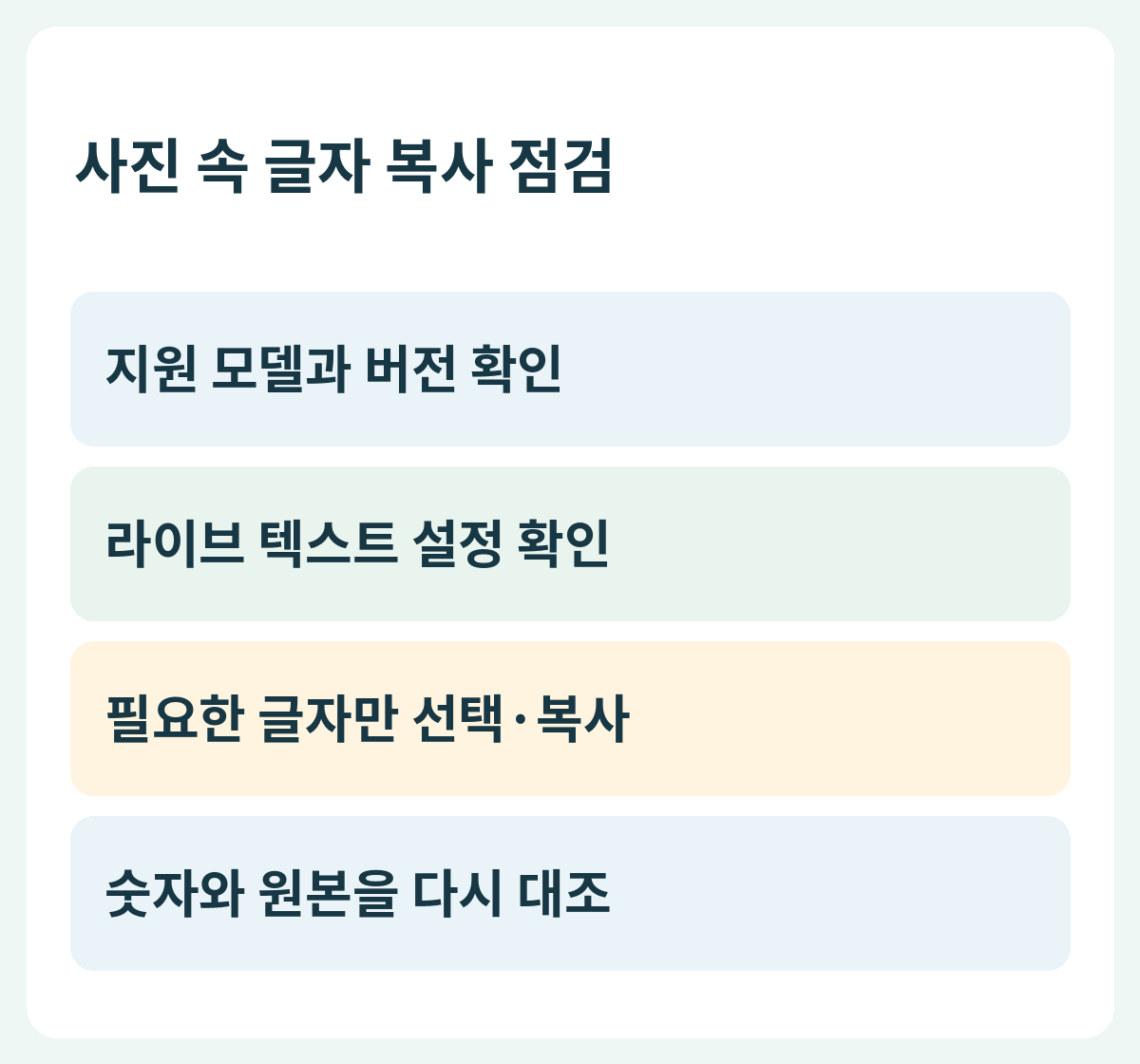
사진 속 글자를 복사하려는데 선택이 안 된다면 라이브 텍스트 지원 모델·iOS 버전·설정을 먼저 확인하세요. 사진 자체를 다시 타이핑하기 전에 텍스트 인식 대상인지 살펴볼 수 있습니다. 복사된 전화번호나 계좌번호는 인식 결과를 원본과 대조한 뒤 사용하는 것이 좋습니다.
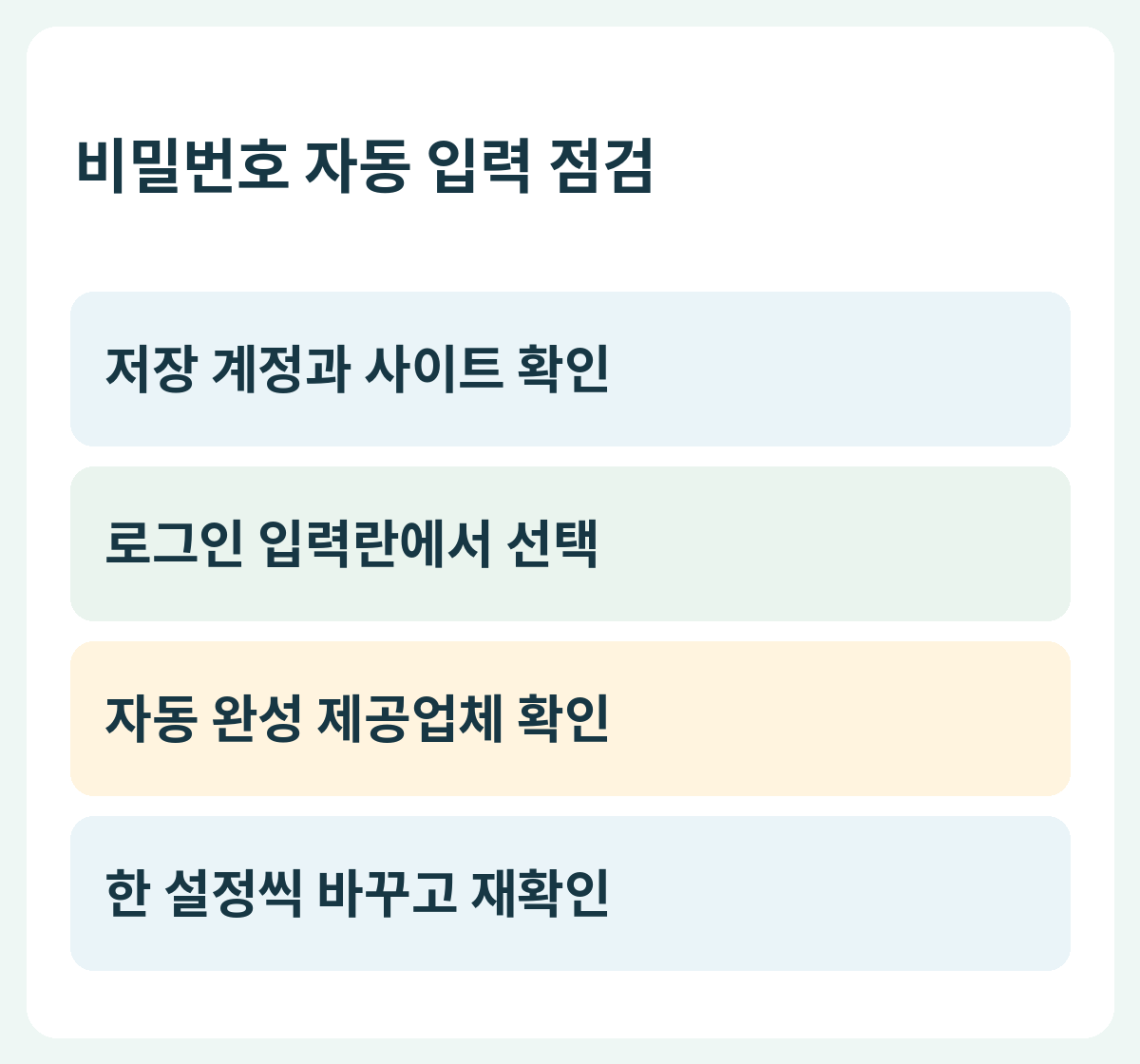
안드로이드 Chrome에서 비밀번호가 자동으로 안 들어간다면 저장 여부와 자동 완성 제공업체를 따로 확인하세요. 주소 자동 입력은 되는데 비밀번호만 안 되는 경우도 있습니다. 저장된 비밀번호를 지우거나 계정 전체를 초기화하기 전에 어느 단계가 막혔는지 나누어 보는 것이 먼저입니다.
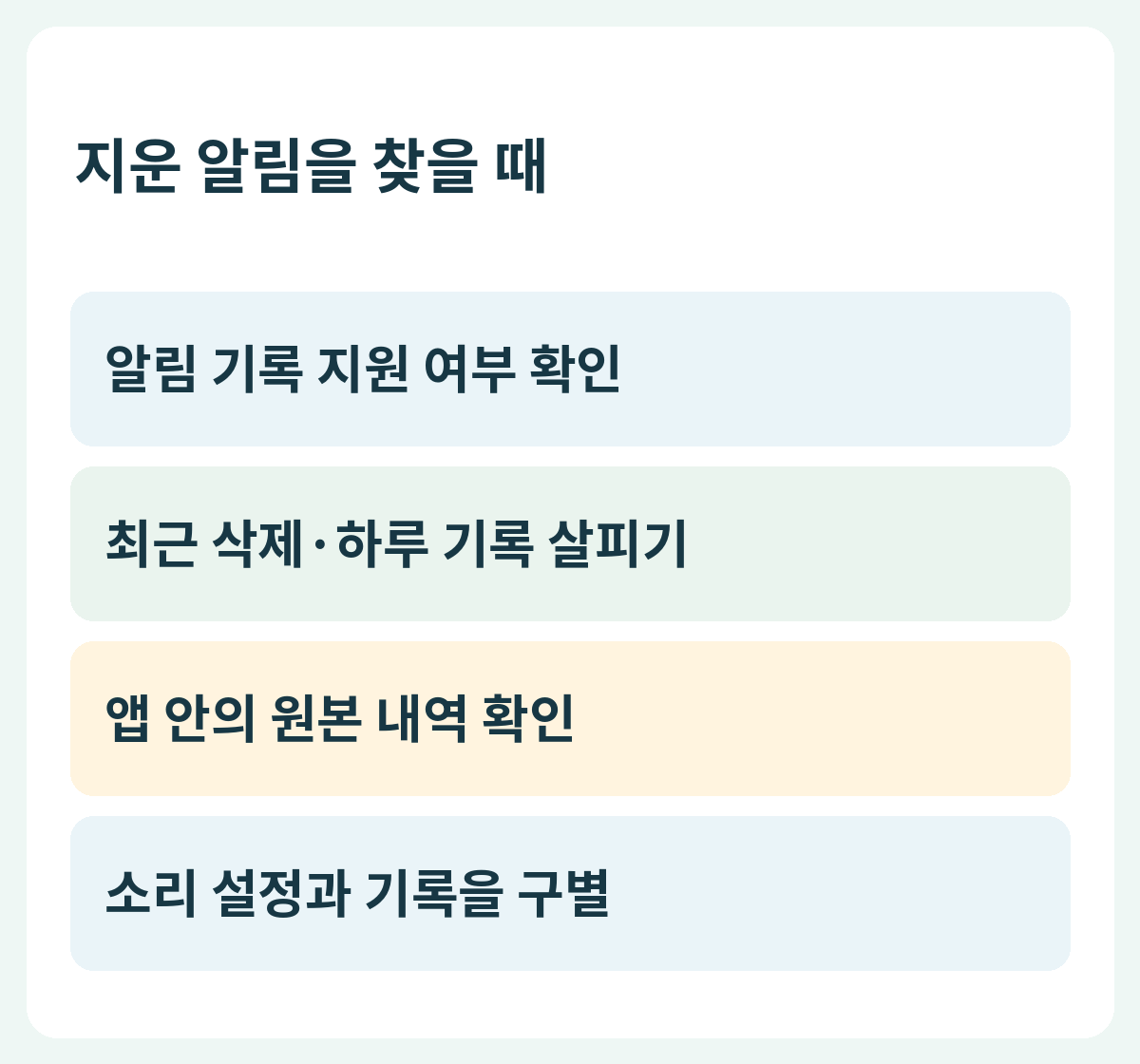
알림을 밀어서 지운 뒤 내용을 다시 보고 싶다면 안드로이드의 알림 기록 기능을 확인해 보세요. 이것은 알림 소리가 안 나는 문제를 고치는 설정과 목적이 다릅니다. 기기에 기록 기능이 있는지부터 확인하고, 기록에 남은 항목과 앱 안의 실제 내역을 구분해 읽는 것이 좋습니다.
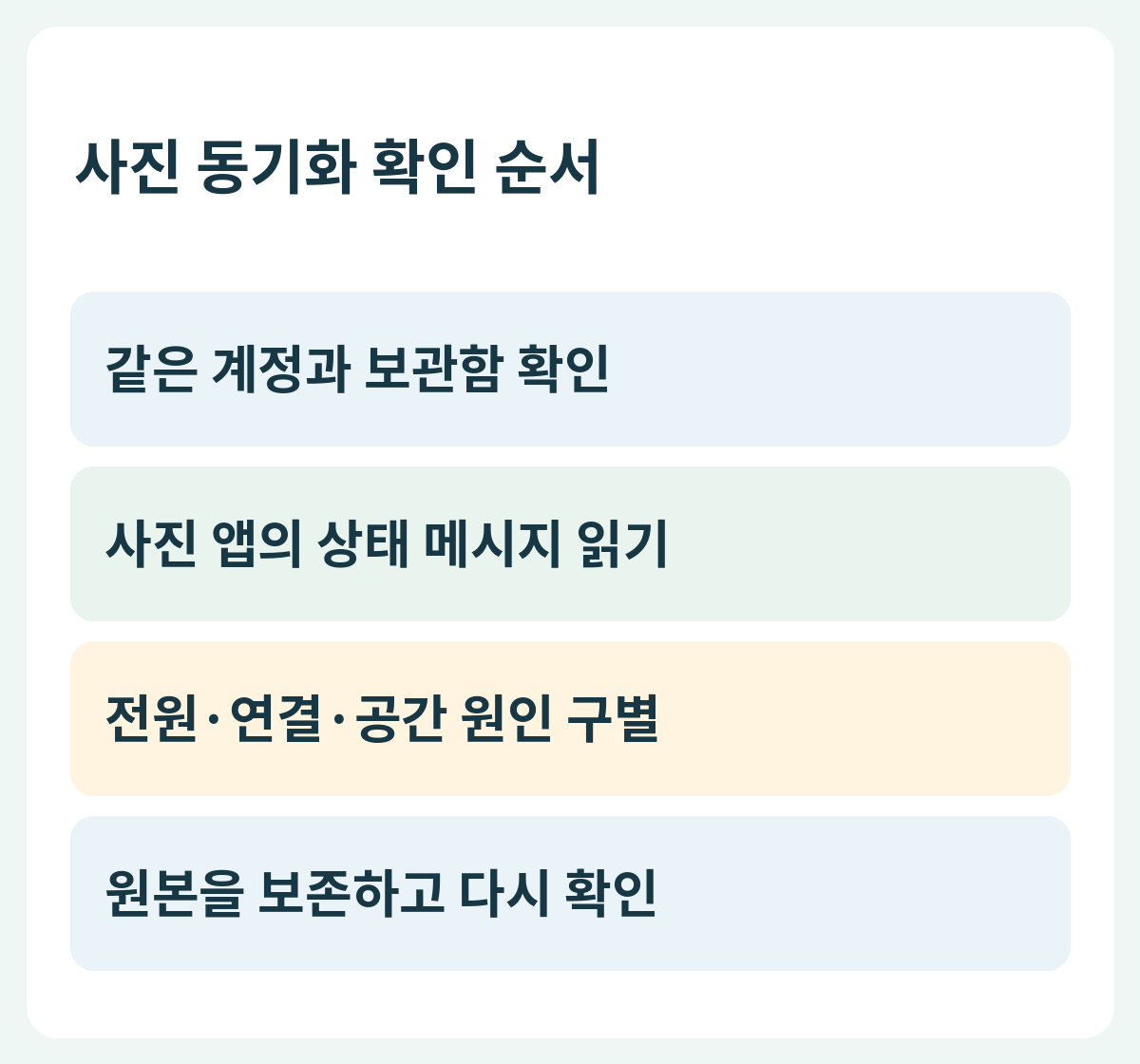
아이폰에서 찍은 사진이 다른 기기에 안 보인다면 사진을 지우기보다 사진 앱의 동기화 상태부터 읽어 보세요. iCloud 백업이 완료됐다는 메시지와 사진 보관함의 동기화 완료는 같은 확인 항목이 아닙니다. 어느 계정과 보관함을 보고 있는지부터 정리하면 원인을 좁히기 쉽습니다.
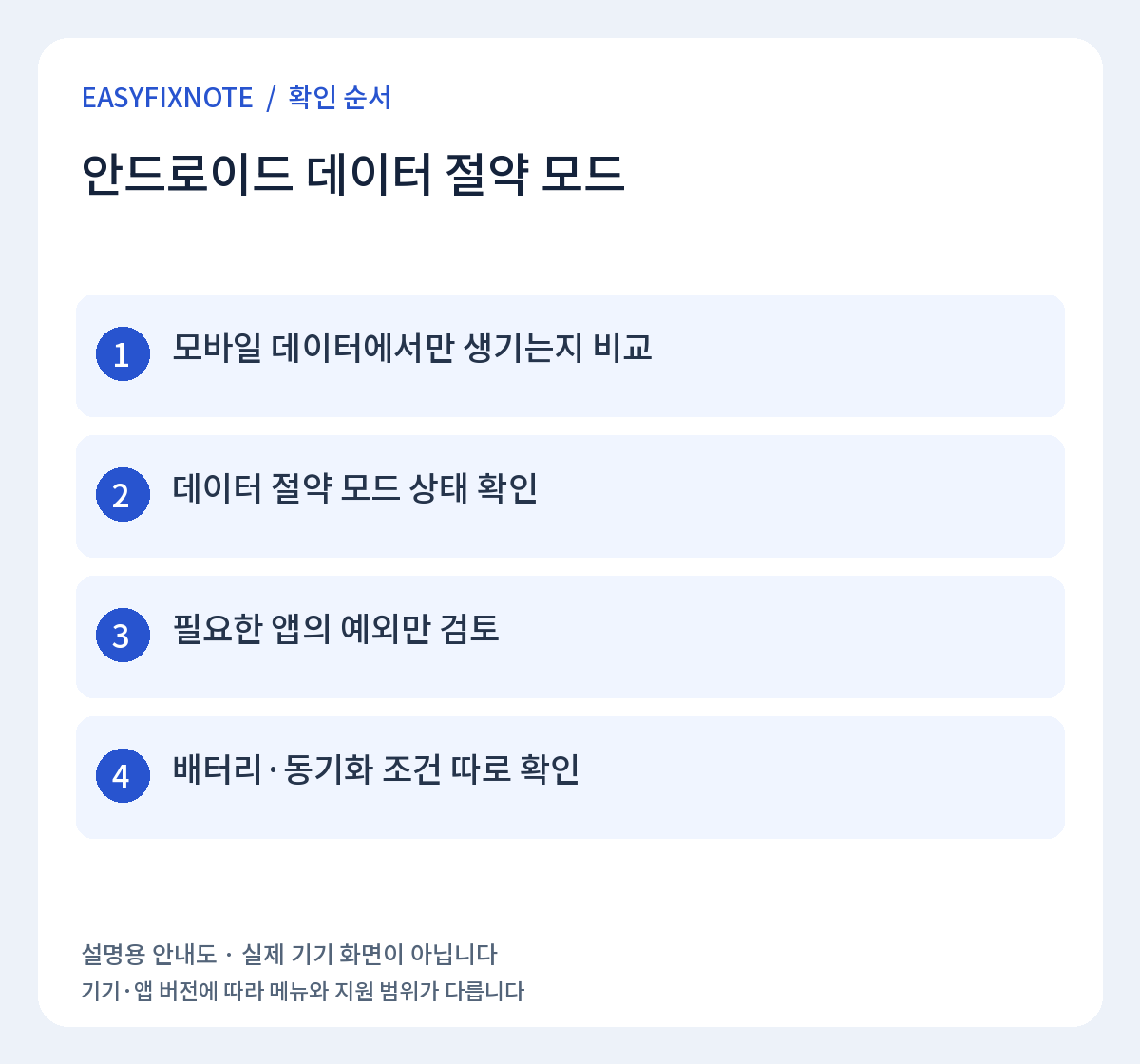
Wi-Fi에서는 괜찮은데 모바일 데이터에서 앱을 열어야 새 내용이 보인다면 데이터 절약 설정을 확인해 보세요. 모든 앱의 데이터 사용을 풀기보다 꼭 필요한 앱의 조건을 살펴보는 것이 좋습니다. 알림 허용이나 배터리 절전과는 별도 설정입니다.
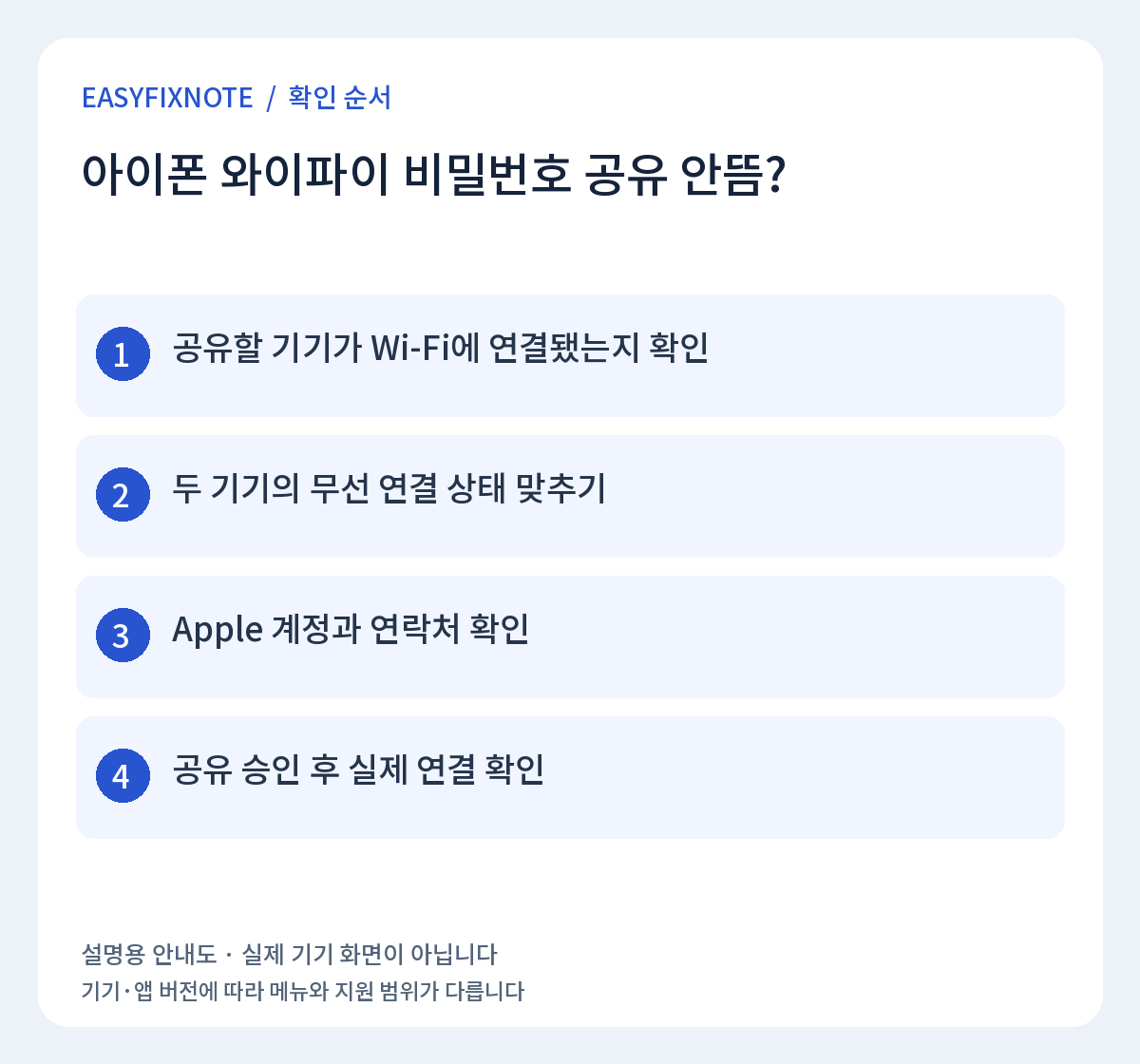
옆에 있는 iPhone에 Wi-Fi 비밀번호를 보내려는데 공유 창이 뜨지 않는다면 두 기기의 상태와 연락처부터 확인하세요. 이미 연결된 Wi-Fi의 암호를 다른 사람에게 전달하는 기능으로, 개인용 핫스팟을 켜서 인터넷을 나눠 쓰는 방법과는 다릅니다.
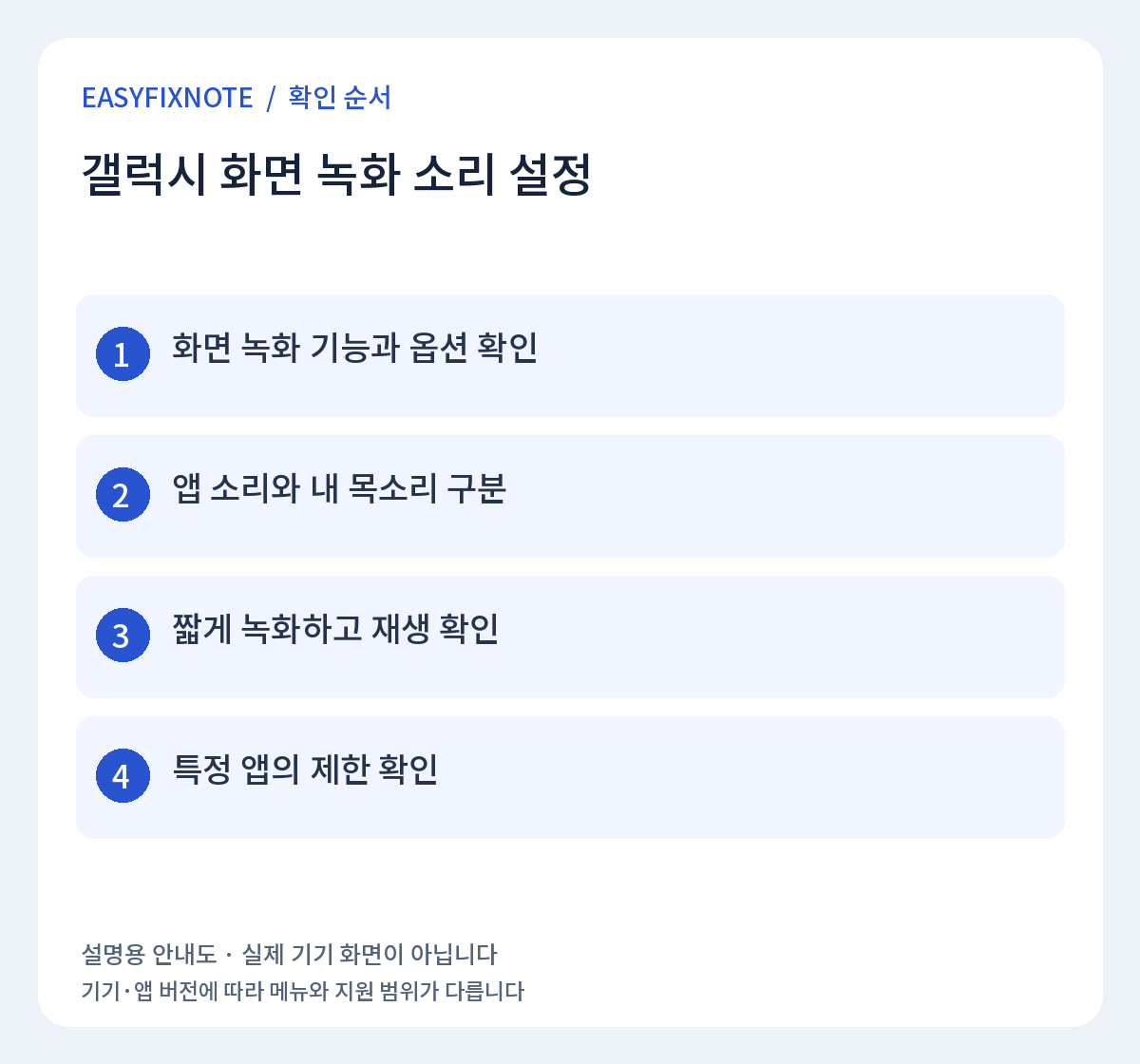
화면 녹화는 됐는데 앱 소리나 내 목소리가 빠졌다면 녹화 시작 전에 고른 소리 옵션을 확인하세요. 기종과 소프트웨어에 따라 화면 녹화 기능과 메뉴가 다를 수 있습니다. 통화나 보호된 콘텐츠까지 모두 녹음되는 기능은 아닙니다.
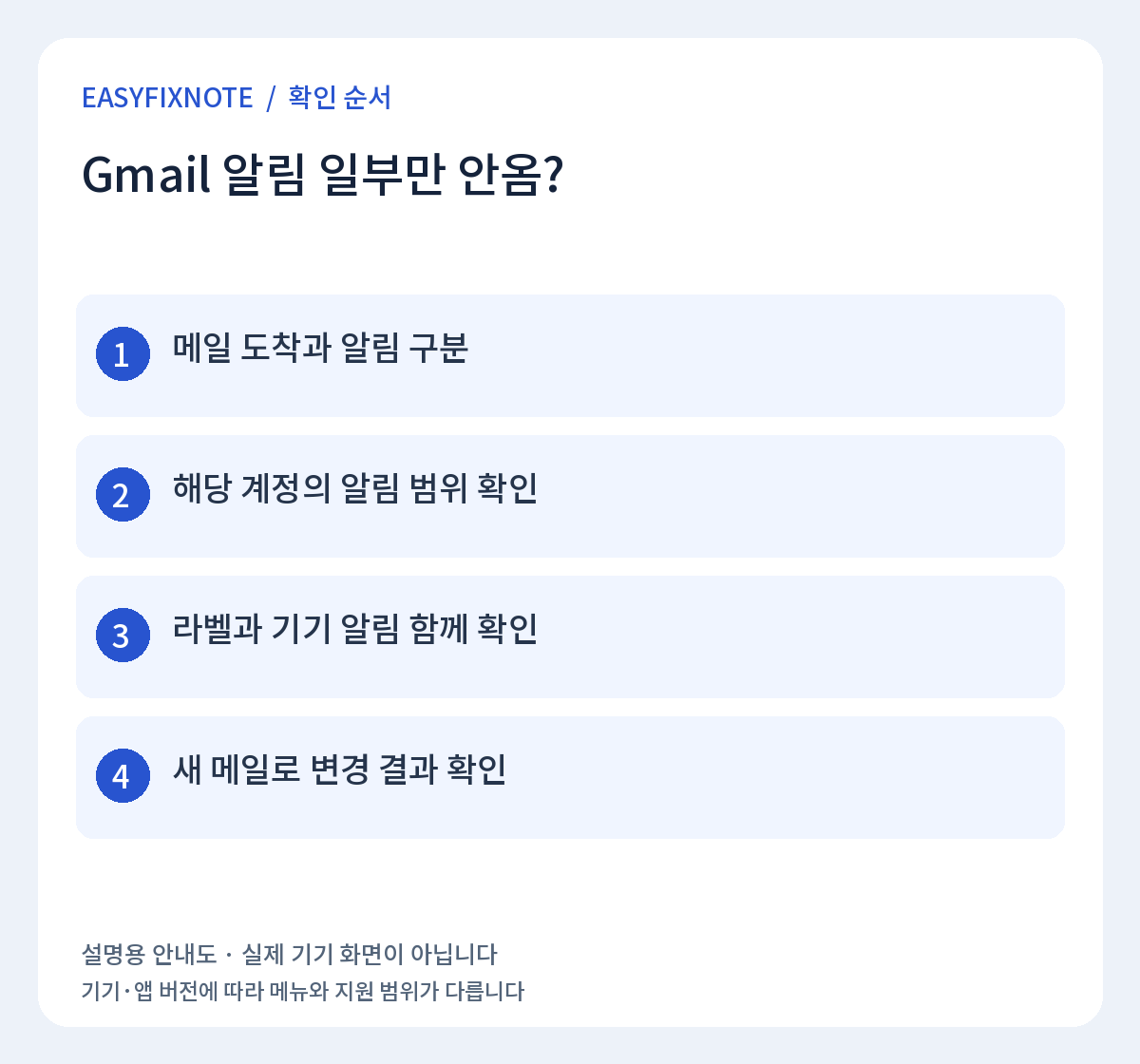
메일은 받은편지함에 있는데 알림만 없거나, 계정 두 개 중 하나만 조용하다면 계정별 알림 설정부터 확인하세요. 메일이 늦게 도착하는 동기화 문제와 이미 도착한 메일의 알림 문제는 점검 순서가 다릅니다. 여기서는 Android의 Gmail 앱을 기준으로 설명합니다.