옆에 있는 iPhone에 Wi-Fi 비밀번호를 보내려는데 공유 창이 뜨지 않는다면 두 기기의 상태와 연락처부터 확인하세요. 이미 연결된 Wi-Fi의 암호를 다른 사람에게 전달하는 기능으로, 개인용 핫스팟을 켜서 인터넷을 나눠 쓰는 방법과는 다릅니다.
1. 공유할 기기가 Wi-Fi에 연결됐는지 확인
비밀번호를 알려 줄 iPhone이 해당 Wi-Fi에 연결되어 있고 잠금이 해제되어 있는지 확인합니다. 받는 기기는 Wi-Fi 설정에서 같은 네트워크를 선택합니다. 이름이 비슷한 게스트망이나 다른 공유기를 고르지 않았는지 대조하세요. 공유하는 사람에게 해당 네트워크를 알려 줄 권한이 있는지도 확인합니다.
2. 두 기기의 무선 연결 상태 맞추기
두 기기에서 Wi-Fi와 Bluetooth를 켜고 가까이 둡니다. 개인용 핫스팟을 사용 중이면 끕니다. Apple은 두 기기를 최신 소프트웨어로 업데이트하도록 안내합니다. 잠금이 풀린 상태로 공유 창이 나타나는지 확인하되, 공용장소에서는 다른 기기에 잘못 공유하지 않도록 수신 기기를 대조하세요.
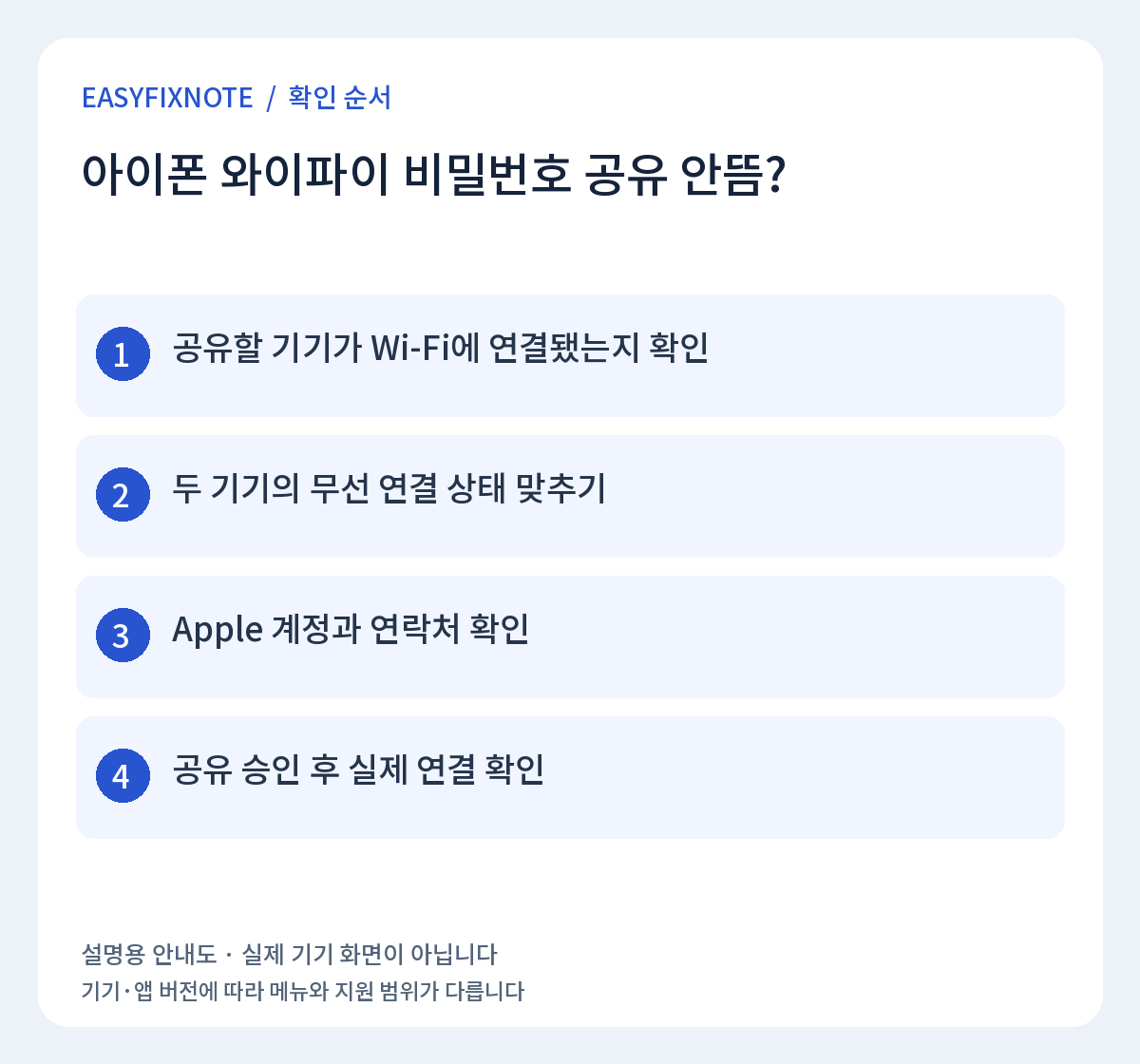
3. Apple 계정과 연락처 확인
두 사용자가 Apple 계정에 로그인되어 있는지 확인합니다. 서로의 연락처에 각 Apple 계정에 사용하는 이메일 주소 또는 전화번호가 저장되어 있는지도 대조하세요. 단순히 같은 이름의 연락처가 있다고 조건을 충족한다고 단정할 수는 없습니다. 연락처를 수정했다면 다시 네트워크 선택부터 시도해 봅니다.
4. 공유 승인 후 실제 연결 확인
공유하는 iPhone에서 암호 공유를 승인하고 받는 기기가 인터넷에 연결되는지 확인합니다. 창이 뜨지 않으면 두 기기를 재시동한 뒤 다시 시도할 수 있습니다. 계속 실패하면 네트워크 소유자에게 암호를 확인해 직접 입력하는 방법을 사용하세요. 공유 창을 띄우려고 네트워크 설정 전체를 초기화할 필요는 없습니다.
주의할 점
회사나 공용 네트워크는 일반적인 개인 Wi-Fi와 인증 방식이 다를 수 있습니다. 접근 권한이 없는 사람에게 암호를 전달하지 말고 조직의 접속 안내를 따르세요.
자주 묻는 질문
연락처에 저장했는데도 공유 창이 안 떠요.
연락처의 번호뿐 아니라 Apple 계정에 연결된 정보가 맞는지 확인하세요. 공유 기기의 잠금 해제, Wi-Fi 연결, 받는 기기의 네트워크 선택도 함께 확인해야 합니다. 이름 저장만으로 모든 조건이 충족되는 것은 아닙니다.
함께 확인할 글
아이폰 와이파이 연결 안됨? 인터넷 안될 때 확인할 8가지
공식 도움말
공식 안내 확인: 2026년 9월 26일. 기기·앱 버전에 따라 메뉴 이름과 지원 범위가 다를 수 있습니다. 아래 원문에서 사용하는 기기의 조건을 확인하세요.