아이폰에서 찍은 사진이 다른 기기에 안 보인다면 사진을 지우기보다 사진 앱의 동기화 상태부터 읽어 보세요. iCloud 백업이 완료됐다는 메시지와 사진 보관함의 동기화 완료는 같은 확인 항목이 아닙니다. 어느 계정과 보관함을 보고 있는지부터 정리하면 원인을 좁히기 쉽습니다.
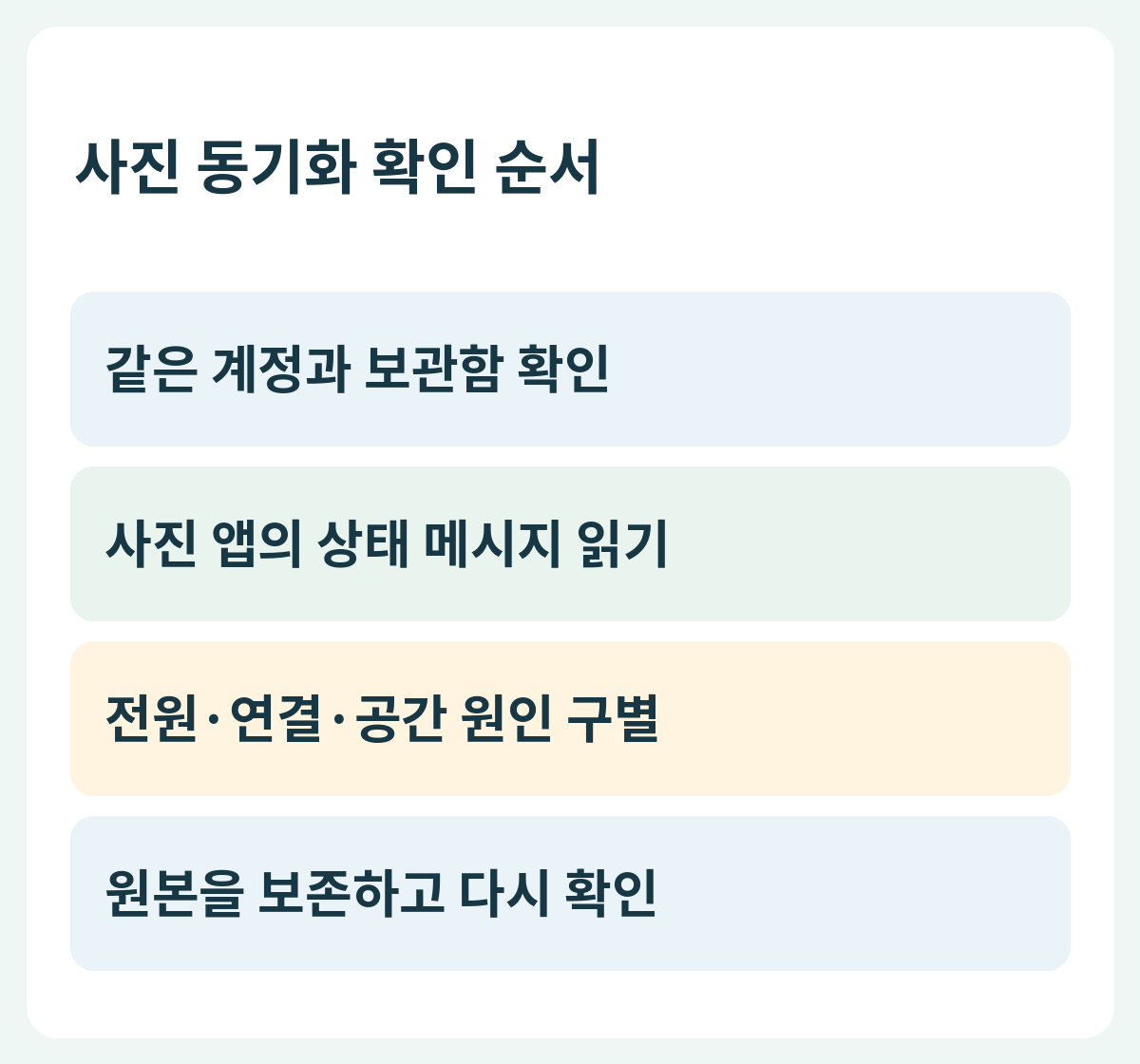
사진 앱에서 상태를 찾기
Apple의 현재 안내는 사진 앱의 모음에서 상단 프로필을 열어 보관함 상태를 확인하는 경로를 설명합니다. iOS 17 및 이전 버전 기기는 보관함의 모든 사진 아래쪽을 확인합니다. 화면이 다르면 기기의 iOS 버전을 먼저 보고, 마지막으로 동기화된 시간과 대기 항목을 메모하세요.
상태 메시지에 따라 조치하기
저전력·저데이터 모드는 동기화를 잠시 멈추게 할 수 있습니다. 전원과 Wi-Fi를 연결하고 기다린 뒤 상태가 바뀌는지 보세요. 배터리 부족이면 충전하고, 온도 관련 메시지라면 기기가 식도록 둡니다. 모든 경우에 같은 설정을 무작정 껐다 켤 필요는 없습니다.
휴대폰 공간과 클라우드 공간 구별하기
iCloud 공간 부족 메시지라면 휴대폰에서 앱 하나를 지우는 것만으로 해결되는지 단정할 수 없습니다. iCloud 저장 공간을 별도로 확인하세요. 공유 보관함을 사용한다면 개인 보관함과 공유 보관함 중 어느 쪽에 사진이 있는지, 공유 보관함 소유자의 공간 관련 안내가 있는지도 살펴봅니다.
아직 진행 중이면 피할 행동
Apple은 동기화 문제를 해결하려고 iCloud 사진을 끄지 말라고 안내합니다. 대용량 보관함은 전원과 Wi-Fi에 연결한 채 밤새 시간이 필요할 수 있습니다. 최신 사진을 다른 기기에서 확인하기 전에 원본을 삭제하거나 계정을 바꾸지 마세요. 다른 iCloud 서비스도 이상하면 Apple 시스템 상태를 함께 봅니다.
확인 결과를 남기는 예시
예를 들어 아이폰에는 새 사진 3장이 있고 태블릿에는 없다면 두 기기의 Apple 계정, 사진 보관함 종류, 상태 메시지를 한 줄씩 기록합니다. ‘사진 3장이 사라졌다’보다 ‘같은 계정의 개인 보관함에서 동기화 일시 정지가 표시된다’는 설명이 다음 확인에 유용합니다. 이 예시는 원인 정리 방법이며 실제 기기에서 시험한 결과는 아닙니다.
자주 묻는 질문
백업 완료 표시만 확인하면 되나요?
사진 앱의 보관함 상태까지 확인하세요. 기기 백업 안내와 현재 사진의 동기화 상태를 따로 읽어야 어느 단계에서 멈췄는지 알 수 있습니다.
함께 볼 글
공식 자료와 확인 기준
공식 안내를 2026년 10월 3일 확인해 작성했습니다. 메뉴 이름과 지원 범위는 기기·앱 버전에 따라 달라질 수 있어 현재 화면과 공식 안내를 함께 확인하세요.