안드로이드 Chrome에서 홈 버튼을 눌렀을 때의 페이지를 바꾸려는데 새 탭 화면까지 바뀌지 않아 헷갈릴 수 있습니다. 홈페이지와 새 탭을 여는 동작은 같은 설정으로 단정하면 안 됩니다. 무엇을 눌렀을 때 어느 페이지가 열리는지부터 구분하면 필요한 설정만 찾아볼 수 있습니다.
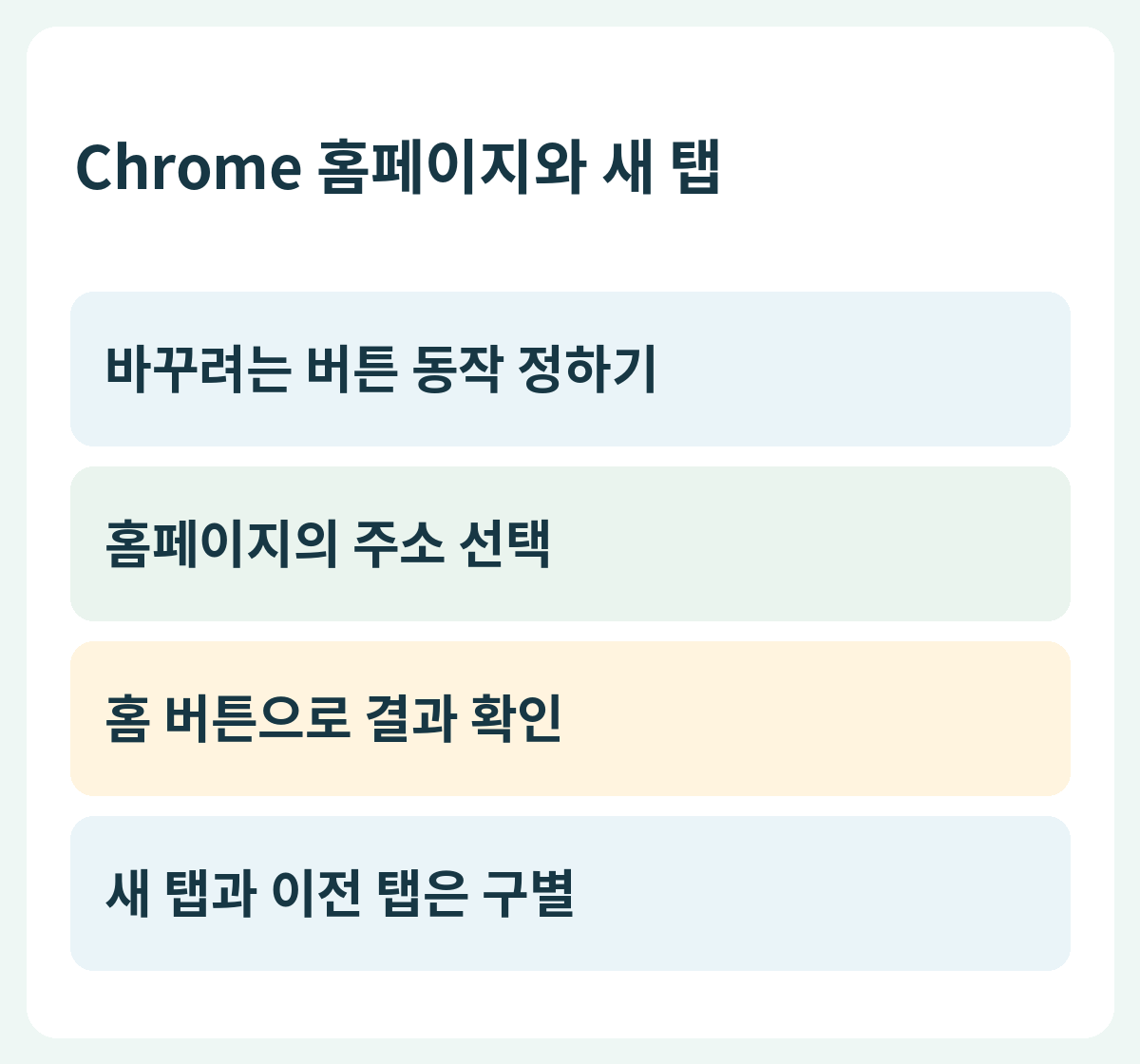
바꾸려는 동작을 먼저 정하기
홈 아이콘을 눌렀을 때 열릴 주소를 바꾸려는지, 새 탭의 화면을 바꾸려는지 적어 보세요. 앱을 켰을 때 이전 탭이 보이는 상황도 별도로 구분합니다. 컴퓨터 Chrome의 시작 페이지 설정을 안드로이드 메뉴에 그대로 찾으려고 하면 다른 기능을 헤맬 수 있습니다.
홈페이지 설정 경로 확인
Google의 Android Chrome 안내는 더보기, 설정, 고급의 홈페이지에서 Chrome 홈페이지 또는 맞춤 주소를 선택하는 절차를 설명합니다. 현재 앱에 표시되는 메뉴를 기준으로 확인하세요. 주소를 입력했다면 철자와 https 주소가 맞는지도 봅니다. 회사·학교 관리 환경에서는 설정이 제어될 수 있습니다.
홈 버튼으로 바뀐 결과 확인
설정을 바꾼 뒤 실제로 홈 버튼을 눌러 지정한 페이지가 열리는지 확인합니다. 새 탭을 연 결과만 보고 홈페이지 변경이 실패했다고 판단하지 마세요. 홈 버튼이 보이지 않는 경우에는 현재 앱의 홈페이지 사용 여부와 공식 안내의 현재 화면을 살펴봅니다.
새 탭과 이전 탭을 섞지 않기
새 탭 버튼으로 열린 화면과 기존에 열어 둔 탭의 내용은 따로 기록합니다. 홈페이지 변경이 열려 있던 모든 탭을 새 주소로 바꾸는 작업을 뜻하지는 않습니다. 이 글은 안드로이드의 홈페이지 선택을 다루므로 컴퓨터의 시작 시 여러 페이지 열기 기능까지 같은 방식으로 적용한다고 안내하지 않습니다.
원치 않는 주소일 때 점검 메모
예를 들어 홈 버튼은 지정한 뉴스 페이지를 열지만 새 탭은 Chrome 기본 화면을 보여 준다면 각각 정상적으로 어떤 기능을 실행했는지 나눠 볼 수 있습니다. 설정에 낯선 주소가 있다면 언제 바뀌었는지와 관리되는 기기 여부를 확인하세요. 주소를 바꾸기 위해 비밀번호나 방문 기록 전체를 지울 필요는 없습니다.
자주 묻는 질문
홈페이지를 지정했는데 새 탭이 그대로면 실패인가요?
홈 버튼을 눌렀을 때의 결과부터 확인하세요. 홈페이지, 새 탭, 기존 탭을 다시 보여 주는 동작을 구분해야 변경 여부를 판단할 수 있습니다.
함께 볼 글
공식 자료와 확인 기준
공식 안내를 2026년 10월 3일 확인해 작성했습니다. 메뉴 이름과 지원 범위는 기기·앱 버전에 따라 달라질 수 있어 현재 화면과 공식 안내를 함께 확인하세요.