인터넷 창을 닫아도 광고가 뜬다면 브라우저의 팝업과 사이트 알림을 구분해야 합니다. 알림을 허용한 웹사이트가 메시지를 보내는 경우도 있어, 광고가 보인다는 이유만으로 휴대폰이 감염됐다고 단정할 수는 없습니다.
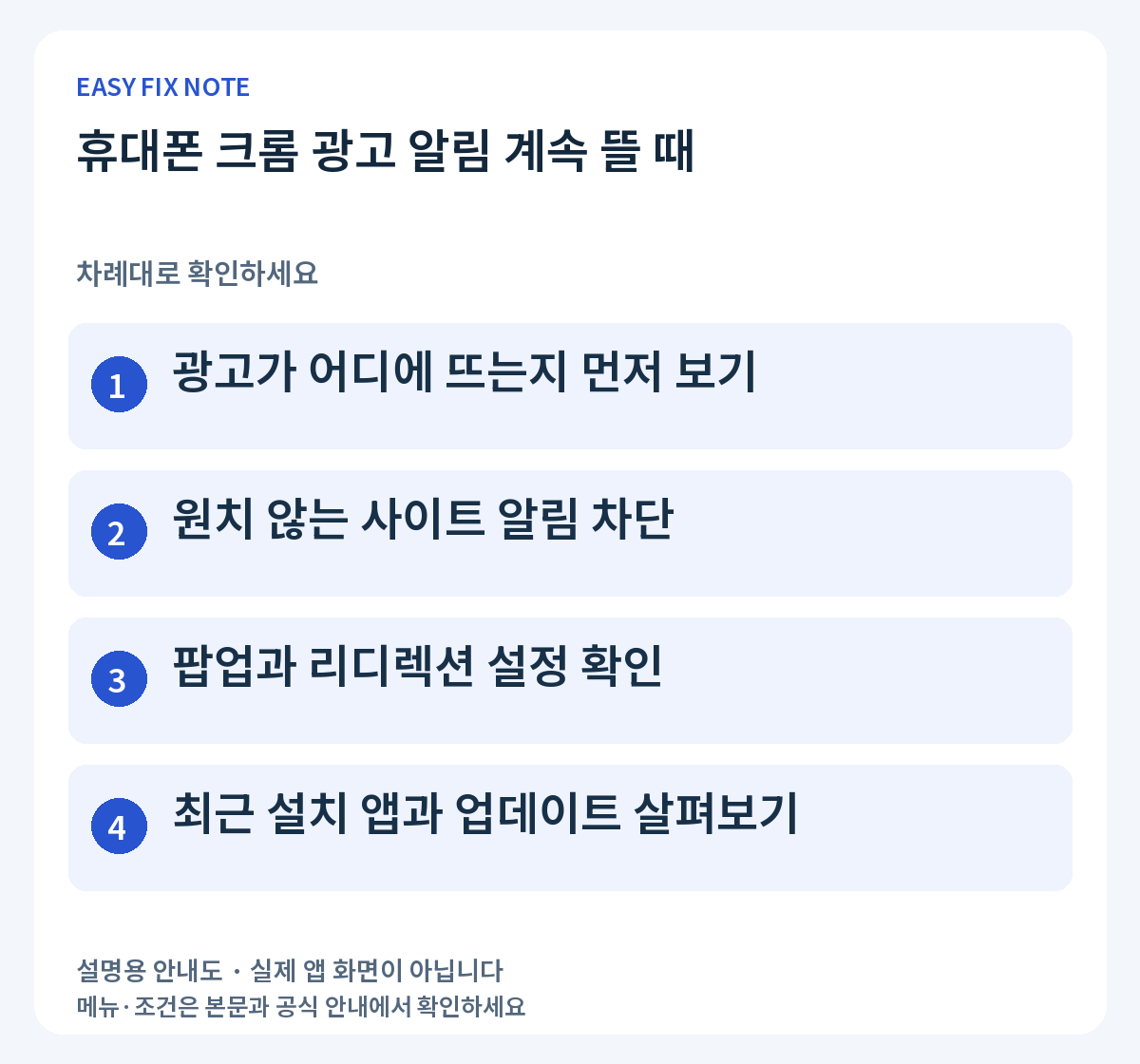
- 광고가 어디에 뜨는지 먼저 보기
- 원치 않는 사이트 알림 차단
- 팝업과 리디렉션 설정 확인
- 최근 설치 앱과 업데이트 살펴보기
1. 광고가 어디에 뜨는지 먼저 보기
화면 위 알림 목록에 표시되는지, Chrome을 열었을 때 새 탭으로 뜨는지 확인합니다. 알림에는 보낸 앱이나 사이트 이름이 표시될 수 있습니다. ‘바이러스 발견’ 같은 문구가 있어도 광고 안의 검사·설치 버튼은 누르지 말고 표시된 출처부터 확인하세요.
2. 원치 않는 사이트 알림 차단
Chrome의 더보기에서 설정을 열고 사이트 설정 안의 알림 항목을 찾아 허용한 사이트를 확인합니다. 기억나지 않거나 광고를 보내는 사이트만 선택해 알림 권한을 바꿉니다. 메뉴 이름은 앱 버전에 따라 달라질 수 있으며 필요한 사이트의 알림까지 모두 끄지 않도록 목록을 읽어 보세요.
3. 팝업과 리디렉션 설정 확인
사이트 안에서 창이 계속 바뀐다면 사이트 설정의 팝업 및 리디렉션 항목을 확인합니다. 정상적인 결제나 로그인에 필요한 창과 원치 않는 광고는 구분해야 합니다. 광고 때문에 전체 팝업을 허용하거나 보안 기능을 해제하지 말고, 문제가 생기는 사이트 이용을 멈춘 뒤 비교합니다.
4. 최근 설치 앱과 업데이트 살펴보기
Chrome이 아닌 다른 앱 위에서도 광고가 뜬다면 최근 설치한 앱을 떠올려 봅니다. 출처가 불분명한 앱을 광고 안내에 따라 추가 설치하지 마세요. Chrome과 기기 보안 업데이트를 확인하고, 원치 않는 앱이나 악성 소프트웨어가 의심되면 Google의 공식 점검 안내를 따릅니다.
실수하기 쉬운 부분
광고가 뜬 시간과 알림에 적힌 출처를 기록한 뒤 설정을 바꾸고 다시 관찰하세요. 사이트 하나의 권한을 바꿨는데 광고가 사라졌다면 해당 알림이 원인이었을 가능성이 있습니다. 단순히 알림만 숨기는 것과 계정·기기의 보안 문제를 해결하는 것은 다른 일입니다.
자주 묻는 질문
크롬을 삭제해야 하나요?
먼저 알림을 보낸 사이트와 앱을 확인하세요. 출처를 구분하지 않고 브라우저만 바꾸면 다른 앱이나 사이트 권한에서 발생한 문제는 남을 수 있습니다.
공식 안내 확인
확인 기준: 2026년 9월 18일. 메뉴·제도는 바뀔 수 있으므로 이용 시 공식 안내를 확인하세요.