유튜브에서 ‘오류가 발생했습니다’, ‘재생 오류입니다’, ‘서버 연결이 끊어졌습니다’ 같은 메시지가 뜨면서 동영상이 재생되지 않는 경우가 있습니다.
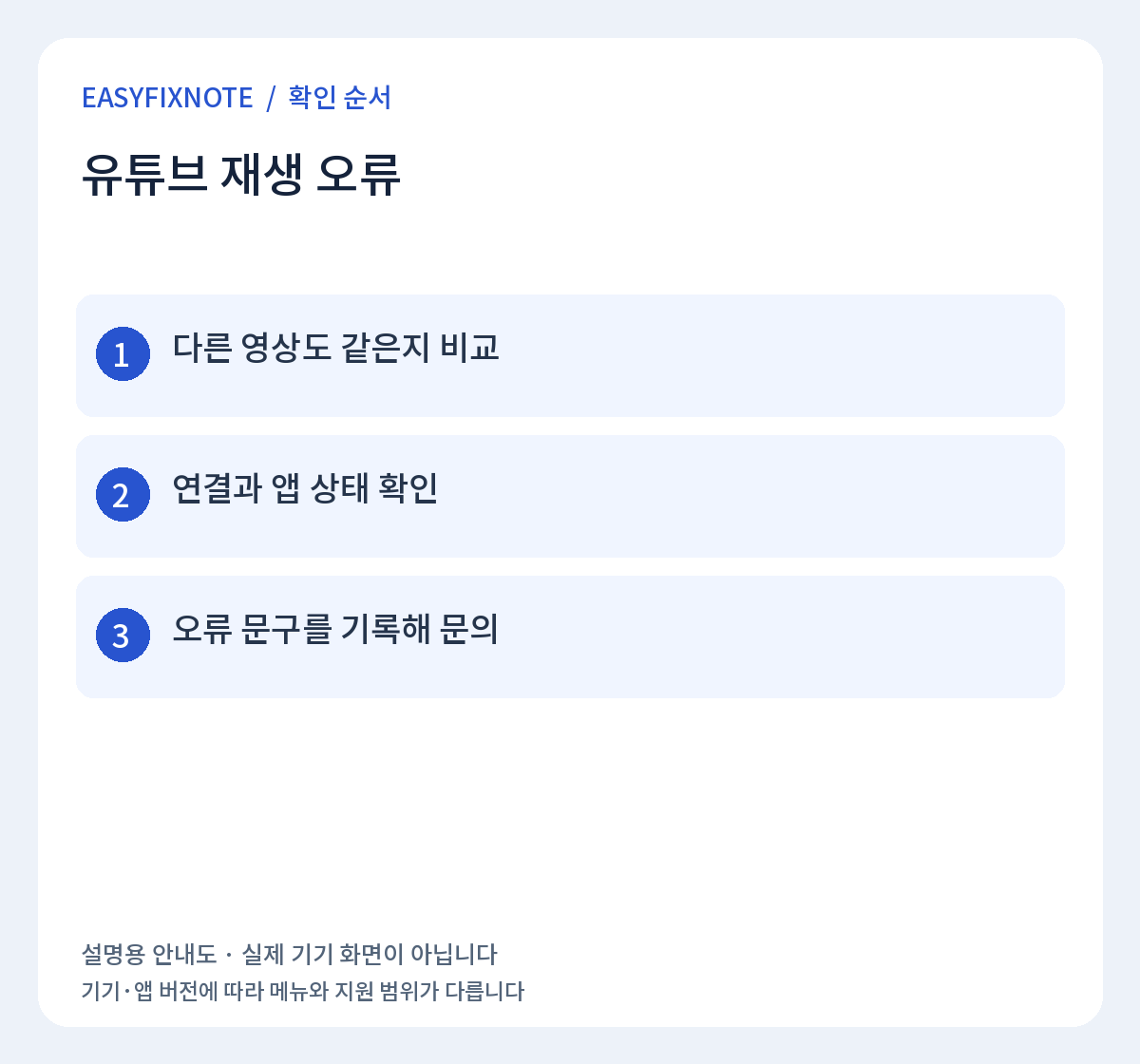
이때 앱을 바로 삭제하기보다 인터넷 문제인지, 특정 영상만의 문제인지, YouTube 앱이나 기기 문제인지 순서대로 구분하는 것이 좋습니다.
영상이 계속 버퍼링되거나 화질을 높였을 때만 멈춘다면 네트워크 속도와 연결 안정성을 먼저 확인하세요.
- Wi‑Fi ↔ 모바일 데이터 변경
- 화질 낮춰서 재생
- 다른 영상도 같은 오류인지 비교
- YouTube 앱 완전 종료 후 재실행
- 휴대전화 재부팅
- YouTube 앱 업데이트
- Android라면 앱 캐시 확인
- 다른 기기·네트워크에서 비교
1. 인터넷 연결을 바꿔서 다시 재생
현재 네트워크가 불안정한지 확인하려면 연결 방식을 바꿔 같은 영상을 다시 재생해 보세요.
Wi‑Fi 사용 중 → 모바일 데이터로 변경 / 모바일 데이터 사용 중 → Wi‑Fi로 변경
- 다른 앱이나 웹사이트도 느림 → 인터넷 문제 가능성 높음
- YouTube만 느림 → 앱 또는 서비스 문제 가능성
2. 화질을 낮춰서 재생 여부 확인
현재 네트워크 속도가 선택한 영상 해상도를 안정적으로 처리하지 못하면 버퍼링이나 재생 오류가 생길 수 있습니다.
- 영상 설정에서 화질을 한 단계 낮춰보기
- 낮은 화질에서 정상 재생되면 네트워크 속도 영향 가능성
- 같은 네트워크에서 다른 기기의 대용량 다운로드도 확인
3. 특정 영상만 안 되는지 비교
다른 영상은 정상인데 하나의 영상만 안 된다면 기기보다 해당 콘텐츠 자체 문제일 수 있습니다.
- 연령 제한
- 지역 제한
- 비공개·삭제
- 권리 문제
4. YouTube 앱을 완전히 종료하고 다시 열기
앱이 일시적으로 멈췄다면 완전히 종료 후 다시 실행하는 것만으로 해결되기도 합니다.
- 앱을 완전히 닫기
- 다시 열어 같은 영상과 다른 영상을 각각 테스트
5. 휴대전화를 재부팅
앱을 다시 열어도 해결되지 않는다면 휴대전화를 한 번 재부팅하세요.
- 재부팅 후 바로 YouTube 실행
- 같은 오류가 다시 발생하는지 확인
6. YouTube 앱 업데이트 확인
오래된 앱 버전은 최신 운영체제나 서버 기능과 충돌할 수 있습니다.
Android → Google Play 스토어 / iPhone → App Store
- YouTube 업데이트 버튼이 있는지 확인
- 업데이트 후 앱을 다시 실행
7. Android라면 앱 캐시도 확인
Android에서 YouTube 앱만 반복적으로 버퍼링되거나 오류가 난다면 캐시를 지워볼 수 있습니다.
설정 → 앱 → YouTube → 저장공간 → 캐시 삭제
- 먼저 캐시 삭제만 시도
- 데이터 삭제는 로그인·다운로드 콘텐츠에 영향을 줄 수 있어 신중하게 사용
제조사와 Android 버전에 따라 메뉴 이름은 조금 다를 수 있습니다.
8. 다른 기기와 다른 네트워크에서 비교
문제가 계정·기기·네트워크 중 어디에 있는지 마지막으로 구분하는 단계입니다.
- 같은 네트워크의 다른 휴대전화나 PC에서 재생
- 가능하면 다른 네트워크에서도 같은 영상 재생
- 여러 기기·여러 네트워크에서 동일하면 서비스 또는 콘텐츠 문제 가능성
그래도 해결되지 않는다면
여러 네트워크와 여러 기기에서도 같은 오류가 반복된다면 YouTube 서비스 상태나 계정·콘텐츠 제한 여부를 확인하세요.
특정 휴대전화에서만 반복된다면 운영체제 업데이트와 저장공간 상태까지 함께 점검하는 것이 좋습니다.
공식 안내: YouTube 고객센터 – 동영상 오류 문제 해결