아이폰 배터리가 갑자기 빨리 줄기 시작했다면 먼저 어떤 앱이나 시스템 활동이 평소보다 전력을 많이 쓰는지 확인하는 것이 좋습니다.
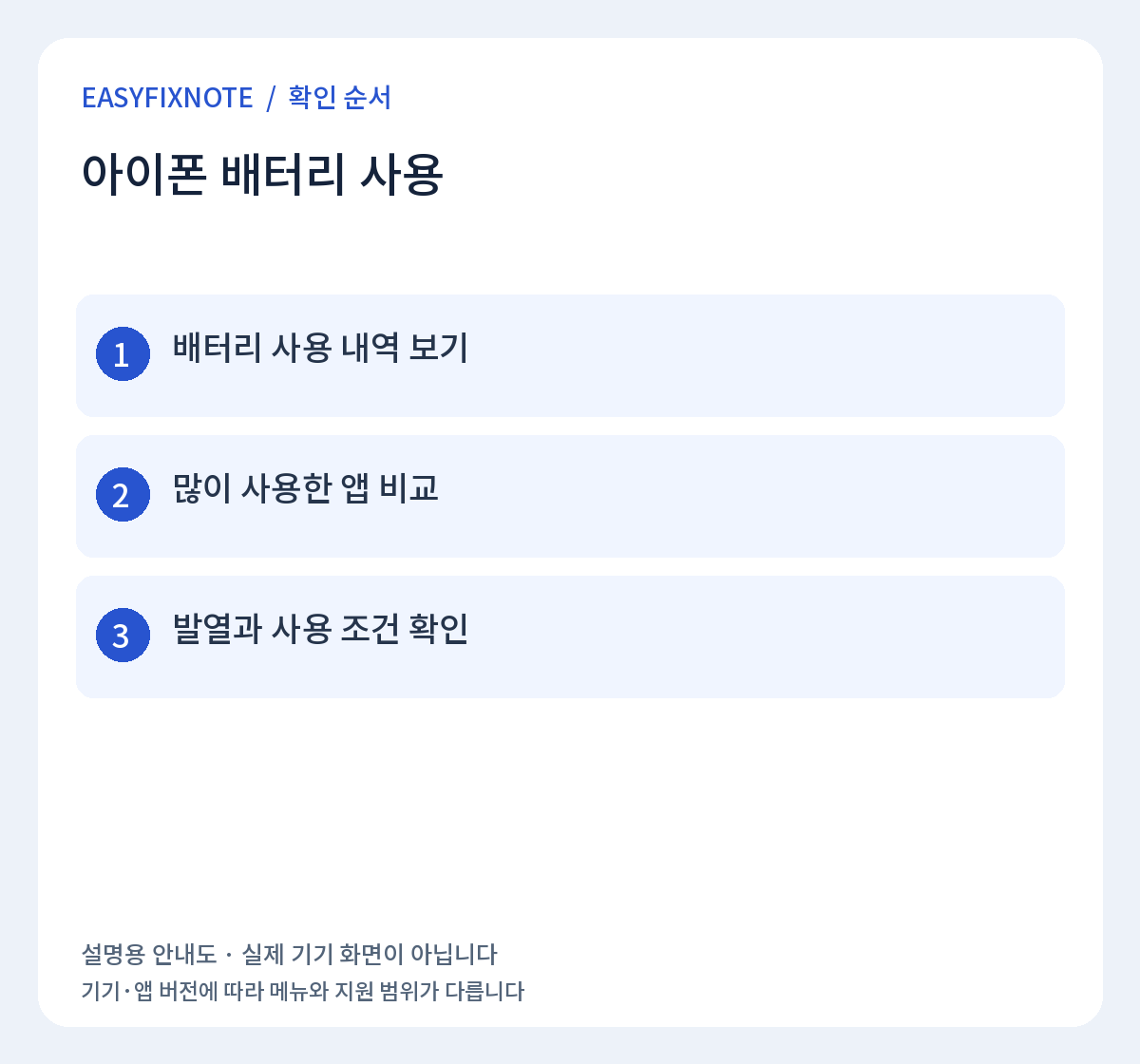
설정의 배터리 메뉴에서 최근 사용량을 보면 특정 앱, 화면 사용시간, 백그라운드 활동을 비교할 수 있습니다.
- 배터리 사용량 확인
- 높은 사용량 앱 찾기
- 화면 사용시간 점검
- 위치·백그라운드 활동 확인
- iOS·앱 업데이트
- 신호 환경 비교
- 배터리 성능 상태 확인
1. 설정의 배터리 사용량 확인
최근 어떤 앱이 배터리를 많이 사용했는지 먼저 확인하세요.
설정 → 배터리
- 최근 사용량 확인
- 앱별 배터리 사용 비중 확인
2. 높은 사용량 앱 확인
사용하지 않은 앱이 상위에 있거나 비정상적으로 큰 비중을 차지하는지 봅니다.
- 백그라운드 활동이 많은 앱 확인
- 앱 업데이트 여부 확인
3. 화면 사용시간과 밝기 점검
동영상·게임·내비게이션처럼 화면을 오래 켜는 작업은 배터리 사용량을 크게 늘릴 수 있습니다.
- 최근 화면 사용시간 증가 여부 확인
- 밝기 지나치게 높게 고정하지 않기
4. 위치·백그라운드 활동 많은 앱 확인
지도·운동·메신저 앱은 위치와 백그라운드 활동을 사용할 수 있습니다.
- 필요 없는 앱의 위치 권한 점검
- 백그라운드 앱 새로고침 설정 확인
5. iOS와 앱 업데이트
오류 수정과 최적화가 포함될 수 있습니다.
- iOS 업데이트 확인
- App Store 앱 업데이트
6. 신호 환경 비교
신호가 약한 곳에서는 통신을 유지하려고 배터리 사용량이 늘 수 있습니다.
- 특정 장소에서만 소모가 빠른지 비교
- Wi‑Fi 환경과 셀룰러 환경 비교
7. 배터리 성능 상태 확인
오래 사용한 기기라면 최대 성능 저하를 확인할 필요가 있습니다.
설정 → 배터리 → 배터리 성능 상태 및 충전
- 최대 성능 정보 확인
- 서비스 권장 표시 여부 확인
그래도 해결되지 않는다면
사용량이 거의 없는 대기 상태에서도 배터리가 빠르게 줄거나 발열이 반복되면 Apple 지원의 배터리 진단과 서비스 점검을 고려하세요.
공식 안내: Apple iPhone 배터리 사용량 확인