작은 영상 창과 단순한 앱 전환 구분
아이폰의 화면 속 화면은 지원하는 동영상을 작은 창으로 띄워 다른 앱을 사용하면서 보는 기능입니다. 다른 앱으로 이동했는데 영상이 멈춘다고 해서 곧바로 설정 오류는 아닙니다. 먼저 사용 중인 앱과 해당 영상이 기능을 지원하는지 확인하세요. 동영상이 원래 앱에서도 재생되지 않는 상황이라면 작은 창 설정을 바꾸기 전에 영상 재생 문제부터 확인하는 편이 순서를 줄일 수 있습니다.
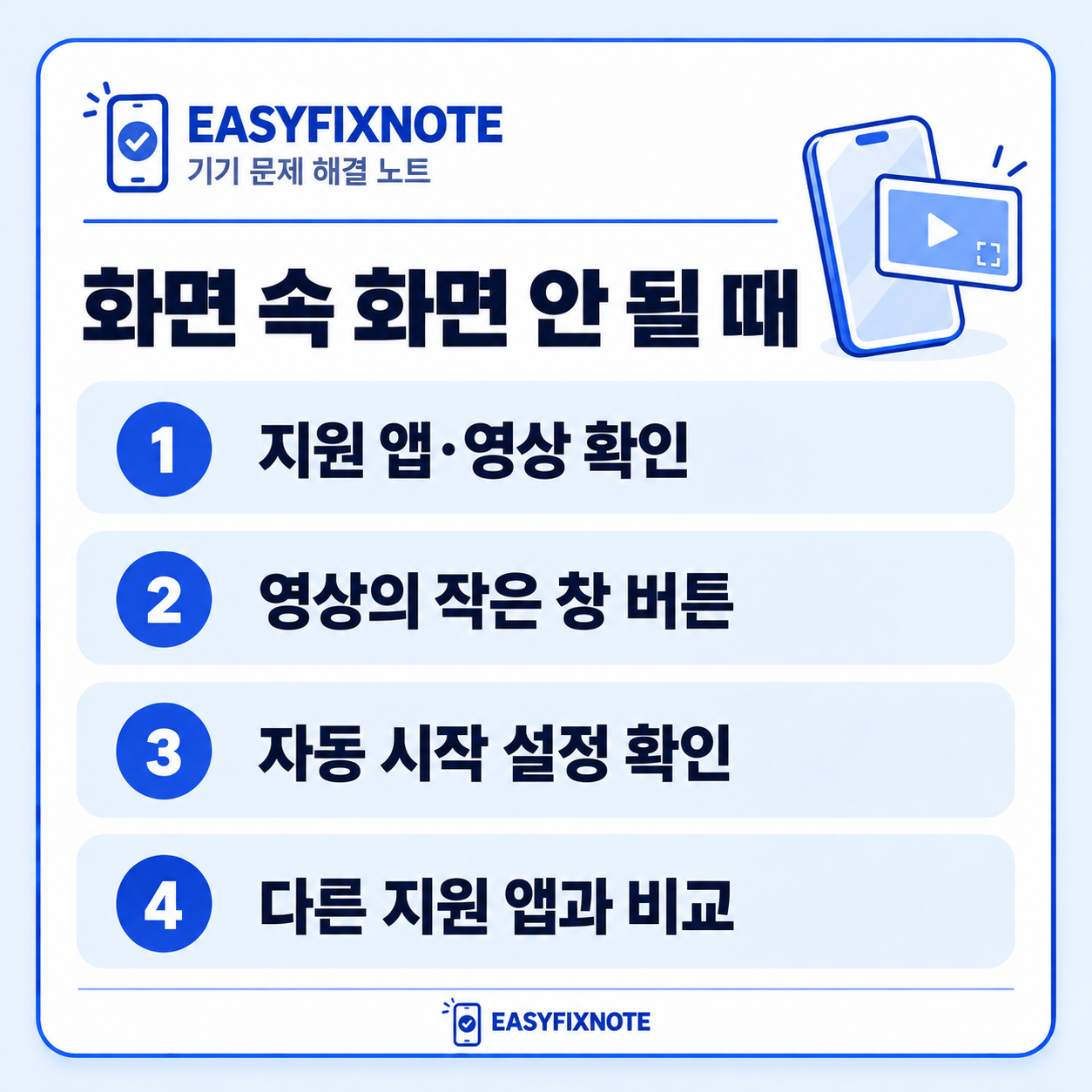
지원 영상에서 작은 창 버튼 확인
Apple 안내는 재생 중인 영상의 화면 축소 버튼으로 작은 창을 여는 방법을 설명합니다. 모든 플레이어에 같은 버튼이 있는 것은 아니므로 실제 재생 화면에 표시되는 버튼을 확인하세요. 버튼을 누른 뒤 영상이 모서리의 창으로 바뀌는지 살펴봅니다. 창이 열렸다면 손가락으로 다른 모서리로 옮겨 가려지는 내용이 적은 위치에 두세요. 재생 화면의 버튼이 앱 자체 기능인지도 함께 확인합니다.
자동 시작 설정은 앱 안내와 함께 보기
YouTube의 iPhone 공식 도움말은 iOS 설정의 일반에서 화면 속 화면을 열어 자동 시작을 켜도록 안내합니다. YouTube 앱 안에서도 설정의 재생 항목에 있는 화면 속 화면을 확인하는 절차가 제시됩니다. 아이폰 쪽 허용과 앱 쪽 설정을 따로 보는 이유입니다. 메뉴 이름은 버전에 따라 표시가 달라질 수 있습니다. 이 경로를 확인했다고 해서 모든 앱과 모든 콘텐츠에서 기능이 보장되는 것은 아닙니다.
앱과 콘텐츠의 이용 조건 확인
YouTube는 음악 콘텐츠 등에서 별도 이용 조건을 안내하므로 현재 공식 도움말의 지원 범위를 확인하세요. 예전에 들은 조건만으로 계정 문제를 단정하지 않습니다. 같은 앱 안에서도 어떤 영상은 되고 어떤 영상은 안 되는지 나눠 기록해 보세요. 자동 시작을 켠 뒤에는 재생 중인 상태에서 앱을 나가 시험합니다. 영상을 먼저 일시 정지하고 나가는 경우는 같은 조건의 시험이 아니므로 비교 결과를 섞지 않습니다.
열린 창을 이동하고 원래 화면으로 복귀
Apple 안내에서 작은 창은 손가락 두 개로 크기를 바꾸거나 드래그해 위치를 조절할 수 있습니다. 창을 탭해 제어기를 표시하고 전체 화면 버튼으로 돌아갈 수 있으며 닫기 버튼은 창을 종료하는 동작입니다. 창을 화면 밖으로 옮겨 가리는 조작도 있으므로 보이지 않는다고 바로 종료됐다고 판단하지 마세요. 처음에는 창 열기와 원래 재생 화면으로 돌아가기만 익힌 뒤 크기와 위치를 조절해도 충분합니다.
재현 조건을 적어 비교하기
지원 앱의 다른 영상과 비교할 때는 앱 이름, 영상 종류, iOS 버전, 자동 시작 여부를 메모해 보세요. 예를 들어 같은 설정에서 A 영상은 작은 창이 열리고 B 영상은 열리지 않는다면 콘텐츠 조건을 먼저 확인할 단서가 됩니다. 어느 앱에서도 열리지 않는 상황과 한 앱에서만 실패하는 상황을 구분해 문의하세요. 기능을 시험하기 위해 앱 자료를 지우거나 계정을 다시 만들 필요는 없으며 현재 공식 안내에 맞는 지원 여부를 먼저 확인합니다.
관련 글: 영상 자체가 재생되지 않는 문제 확인하기
공식 안내: Apple 지원 · YouTube 고객센터