지도에서 현재 위치가 엉뚱하게 표시되거나 내비게이션 위치가 자꾸 튄다면 GPS 신호 환경과 휴대전화 설정을 함께 확인해야 합니다.
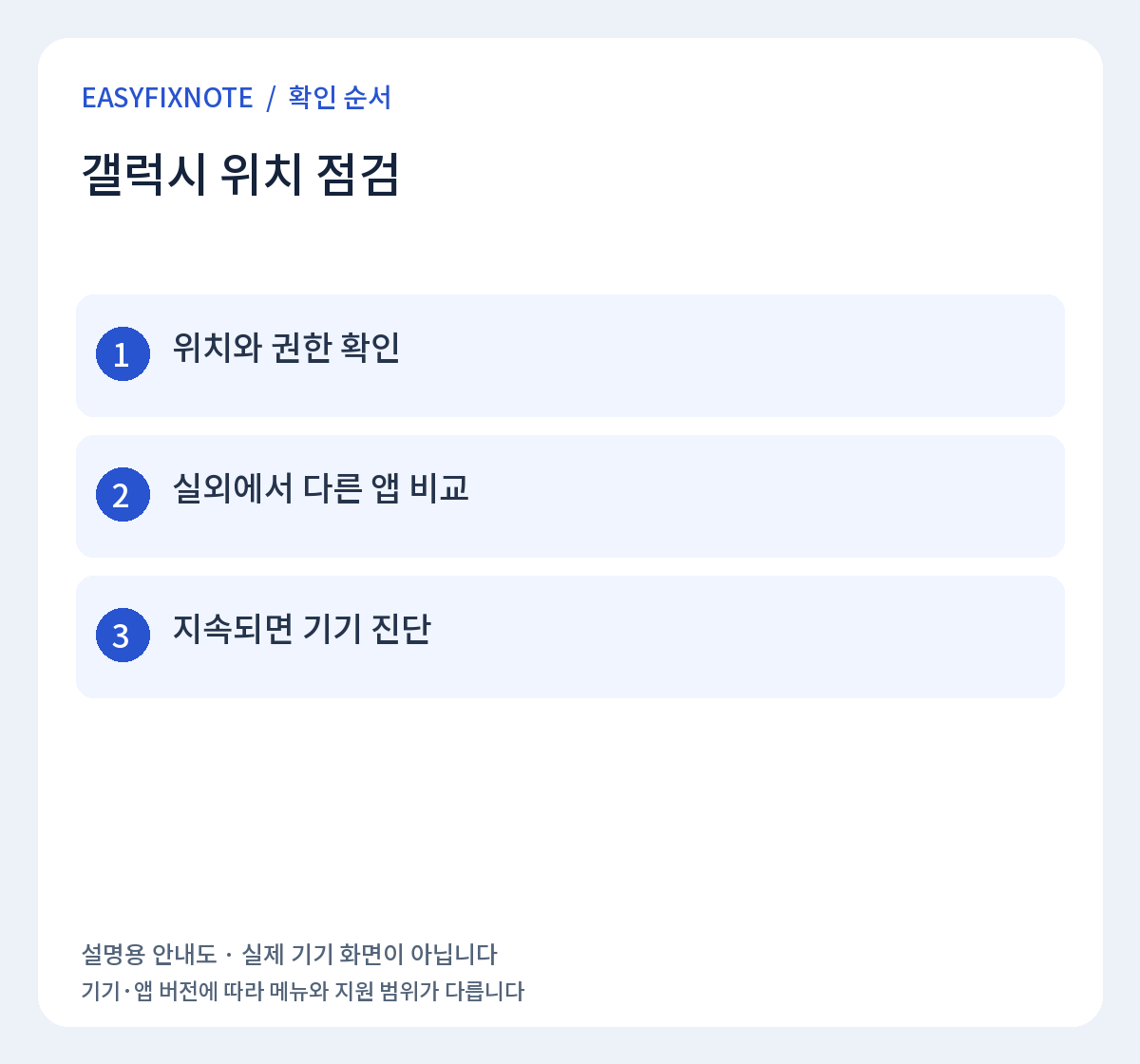
실내·지하·높은 건물 사이에서는 GPS 정확도가 떨어질 수 있으므로 먼저 열린 실외에서 비교해 보세요.
- 실외에서 위치 정확도 비교
- 위치 서비스 확인
- 정확도 향상 기능 확인
- 앱 위치 권한 확인
- 절전 설정 확인
- 케이스·거치 위치 바꿔보기
- 다른 지도 앱으로 비교
1. 열린 실외에서 위치 정확도 비교
GPS는 하늘이 잘 보이지 않는 장소에서 정확도가 떨어질 수 있습니다.
- 실외에서 지도 앱 실행
- 몇 분간 위치가 안정되는지 확인
2. 위치 서비스가 켜져 있는지 확인
위치 기능 자체가 꺼져 있으면 지도 앱이 정확한 위치를 잡기 어렵습니다.
설정 → 위치
- 위치 기능 켜기
3. 위치 정확도 향상 기능 확인
Wi‑Fi와 Bluetooth 검색 기능이 위치 정확도 향상에 도움을 줄 수 있습니다.
설정 → 위치 → 위치 서비스
- Wi‑Fi 검색 관련 설정 확인
- Bluetooth 검색 관련 설정 확인
4. 지도 앱의 위치 권한 확인
앱에 필요한 위치 권한이 없으면 정확도가 떨어지거나 기능이 제한될 수 있습니다.
- 설정 → 위치 → 앱 권한
- 지도·내비게이션 앱 권한 확인
5. 절전 모드와 수면 앱 확인
강한 절전 설정은 백그라운드 위치 사용을 제한할 수 있습니다.
- 내비게이션 앱이 수면 앱으로 들어가 있지 않은지 확인
- 절전 모드 해제 후 비교
6. 케이스와 차량 내 위치 바꿔보기
금속 성분이 있는 액세서리나 차량 내부 위치가 영향을 줄 수 있습니다.
- 케이스 제거 후 비교
- 차량 거치 위치 변경
7. 다른 위치 앱에서도 같은지 확인
한 앱만 문제인지 기기 전체 문제인지 구분하는 단계입니다.
- 다른 지도 앱으로 비교
- 여러 앱이 모두 부정확하면 기기 설정·센서 점검
그래도 해결되지 않는다면
실외의 열린 장소에서도 여러 지도 앱이 계속 크게 벗어난 위치를 표시한다면 Samsung Members 진단이나 서비스센터 점검을 고려하세요.
공식 안내: Samsung Galaxy GPS 문제 해결