구글 캘린더 일정 안보임|저장 계정과 표시 목록 확인
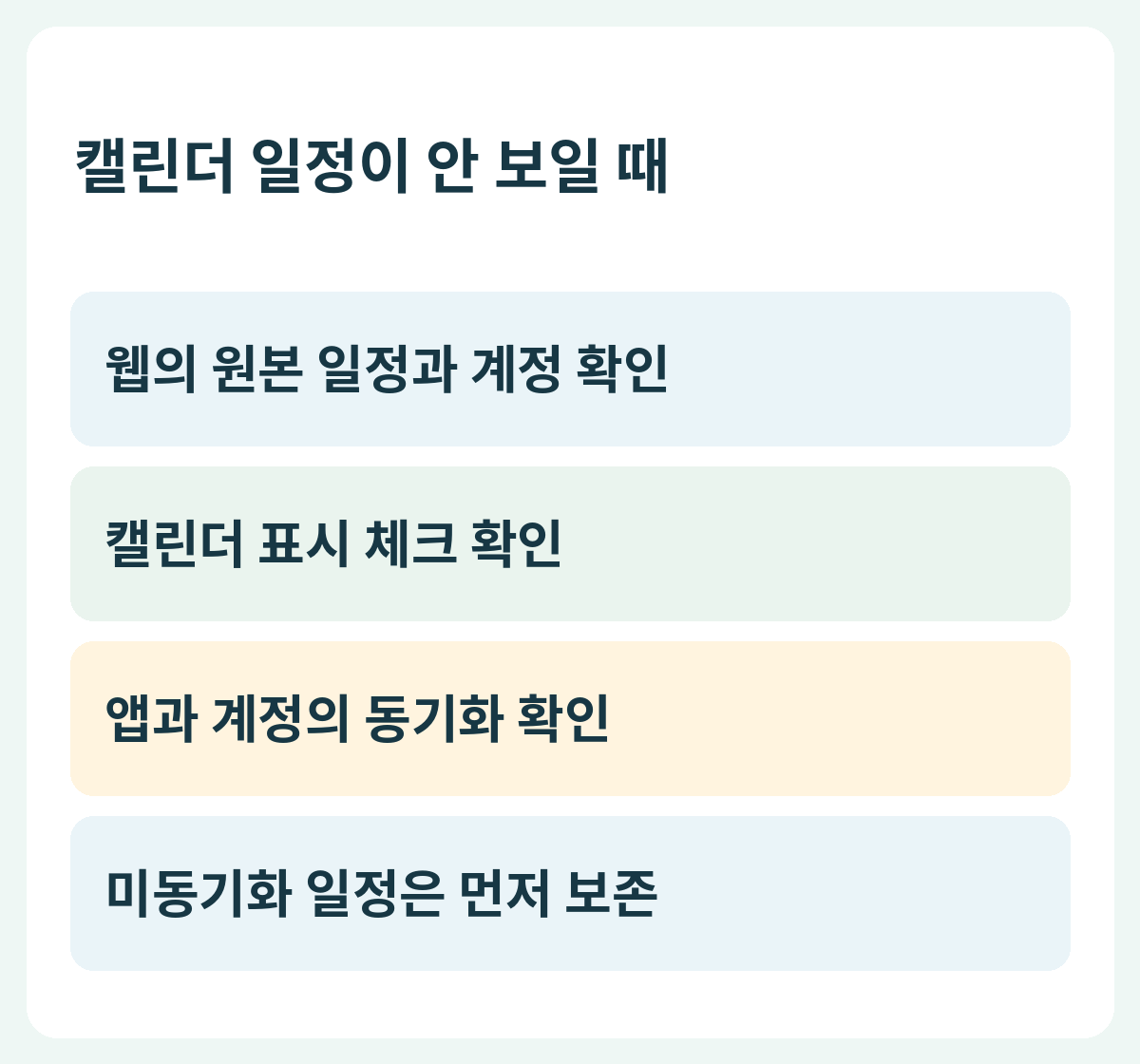
웹 Google Calendar에는 일정이 있는데 안드로이드 앱에서는 안 보인다면 삭제부터 하지 말고 계정·캘린더 표시·동기화를 순서대로 확인하세요. 캘린더 한 개의 체크가 해제된 상태와 휴대폰 계정 동기화가 멈춘 상태는 원인이 다릅니다. 일정의 제목과 저장 계정을 먼저 알아두면 찾기가 쉬워집니다.
 Easy Fix Note
웹 Google Calendar에는 일정이 있는데 안드로이드 앱에서는 안 보인다면 삭제부터 하지 말고 계정·캘린더 표시·동기화를 순서대로 확인하세요. 캘린더 한 개의 체크가 해제된 상태와 휴대폰 계정 동기화가 멈춘 상태는 원인이 다릅니다. 일정의 제목과 저장 계정을 먼저 알아두면 찾기가 쉬워집니다.
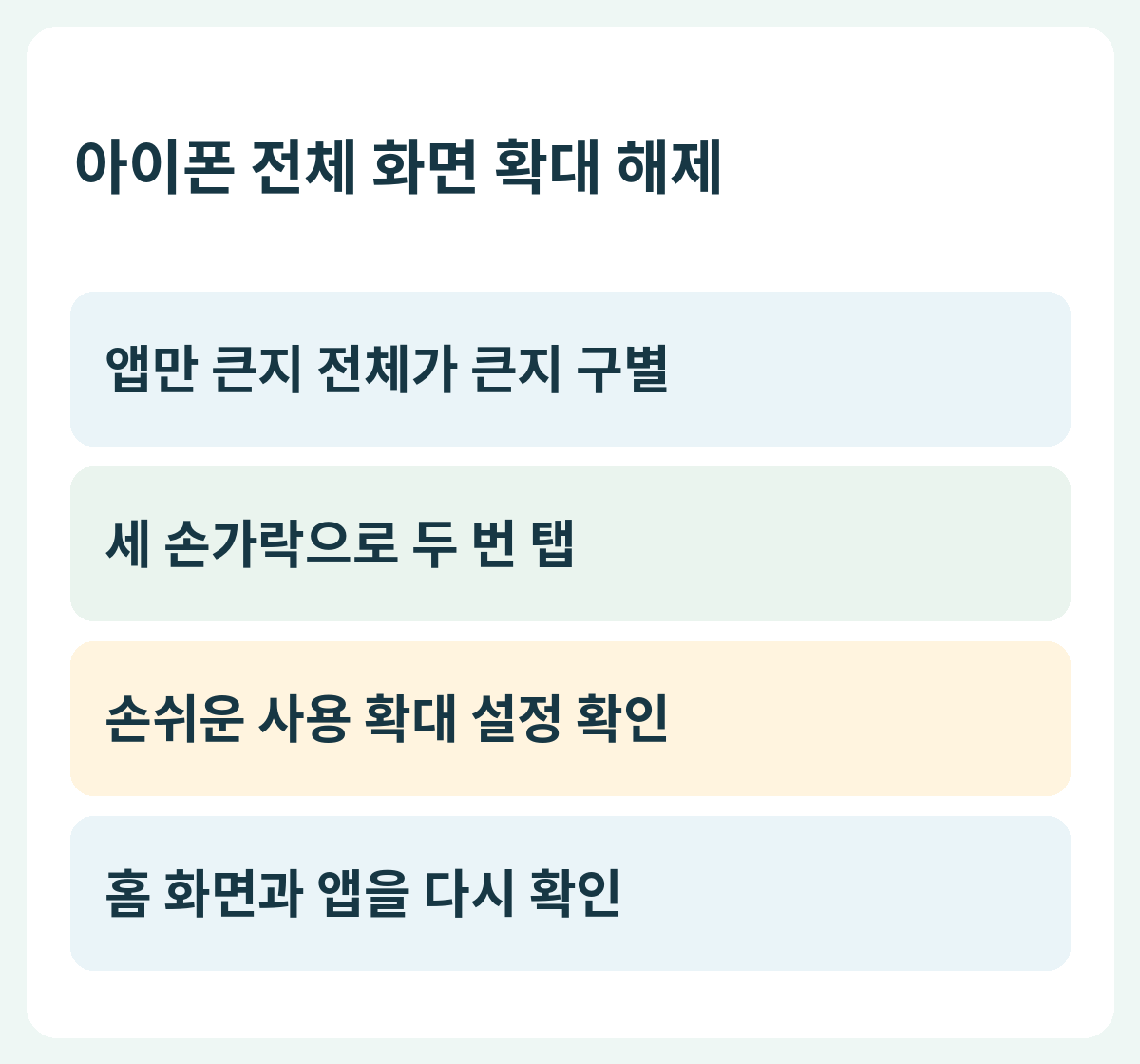
아이폰 화면이 크게 확대돼 버튼이 화면 밖으로 나갔다면 손가락으로 화면을 줄이는 동작과 접근성 확대 기능을 구분하세요. 글자 크기만 커진 상태와 화면 전체가 확대된 상태는 확인할 설정이 다릅니다. 화면이 잘 안 보인다는 이유로 기기를 초기화하기 전에 확대 상태부터 확인할 수 있습니다.
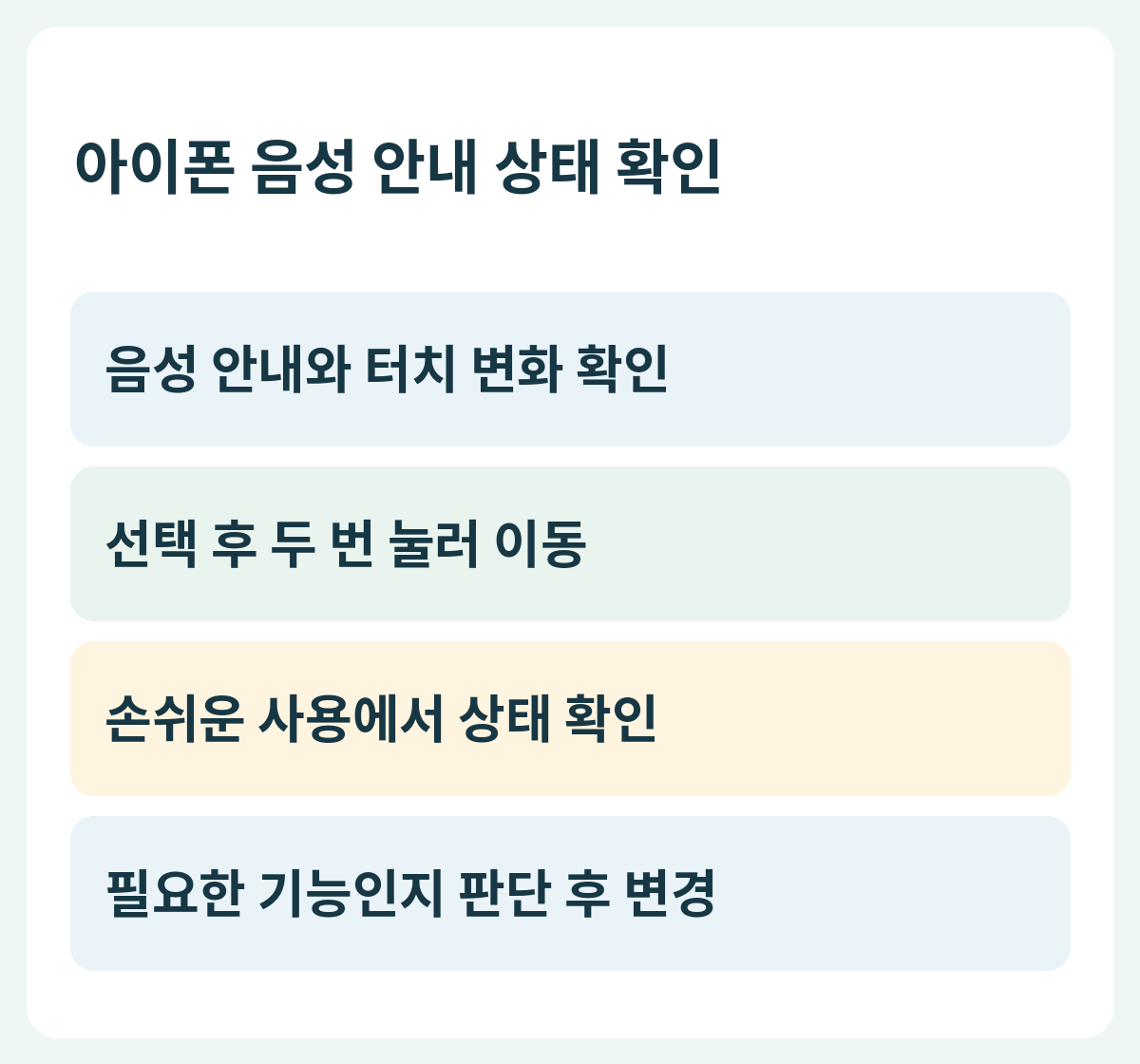
아이폰에서 화면을 누르면 내용을 읽고 버튼이 바로 실행되지 않는다면 VoiceOver 상태를 확인하세요. 평소와 다른 제스처 때문에 고장처럼 느껴질 수 있습니다. 이 글은 실수로 화면 읽기를 켠 경우의 확인 순서를 설명하며, 화면 읽기가 필요한 사람에게 기능 중단을 권하는 안내는 아닙니다.
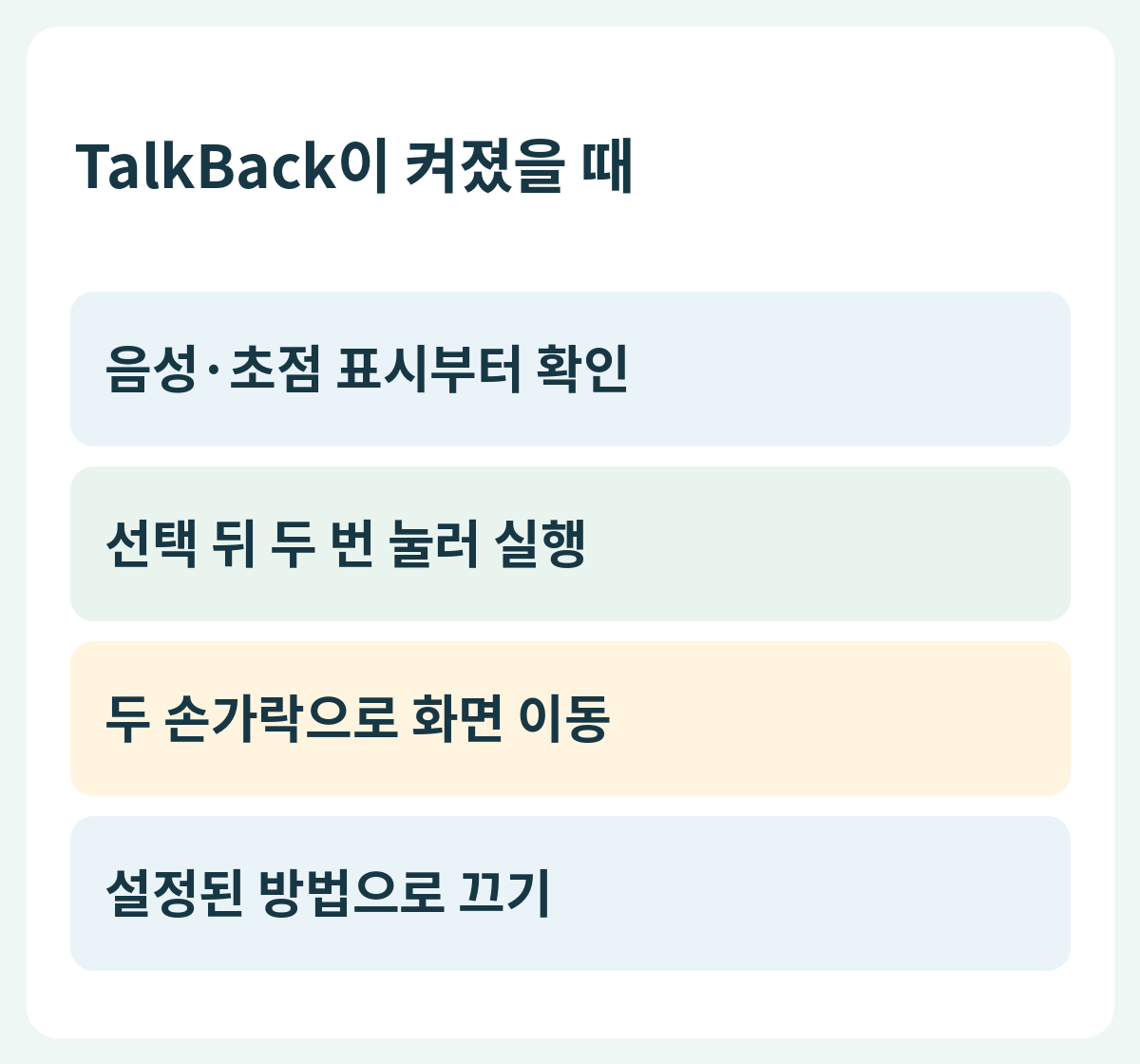
휴대폰이 화면 내용을 읽어 주고 한 번 눌러도 버튼이 실행되지 않는다면 TalkBack이 켜졌는지 확인해 보세요. 터치 불량으로 생각하기 전에 선택과 실행 제스처가 달라졌는지 살펴볼 수 있습니다. 화면 읽기가 필요한 사용자는 기능을 유지하고, 실수로 켠 경우에만 끄는 절차를 사용하세요.
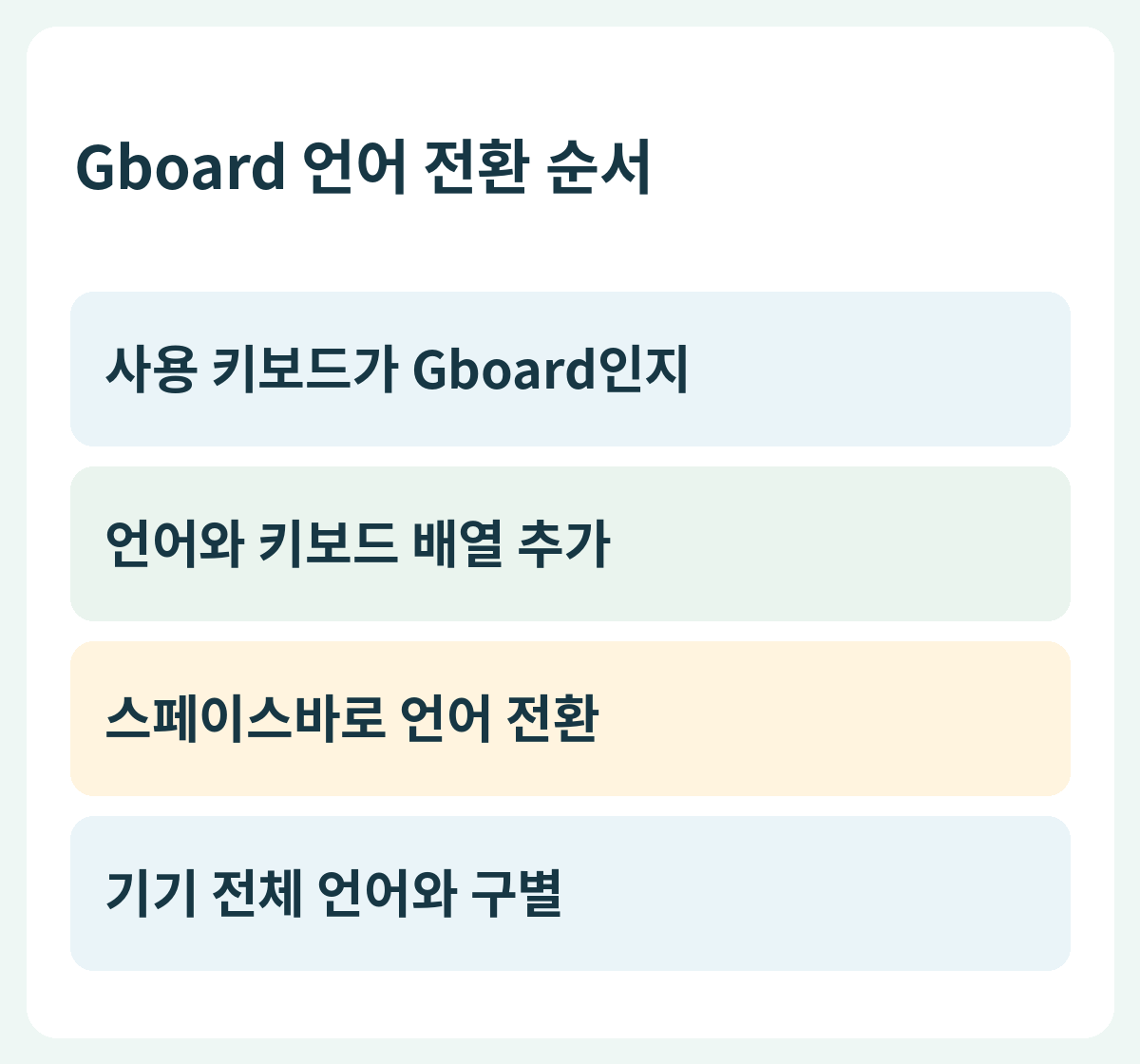
한글과 다른 언어를 번갈아 입력하려는데 키보드 전환이 어렵다면 먼저 사용 중인 키보드가 Gboard인지 확인하세요. 삼성 키보드나 iPhone 키보드의 메뉴를 그대로 찾으면 맞지 않을 수 있습니다. Gboard에서는 휴대폰 전체 언어를 바꾸지 않고 키보드 언어를 추가할 수 있습니다.
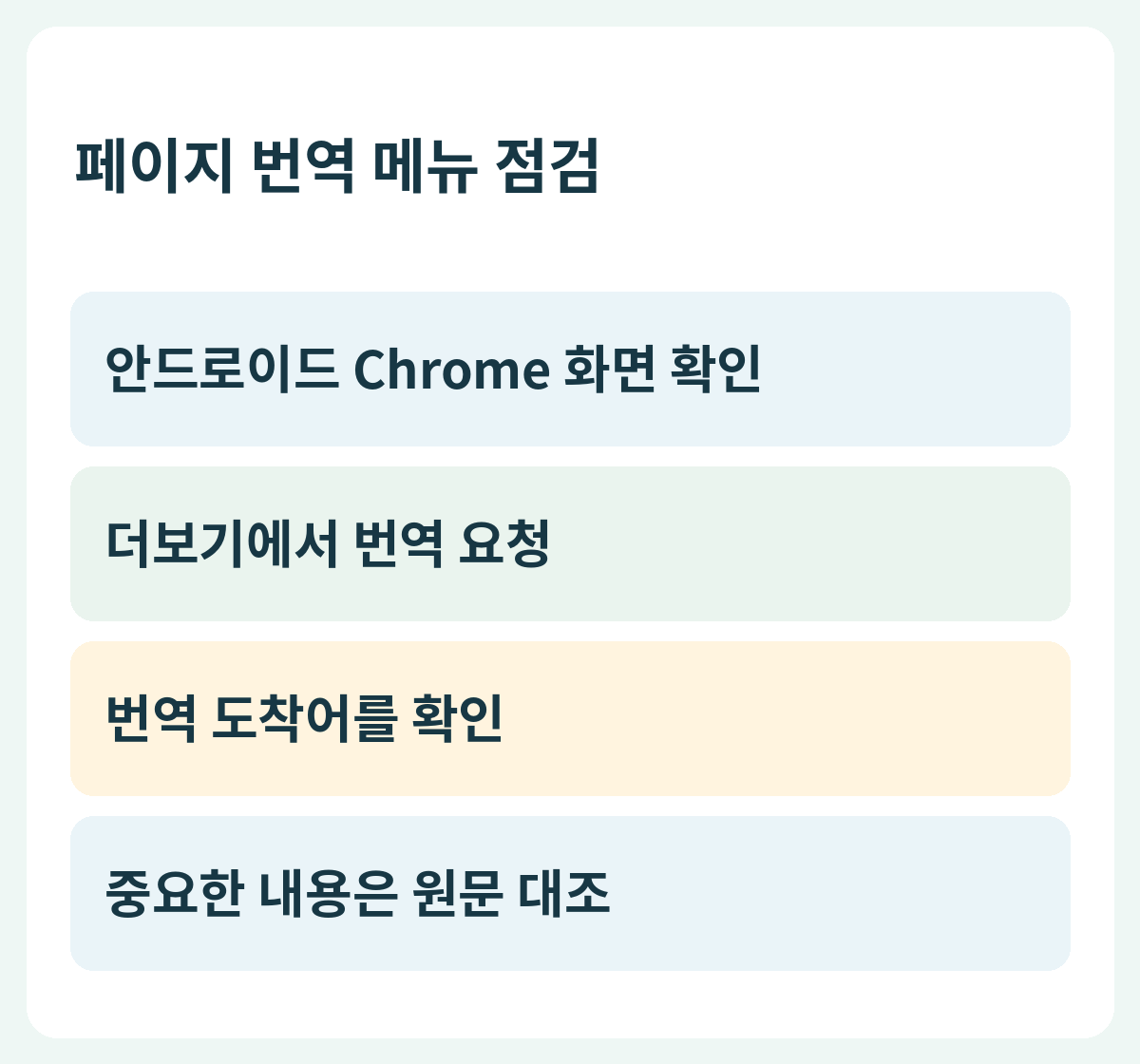
해외 사이트를 Android Chrome에서 읽는데 번역 알림이 안 보인다면 메뉴에서 번역을 직접 요청해 보세요. Chrome 자체의 언어 설정과 현재 웹페이지를 번역하는 동작은 다릅니다. 먼저 어떤 앱에서 페이지를 열었는지 확인하면 다른 앱의 메뉴를 찾는 혼동을 줄일 수 있습니다.
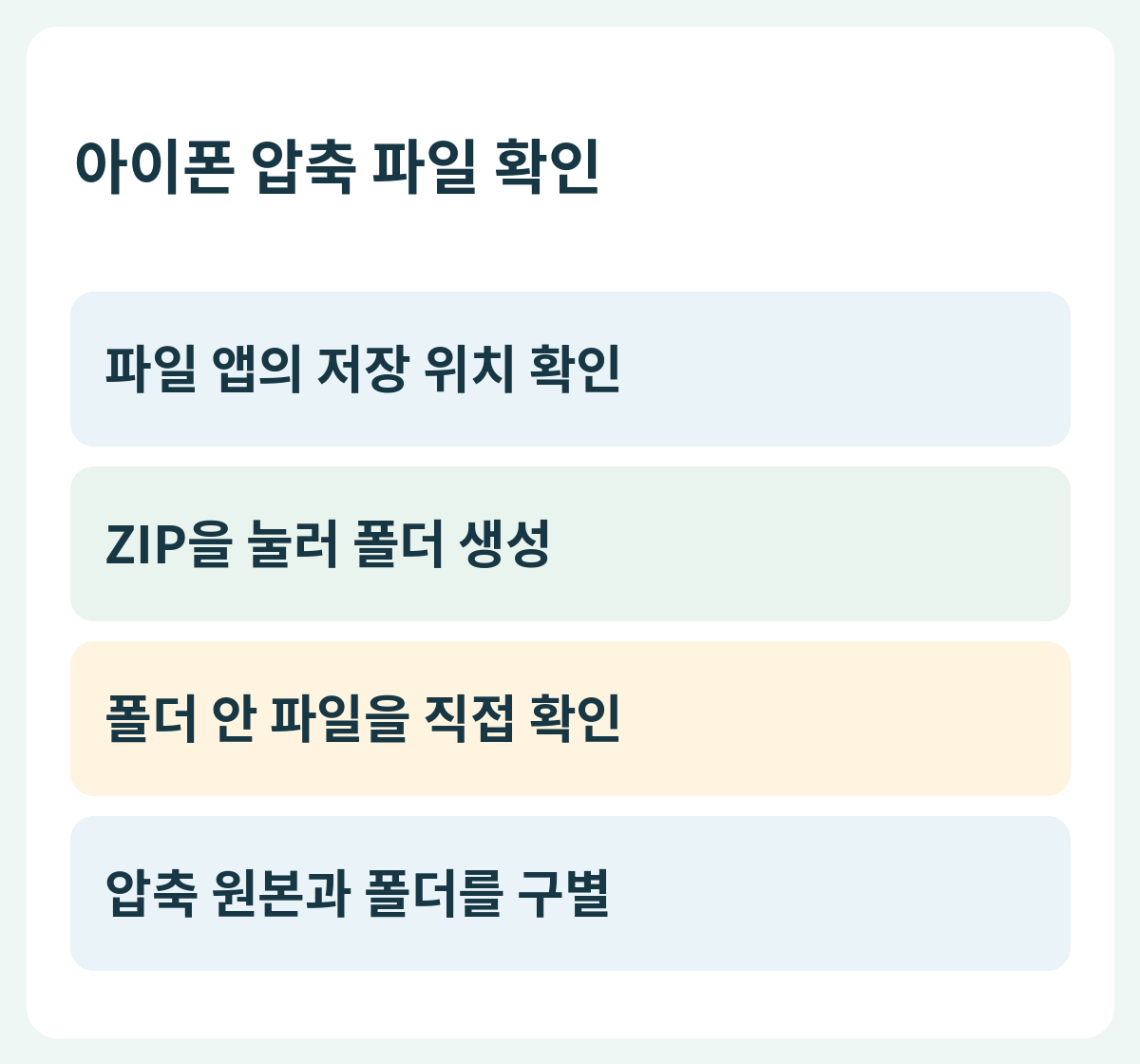
아이폰에서 받은 ZIP 파일을 눌렀는데 어디에 풀렸는지 모르겠다면 파일 앱의 위치부터 확인하세요. 사진 앱이나 메일의 미리보기만 살펴보면 풀린 폴더를 놓치기 쉽습니다. 원래 ZIP과 압축을 푼 폴더를 함께 구분해 두면 같은 파일을 여러 번 받는 일도 줄일 수 있습니다.
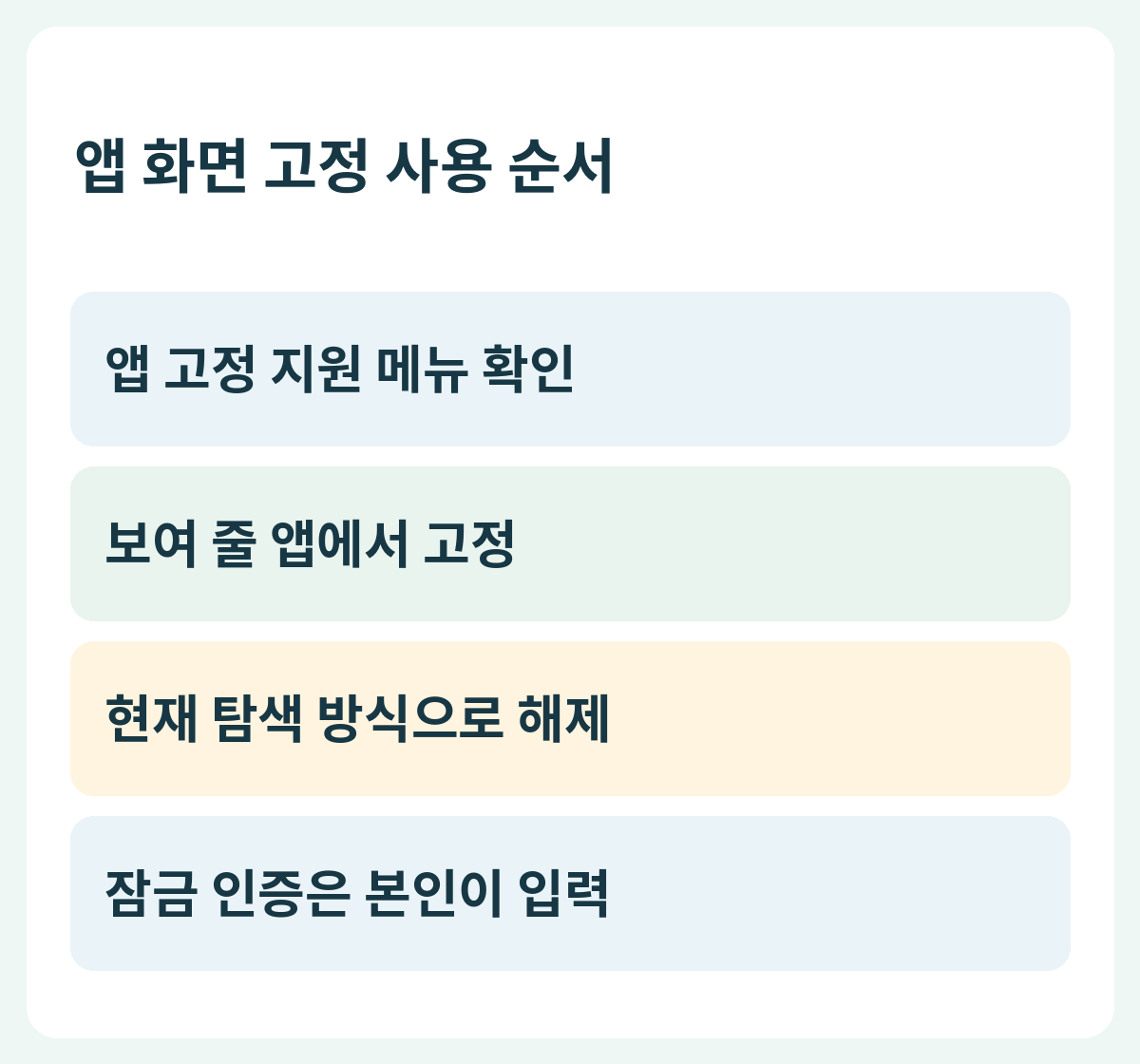
휴대폰을 잠깐 빌려줄 때 한 앱 화면만 보여 주고 싶다면 안드로이드 앱 고정 기능을 확인해 보세요. 홈 화면의 아이콘을 고정하는 기능과는 목적이 다릅니다. 다른 사람이 쓰기 전에 고정과 해제를 본인이 한 번씩 확인하면 화면을 되찾을 때 당황하지 않을 수 있습니다.
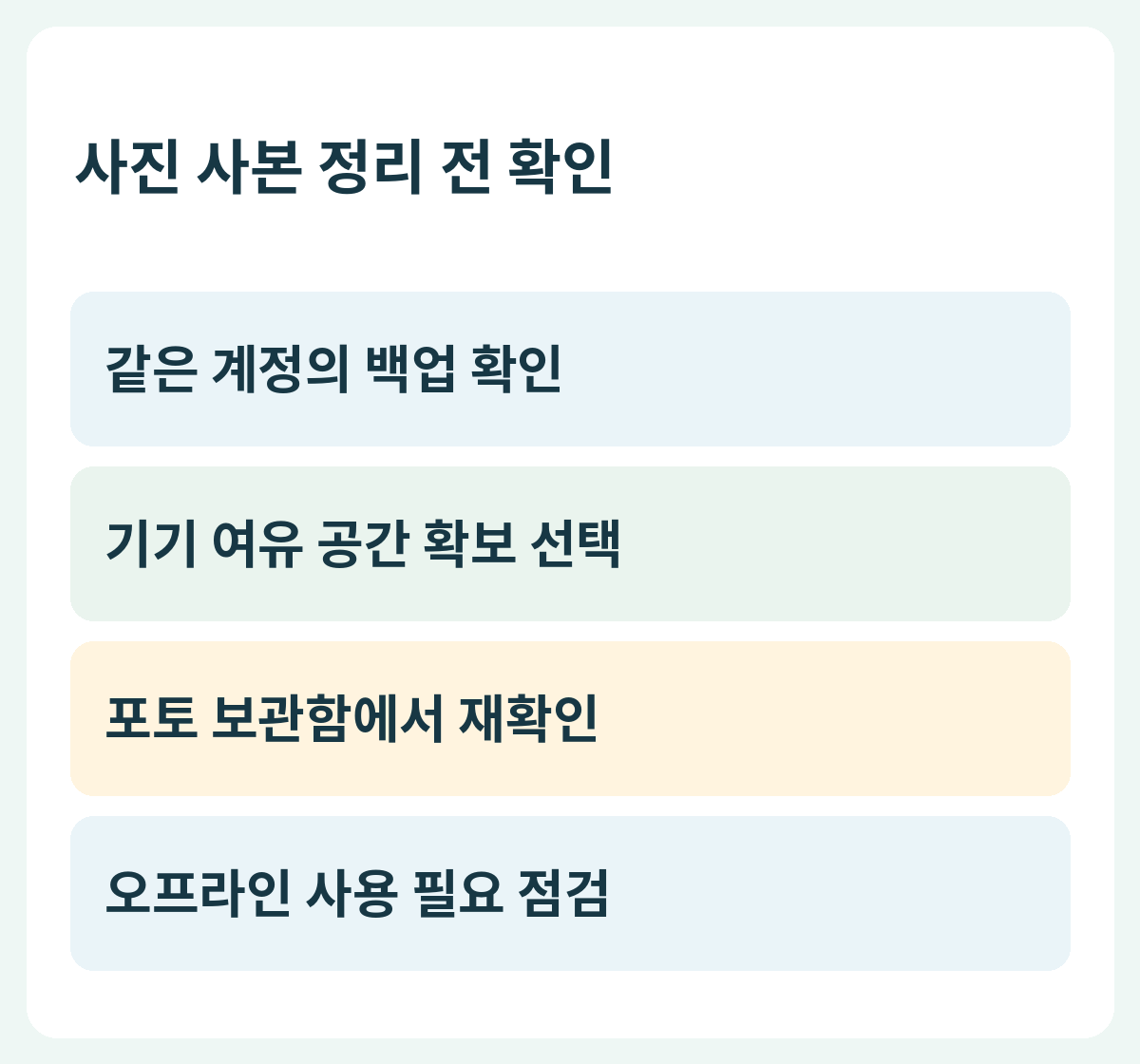
Google 포토에서 사진은 남기고 휴대폰 공간만 줄이고 싶다면 ‘이 기기의 여유 공간 확보’를 먼저 이해하세요. 백업된 기기 사본을 정리하는 기능과 사진 보관함에서 항목을 삭제하는 행동은 구분해야 합니다. 삭제 버튼을 누르기 전에 같은 계정의 백업 상태를 확인하는 것이 핵심입니다.