Google 포토에서 사진은 남기고 휴대폰 공간만 줄이고 싶다면 ‘이 기기의 여유 공간 확보’를 먼저 이해하세요. 백업된 기기 사본을 정리하는 기능과 사진 보관함에서 항목을 삭제하는 행동은 구분해야 합니다. 삭제 버튼을 누르기 전에 같은 계정의 백업 상태를 확인하는 것이 핵심입니다.
백업 확인이 먼저인 이유
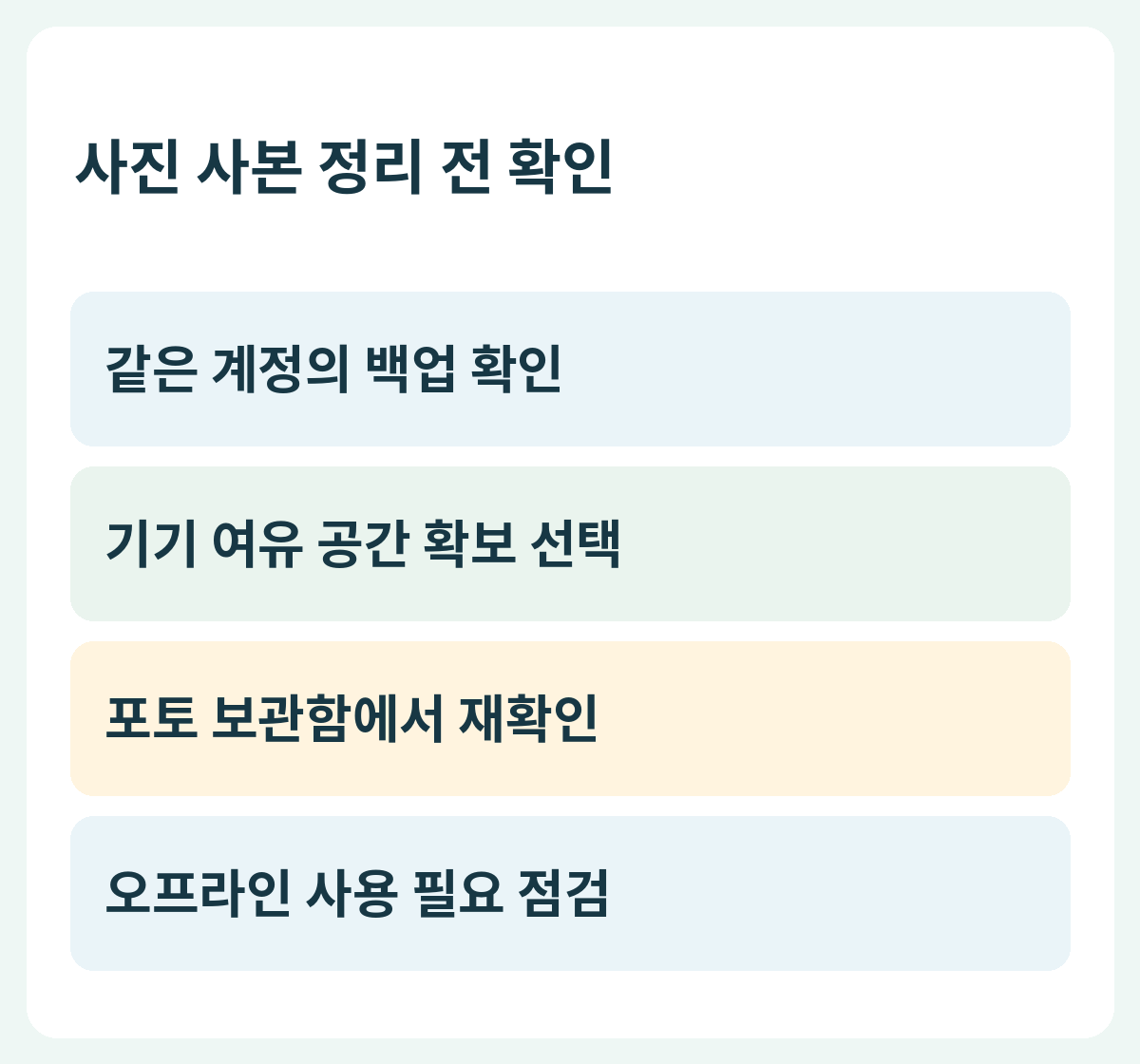
Google은 여유 공간 확보 기능을 쓰기 전에 사진이 제대로 백업됐는지 확인하라고 안내합니다. 중요한 최근 사진 몇 장을 선택해 계정과 백업 상태를 확인하세요. 휴대폰에서 보인다는 이유만으로 클라우드에도 안전하게 저장됐다고 추정하지 않습니다.
여유 공간 확보 메뉴 사용
Android Google 포토에서 로그인 계정의 프로필을 열고 이 기기의 여유 공간 확보를 선택합니다. 확보 가능한 공간과 안내를 읽은 뒤 진행하세요. 이 기능은 기기에서 사진 사본을 제거하며, 최근 30일이 지나지 않은 사진·영상은 기기에 남을 수 있다고 공식 안내합니다.
정리 뒤 어디에서 보이는지 확인
기기 사본을 지운 항목은 같은 계정의 Google 포토 앱이나 웹 보관함에서 확인할 수 있습니다. 반면 기본 갤러리, 오프라인 상태, 로그인하지 않은 상태에서는 해당 사본을 못 볼 수 있습니다. 갤러리에서 안 보이는 것과 클라우드 보관함에서 삭제된 것을 혼동하지 마세요.
삭제 기능과 섞지 않기
휴대폰 공간을 비우려는 목적이라면 포토 보관함의 항목 삭제를 같은 의미로 사용하지 않습니다. 정리 후 자주 쓰는 사진은 연결 없이도 필요한지 생각해 보세요. 중요한 자료라면 별도 보관 방식까지 결정한 뒤 정리하면 ‘여행 중 사진이 안 열린다’는 상황을 줄일 수 있습니다.
정리 전후 확인 예시
가족 사진 5장을 기준으로 정리 전 계정과 백업을 확인하고, 정리 후 같은 계정의 포토에서 다시 확인하는 식으로 점검할 수 있습니다. 공간 숫자가 줄었다는 표시만 보지 말고 실제 필요한 사진을 열어 보는 것이 좋습니다. 이 절차는 확인 방법이며 복원이나 보존을 보장하는 시험 결과는 아닙니다.
자주 묻는 질문
여유 공간 확보 뒤 갤러리에서 안 보이면 지워진 건가요?
먼저 같은 계정의 Google 포토 보관함에서 확인하세요. 이 기능은 백업된 기기 사본을 정리하므로 기본 갤러리와 포토에서 보이는 범위가 달라질 수 있습니다.
함께 볼 글
공식 자료와 확인 기준
공식 안내를 2026년 10월 3일 확인해 작성했습니다. 메뉴 이름과 지원 범위는 기기·앱 버전에 따라 달라질 수 있어 현재 화면과 공식 안내를 함께 확인하세요.