PDF를 누를 때마다 원하지 않는 앱이 열린다면 파일을 다시 내려받기 전에 기본 연결을 확인해 보세요. 여기서는 PDF를 열 수 있는 앱이 이미 설치되어 있다는 전제로 설명합니다. 파일 자체가 깨진 경우나 문서 암호가 필요한 경우는 기본 앱 변경만으로 해결되지 않습니다.
1. 파일 문제와 앱 연결 구분
파일 관리 앱에서 해당 PDF를 찾고 이름과 확장자를 확인합니다. 다른 PDF는 정상적으로 열리는지도 비교하세요. 모든 PDF가 같은 원치 않는 앱으로 열리면 기본 연결을 의심할 수 있습니다. 특정 파일 하나만 오류가 난다면 발신자에게 정상 파일인지 확인하는 편이 먼저입니다.
2. 현재 열리는 앱의 기본값 확인
설정에서 앱 목록을 열고 PDF를 누를 때 실행되는 앱을 선택합니다. 기본으로 열기 또는 기본 설정 관련 항목에 기본값 지우기가 있는지 확인하세요. Google의 Pixel 안내를 기준으로 한 설명이며 갤럭시 등 제조사에 따라 메뉴 이름과 위치가 다릅니다. 설정 검색에서 기본 앱을 찾아도 됩니다.
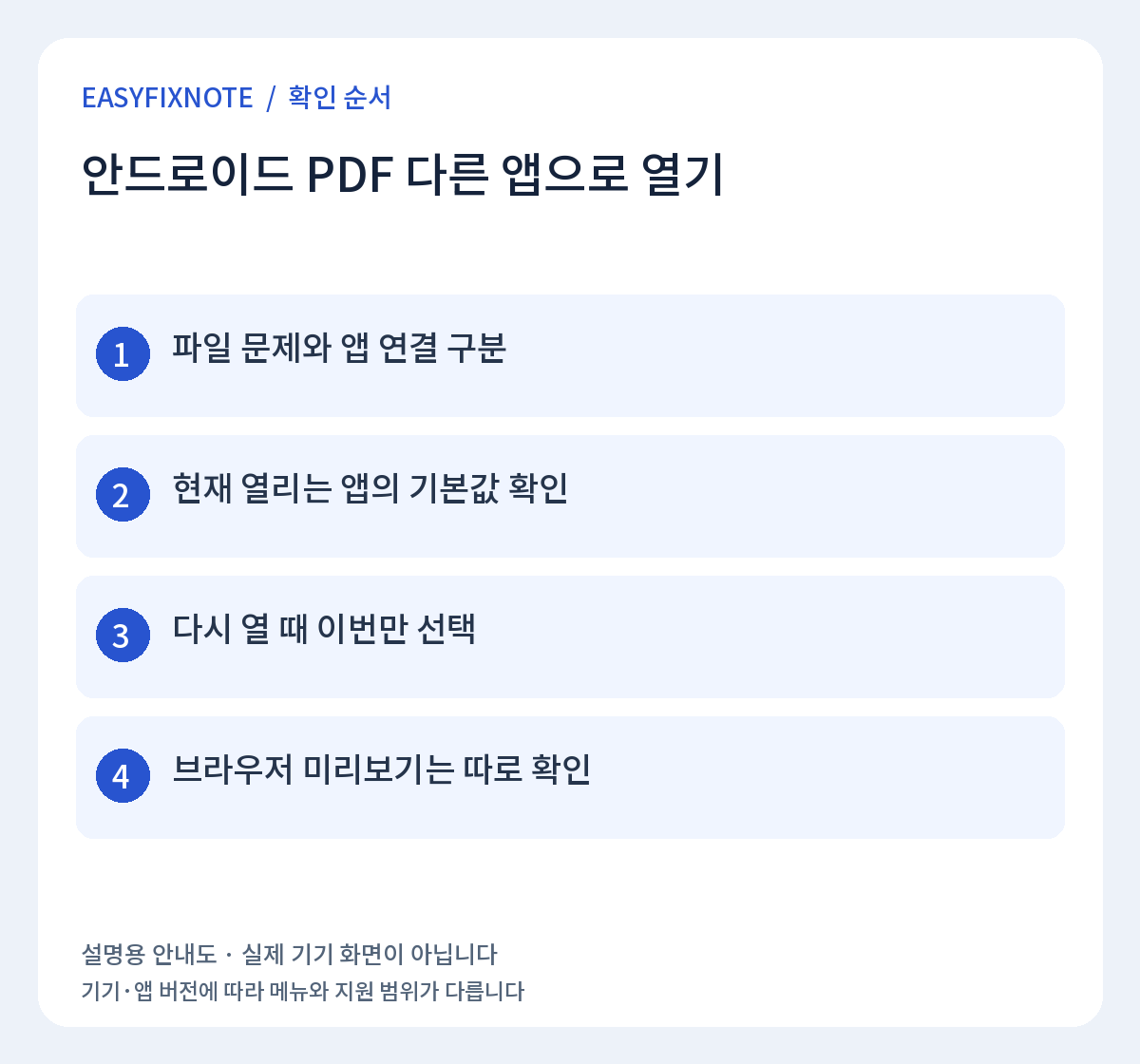
3. 다시 열 때 이번만 선택
기본 연결을 지운 뒤 같은 PDF를 다시 열어 앱 선택 창이 나오는지 확인합니다. 원하는 뷰어를 고르고 처음에는 이번만 선택해 문서가 제대로 보이는지 시험하세요. 항상 사용을 선택하면 다음에도 같은 앱으로 열립니다. 선택 창이 없으면 파일 앱의 다른 앱으로 열기 또는 공유 메뉴를 확인합니다.
4. 브라우저 미리보기는 따로 확인
웹페이지 안에서 보이는 PDF 미리보기는 내려받은 파일의 기본 연결과 다를 수 있습니다. 브라우저 안의 보기 화면인지 실제 파일 앱에서 여는 것인지 구분하세요. 원하는 뷰어가 목록에 없다면 PDF 형식을 지원하는지 확인하고 공식 앱 스토어에서 설치합니다. 광고에서 제공하는 APK를 받을 필요는 없습니다.
주의할 점
기본값 지우기와 저장공간의 데이터 삭제는 다른 작업입니다. 앱 데이터를 지우면 설정이나 앱 내부 자료가 영향을 받을 수 있으므로 PDF 연결을 바꾸기 위해 먼저 실행하지 마세요.
자주 묻는 질문
항상 열기를 취소하면 PDF도 삭제되나요?
기본 연결을 지우는 작업은 어떤 앱으로 열지 정하는 설정을 바꾸는 것입니다. 문서 삭제 버튼과는 구분하세요. 다시 열 때 선택 창이 나오면 원하는 앱을 시험한 뒤 기본값으로 정하면 됩니다.
함께 확인할 글
크롬에서 받은 파일 어디 있나요?|다운로드 목록과 저장 파일 찾기
공식 도움말
공식 안내 확인: 2026년 9월 26일. 기기·앱 버전에 따라 메뉴 이름과 지원 범위가 다를 수 있습니다. 아래 원문에서 사용하는 기기의 조건을 확인하세요.