안드로이드 앱이 열리자마자 꺼지거나, 사용 중 멈추거나, 계속 강제 종료되는 경우가 있습니다.
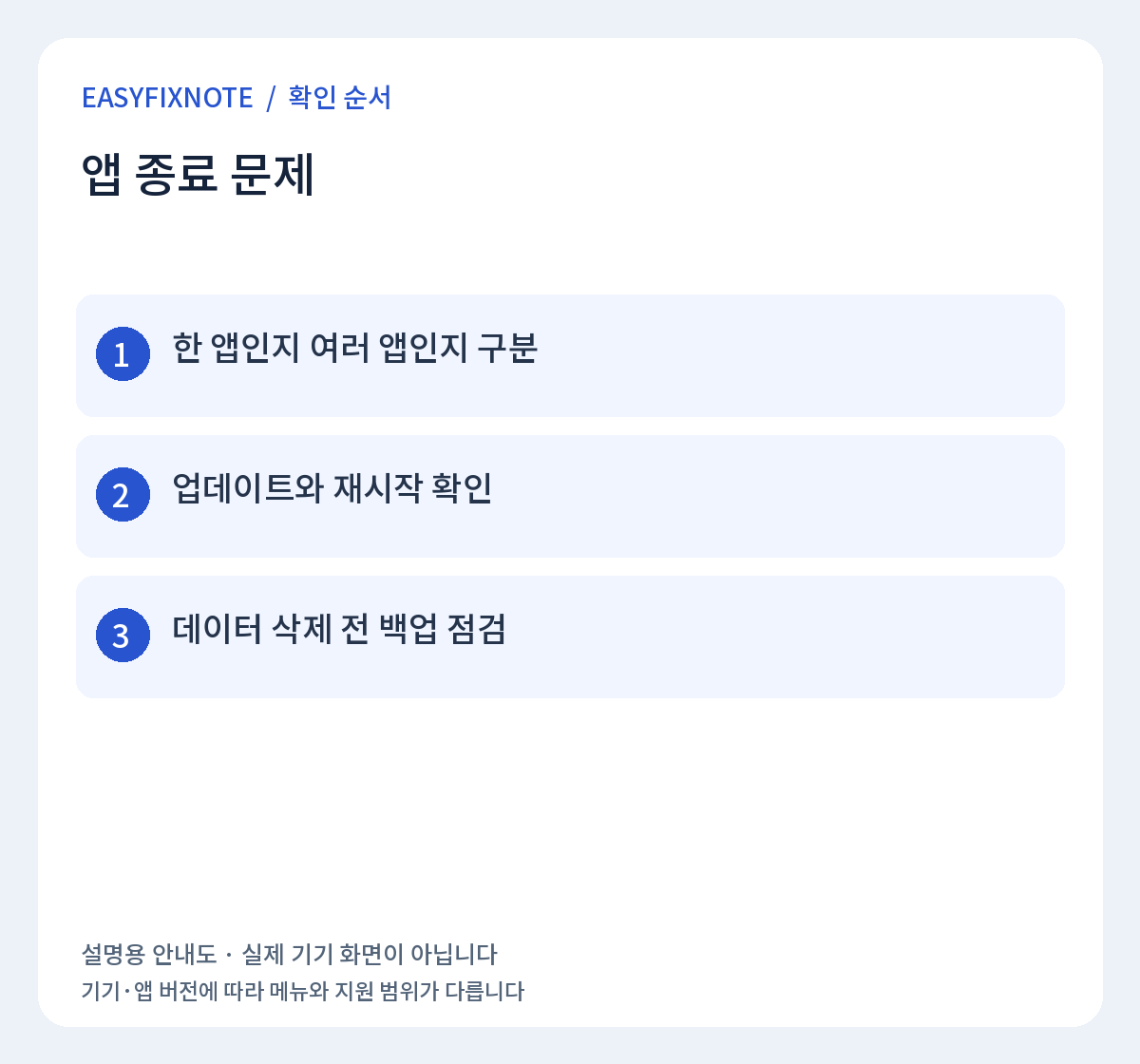
특정 앱만 문제인지 여러 앱이 동시에 문제인지에 따라 원인이 달라질 수 있으므로 아래 순서대로 확인하는 것이 좋습니다.
- 휴대전화 재부팅
- 앱 업데이트
- Android 업데이트
- 앱 강제 종료
- 캐시 삭제
- 저장공간 확보
- 앱 재설치
- 여러 앱 동시 오류 여부 확인
1. 휴대전화를 먼저 재부팅
일시적인 메모리나 프로세스 오류는 재부팅만으로 정상화될 수 있습니다.
- 휴대전화 재시동
- 재부팅 후 문제가 있던 앱부터 테스트
2. 문제가 있는 앱 업데이트
오래된 앱 버전은 최신 Android와 충돌할 수 있습니다.
Google Play 스토어 → 프로필 → 앱 및 기기 관리
- 해당 앱 업데이트
- 업데이트 후 다시 실행
3. Android 시스템 업데이트
운영체제 자체 오류나 호환성 문제가 수정될 수 있습니다.
- 설정의 시스템/소프트웨어 업데이트 확인
- 업데이트 후 재부팅
4. 앱 강제 종료 후 다시 열기
앱 프로세스가 멈춘 경우 강제 종료로 상태를 초기화할 수 있습니다.
설정 → 앱 → 문제 앱 → 강제 종료
- 강제 종료
- 앱 다시 실행
5. 앱 캐시 삭제
임시 파일이 손상되면 앱이 반복해서 종료될 수 있습니다.
설정 → 앱 → 문제 앱 → 저장공간 → 캐시 삭제
- 먼저 캐시만 삭제
- 데이터 삭제는 로그인·앱 데이터에 영향을 줄 수 있어 신중하게 사용
6. 저장공간 부족 확인
저장공간이 거의 가득 차면 앱 설치·업데이트·임시파일 생성이 어려워질 수 있습니다.
- 남은 저장공간 확인
- 불필요한 대용량 파일·앱 정리
7. 앱 삭제 후 재설치
앞 단계로 해결되지 않을 때는 재설치를 고려하세요.
- 계정 동기화·백업 여부 확인
- 앱 삭제
- Play 스토어에서 다시 설치
8. 여러 앱이 동시에 튕기는지 확인
여러 앱이 동시에 종료된다면 개별 앱보다 기기 전체 원인을 확인해야 합니다.
- 최근 설치 앱 확인
- 저장공간·시스템 업데이트 확인
- 안전 모드에서 다운로드 앱 영향 비교
그래도 해결되지 않는다면
특정 앱만 계속 문제라면 앱 개발사에 문의하고, 여러 앱이 계속 종료되거나 휴대전화가 재부팅된다면 제조사 지원을 확인하세요.
공식 안내: Google Android 앱 문제 해결