아이폰에서 무선 이어폰이나 차량 오디오가 보이지 않거나, 예전에 잘 쓰던 기기가 갑자기 연결되지 않는 경우가 있습니다.
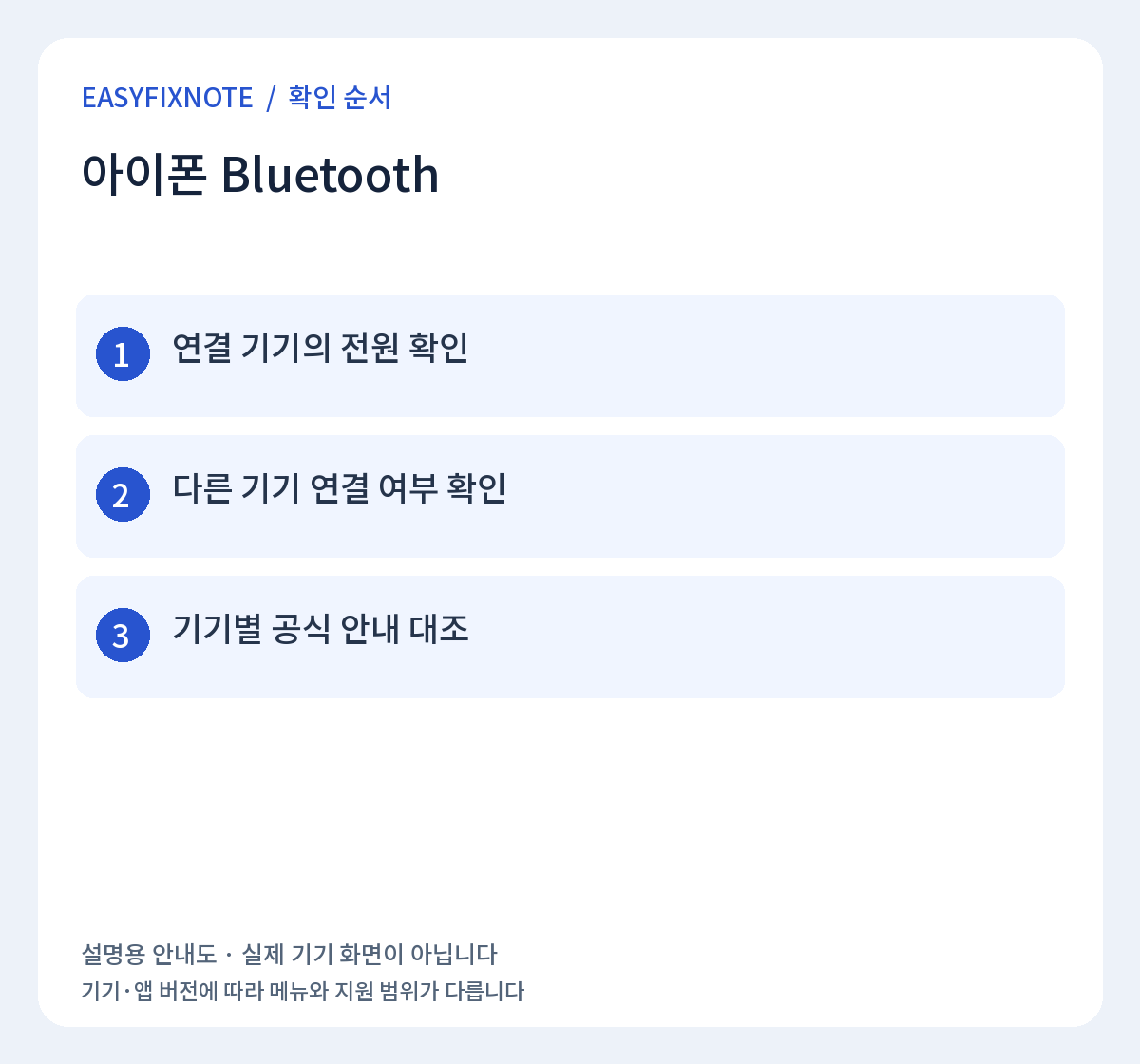
대부분은 액세서리의 페어링 상태, 다른 기기와의 기존 연결, 저장된 페어링 정보에서 원인을 찾을 수 있습니다.
- 액세서리를 가까이 두기
- 페어링 모드 확인
- 설정 앱에서 Bluetooth 확인
- 기기 지우기 후 재등록
- 다른 기기와의 연결 끊기
- 앱 권한 확인
- 아이폰 재시동·업데이트
1. 액세서리를 가까이 두고 전원 확인
블루투스 액세서리가 꺼져 있거나 배터리가 부족하면 검색되지 않을 수 있습니다.
- 이어폰·스피커 전원 확인
- 충전 상태 확인
- 아이폰 가까이에서 다시 검색
2. 액세서리를 페어링 모드로 전환
처음 연결하는 기기는 제조사별 방법으로 인식 모드에 들어가야 합니다.
- 이어폰 케이스 버튼 또는 Bluetooth 버튼 확인
- 표시등이 페어링 상태인지 확인
3. 설정 앱에서 Bluetooth 상태 확인
문제 해결 중에는 제어 센터보다 설정 앱에서 직접 확인하는 편이 확실합니다.
설정 → Bluetooth
- Bluetooth가 켜져 있는지 확인
- 기기 이름이 나타나는지 확인
4. 기존 기기를 지우고 다시 페어링
예전에 연결했던 기기라면 저장된 정보가 꼬였을 수 있습니다.
설정 → Bluetooth → 해당 기기 정보 → 이 기기 지우기
- 기기 지우기
- 액세서리를 다시 페어링 모드로 전환
- 처음부터 재등록
5. 다른 기기와의 기존 연결 끊기
이어폰이 노트북이나 다른 휴대전화에 이미 붙어 있으면 아이폰 연결이 실패할 수 있습니다.
- 주변 다른 기기의 Bluetooth 잠시 끄기
- 멀티포인트 미지원 제품인지 확인
6. 전용 앱의 Bluetooth 권한 확인
전용 앱을 통해 연결하는 제품은 앱 권한이 필요할 수 있습니다.
설정 → 개인정보 보호 및 보안 → Bluetooth
- 해당 앱의 Bluetooth 권한 확인
- 앱 업데이트 여부 확인
7. 아이폰 재시동과 iOS 업데이트
여러 액세서리에서 같은 문제가 반복되면 아이폰 쪽 상태를 초기화해 보세요.
- 아이폰 재시동
- iOS 업데이트 확인
- 다른 Bluetooth 기기로 비교
그래도 해결되지 않는다면
특정 액세서리만 안 된다면 제조사 호환성과 페어링 초기화 방법을 확인하세요.
어떤 Bluetooth 기기도 연결되지 않는다면 Apple 지원 점검을 고려하세요.