갤럭시가 평소보다 느리게 충전되거나 ‘고속 충전’ 표시가 나오지 않는다면 충전기, 케이블, 포트, 설정, 온도를 순서대로 확인하는 것이 좋습니다.
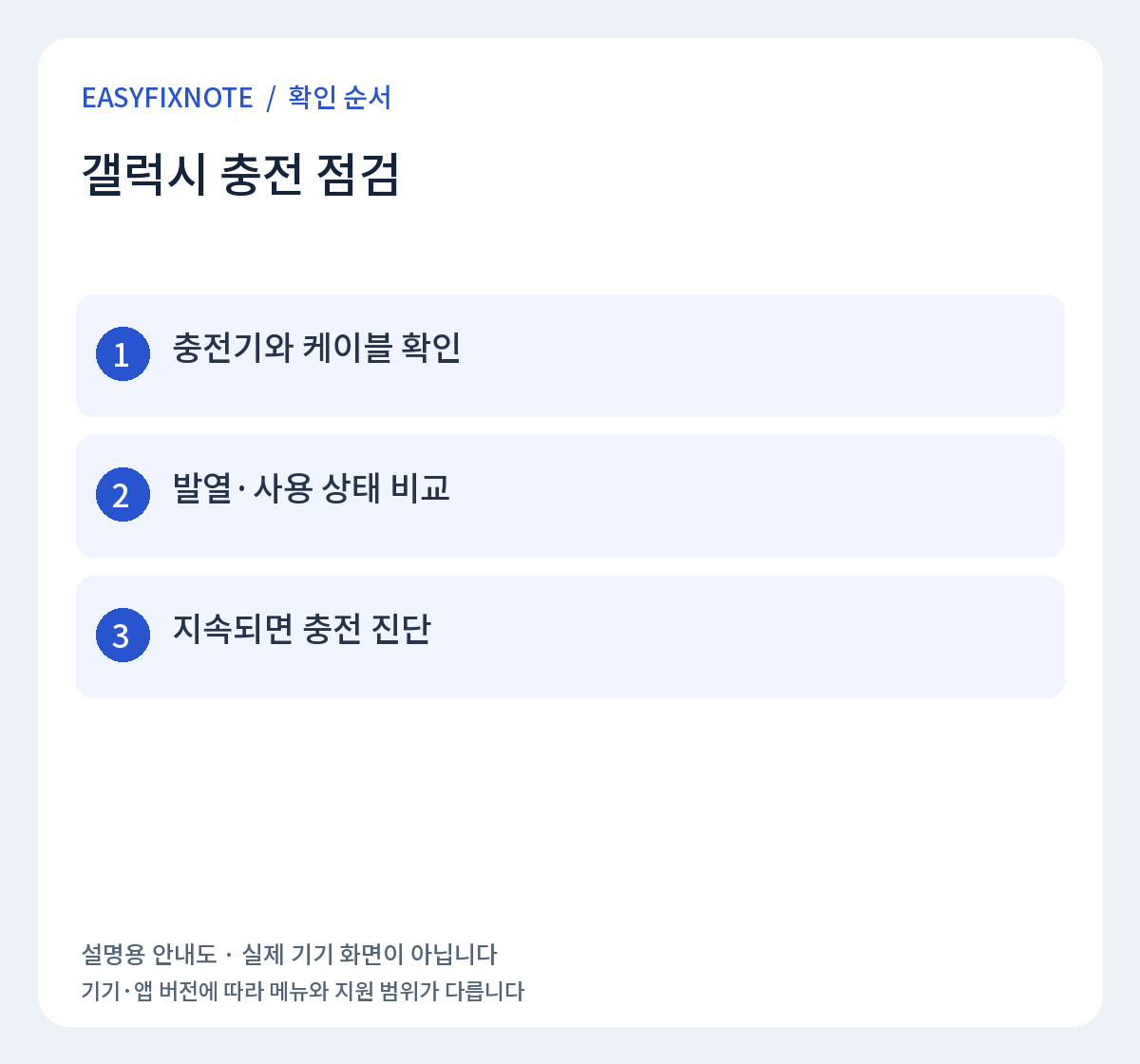
고속충전은 휴대전화만 지원한다고 되는 것이 아니라 충전기와 케이블도 필요한 규격을 지원해야 합니다.
- 충전기·케이블 규격 확인
- 충전 포트 이물질 확인
- 고속충전 설정 확인
- 배터리 보호 설정 확인
- 기기 온도 확인
- 수분 감지 여부 확인
- 다른 정상 충전기로 비교
1. 충전기와 케이블 규격 확인
저출력 충전기나 오래된 케이블을 쓰면 일반 충전만 될 수 있습니다.
- 삼성 정품 또는 호환 규격 충전기 사용
- 케이블 손상 여부 확인
- PC USB 포트 충전과 비교하지 않기
2. 충전 포트 이물질 확인
USB‑C 포트에 먼지나 보풀이 쌓이면 접촉이 불안정해질 수 있습니다.
- 전원을 끄고 밝은 곳에서 포트 확인
- 금속 물체나 액체로 청소하지 않기
- 케이블이 끝까지 단단히 꽂히는지 확인
3. 고속충전 설정 확인
지원 모델에서는 배터리 설정에서 고속충전 관련 항목을 확인할 수 있습니다.
설정 → 배터리 → 충전 설정
- 고속충전 관련 항목 확인
- One UI 버전에 따라 메뉴 위치가 다를 수 있음
4. 배터리 보호 설정 확인
배터리 보호 기능에 따라 특정 구간에서 충전이 제한될 수 있습니다.
- 배터리 보호 모드 확인
- 의도한 제한인지 확인
5. 휴대전화 온도 확인
기기가 너무 뜨겁거나 차가우면 보호를 위해 충전 속도가 제한될 수 있습니다.
- 충전 중 게임·영상 작업 중지
- 케이스를 벗기고 정상 온도로 식힌 뒤 비교
6. 수분 감지 알림 확인
포트에 수분이 감지되면 유선 충전이 제한될 수 있습니다.
- 수분 감지 알림 여부 확인
- 완전히 건조될 때까지 무리하게 충전하지 않기
7. 다른 정상 충전기로 비교
충전기·케이블·휴대전화 중 어느 쪽 문제인지 구분하는 단계입니다.
- 호환되는 정상 충전기 사용
- 정상 케이블로 교체
- 같은 증상이면 포트·배터리 점검 고려
그래도 해결되지 않는다면
정상 충전기와 케이블을 사용하고 포트도 깨끗한데 충전이 반복해서 끊기거나 매우 느리다면 서비스센터에서 포트와 배터리 상태를 점검하세요.
공식 안내: Samsung Galaxy 충전 문제 해결