안드로이드 휴대전화가 갑자기 느려지고 화면 전환이 버벅거린다면 공장 초기화부터 하기보다 저장공간, 업데이트, 앱 상태를 먼저 확인하는 것이 안전합니다.
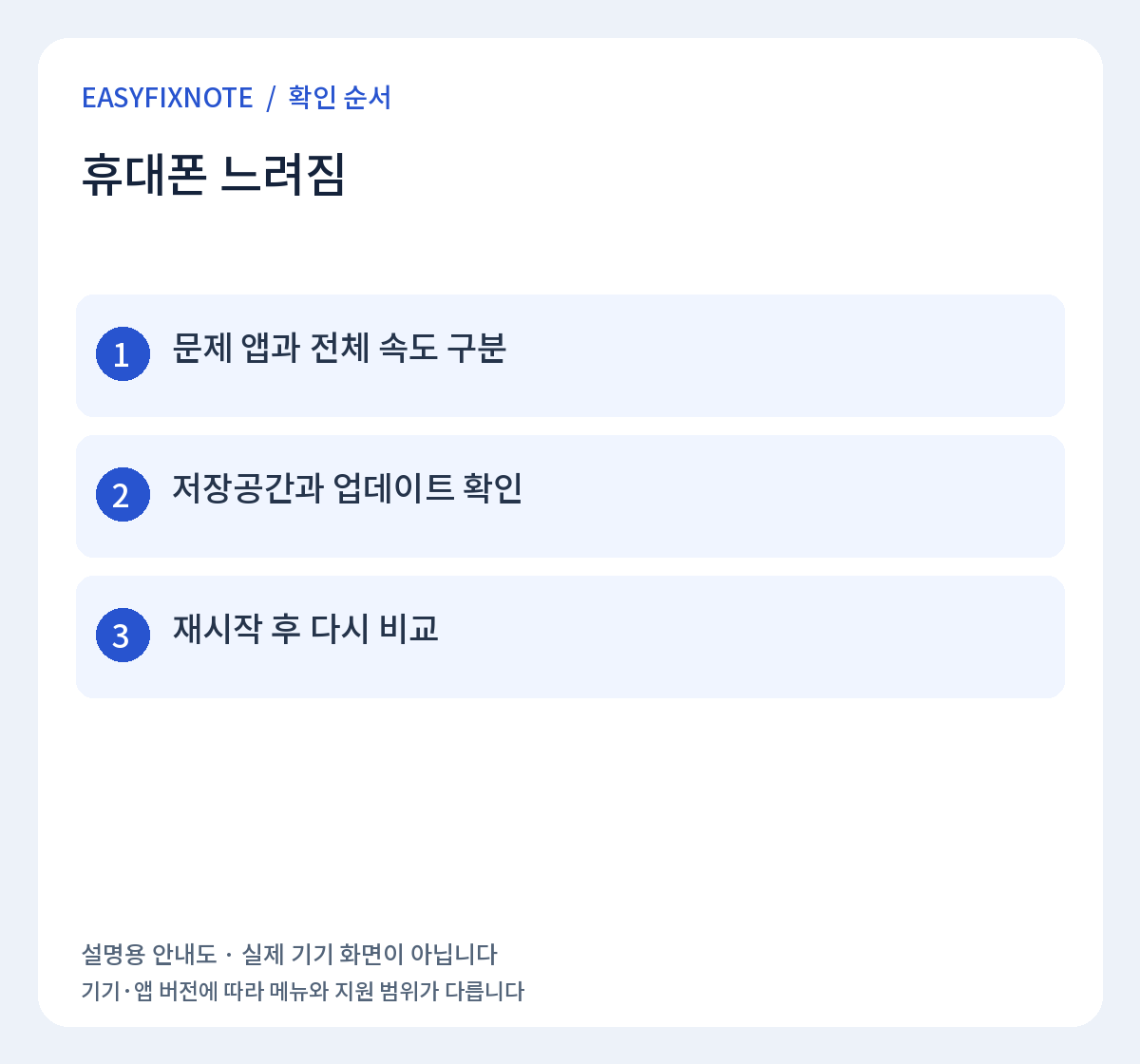
특정 앱만 느린지, 홈 화면과 기본 설정까지 모두 느린지 구분하면 원인을 찾기 쉽습니다.
- 휴대전화 재부팅
- 저장공간 확보
- Android 업데이트
- 앱 업데이트
- 최근 설치 앱 확인
- 네트워크 문제 구분
- 안전 모드 테스트
1. 휴대전화 재부팅
오랫동안 재부팅하지 않았다면 실행 중인 프로세스가 누적돼 느려질 수 있습니다.
- 휴대전화 재시동
- 재부팅 직후 체감 속도 비교
2. 저장공간 여유 확인
저장공간이 거의 가득 차면 앱 업데이트와 임시파일 처리에 문제가 생길 수 있습니다.
- 남은 저장공간 확인
- 불필요한 대용량 파일 삭제
- 사용하지 않는 앱 정리
3. Android 업데이트 확인
시스템 최적화나 오류 수정이 포함될 수 있습니다.
- 설정의 시스템/소프트웨어 업데이트 확인
4. 앱 업데이트
특정 앱만 느리다면 해당 앱부터 업데이트해 보세요.
- Play 스토어 앱 업데이트
- 문제 앱 캐시 확인
5. 최근 설치한 앱 확인
특정 앱 설치 후부터 느려졌다면 백그라운드 동작이나 충돌 가능성을 확인해야 합니다.
- 최근 설치 앱 목록 확인
- 불필요한 앱 제거 후 비교
6. 네트워크 문제와 기기 속도 구분
웹페이지나 영상만 느리다면 휴대전화 성능보다 네트워크 문제일 수 있습니다.
- 오프라인 앱도 느린지 확인
- Wi‑Fi와 모바일 데이터로 각각 비교
7. 안전 모드에서 앱 영향 확인
다운로드한 앱이 성능 저하를 일으키는지 확인하는 데 도움이 됩니다.
- 안전 모드에서 속도 비교
- 안전 모드에서 빨라지면 최근 설치 앱부터 점검
안전 모드 진입 방법은 제조사별로 다를 수 있습니다.
그래도 해결되지 않는다면
저장공간을 확보하고 업데이트한 뒤에도 기본 앱과 설정 화면까지 심하게 느리다면 중요한 데이터를 백업한 뒤 제조사 지원을 받는 것이 좋습니다.
공식 안내: Google Android 느린 기기 문제 해결