AirDrop에서 상대방 기기가 보이지 않거나 전송이 계속 대기 중이라면 두 기기의 무선 기능과 수신 설정을 함께 확인해야 합니다.
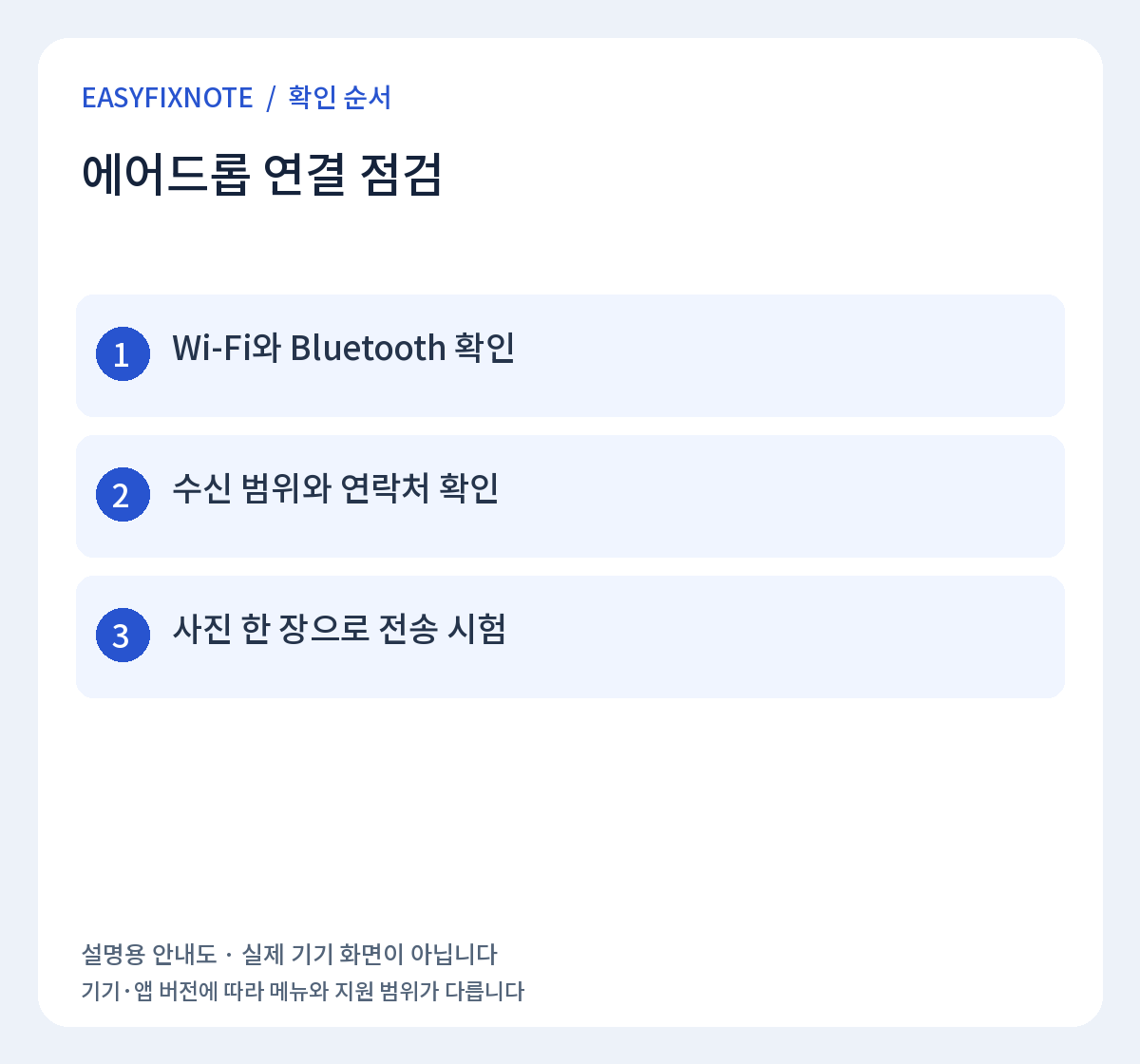
Wi‑Fi와 Bluetooth가 모두 켜져 있어야 하며 개인용 핫스팟 설정도 영향을 줄 수 있습니다.
- 두 기기 Wi‑Fi·Bluetooth 확인
- 개인용 핫스팟 끄기
- 기기를 가까이 두기
- AirDrop 수신 설정 확인
- 연락처 외 사용자 설정 확인
- 기기 잠금 해제
- 재부팅·iOS 업데이트
1. 두 기기의 Wi‑Fi와 Bluetooth 확인
보내는 기기와 받는 기기 모두 Wi‑Fi와 Bluetooth가 켜져 있어야 합니다.
- 두 기기 모두 Wi‑Fi 켜기
- 두 기기 모두 Bluetooth 켜기
2. 개인용 핫스팟 끄기
개인용 핫스팟이 켜져 있으면 AirDrop 연결에 영향을 줄 수 있습니다.
- 두 기기 모두 개인용 핫스팟 상태 확인
- 켜져 있다면 잠시 끄고 다시 시도
3. 기기를 가까이 두기
AirDrop은 가까운 Apple 기기 간 공유 기능입니다.
- 두 기기를 가까운 거리에서 테스트
- 벽이나 장애물이 많은 환경 피하기
4. AirDrop 수신 설정 확인
받는 기기의 수신 범위가 너무 제한돼 있으면 상대방이 보이지 않을 수 있습니다.
- 수신 끔 여부 확인
- 연락처만 / 모두 중 적절한 옵션 선택
5. 연락처에 없는 사람이라면 모두 수신을 잠시 사용
연락처 정보가 맞지 않으면 ‘연락처만’ 설정에서 상대가 나타나지 않을 수 있습니다.
- 필요한 경우 모두 수신으로 잠시 변경
- 전송 후 원하는 설정으로 되돌리기
6. 기기 잠금을 해제한 상태에서 다시 시도
받는 기기에서 수락 알림을 놓치지 않도록 두 기기를 모두 활성화한 상태에서 진행하세요.
- 화면 잠금 해제
- AirDrop 화면 다시 열기
7. 재부팅과 iOS 업데이트
무선 연결 상태가 꼬였을 때는 두 기기 재부팅과 업데이트 확인이 도움이 됩니다.
- 두 기기 재시동
- iOS 업데이트 확인
그래도 해결되지 않는다면
특정 상대와만 안 된다면 연락처 정보와 수신 범위를 다시 확인하고, 어떤 기기와도 AirDrop이 되지 않는다면 Apple 지원의 무선 연결 문제 해결을 참고하세요.
공식 안내: Apple AirDrop 사용 방법