저장 주소와 지금 위치를 구분
구글 지도에서 예전 집이나 직장 주소가 보이면 저장된 항목을 확인합니다. 휴대전화가 지금 어디 있는지 찾는 현재 위치 기능과 집·직장 주소의 저장값은 다른 정보입니다. 이 글은 Android의 Google 공식 안내를 기준으로 계정의 집과 직장 주소를 바꾸는 방법을 다룹니다. 이사했다고 모든 계정의 저장 주소가 자동으로 새 주소와 같아졌다고 생각하지 않고, 지도를 사용할 계정부터 확인하세요.
현재 공식 안내의 계정 경로 확인
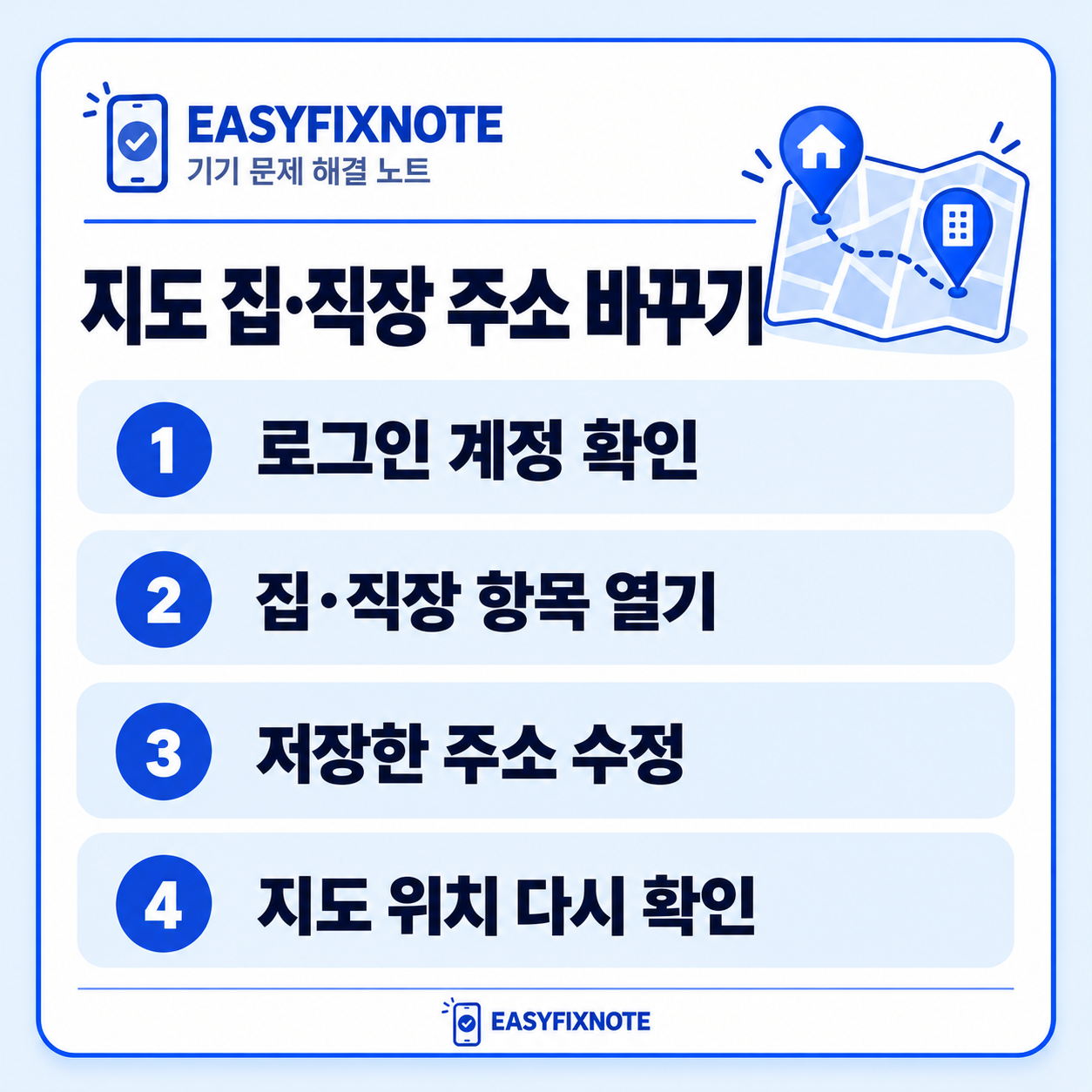
Google의 현재 지도 도움말은 기기 설정에서 Google, 내 프로필, Google 계정 관리를 열어 개인정보의 집 또는 직장 주소를 수정하는 흐름을 안내합니다. 예전 지도 화면의 저장 목록을 최신 모든 앱 버전에 그대로 적용하지 않습니다. 자신의 Android 설정과 계정 관리 화면에서 표시되는 항목을 기준으로 진행하세요. 다른 계정에 저장한 주소를 바꾸지 않도록 프로필의 이메일 주소도 다시 읽습니다.
집 또는 직장 항목의 기존 값 읽기
Google 계정의 개인정보에서 집과 직장 중 바꾸려는 항목을 열고 지금 저장된 주소를 확인합니다. 두 항목을 한 번에 바꾸기보다 먼저 변경할 대상을 정하면 실수를 줄일 수 있습니다. 예를 들어 이사한 경우에는 집 주소를 바꾸고 직장 주소가 그대로 맞는지 별도로 보는 방식입니다. 건물 이름이 비슷하면 도로명이나 상세 위치를 비교하고, 실제로 사용할 목적지와 저장하려는 주소가 같은지 확인합니다.
수정한 주소를 저장한 뒤 다시 보기
새 주소를 입력한 뒤 공식 안내의 저장 절차를 진행합니다. 입력 화면에 적은 것과 저장 후 다시 열었을 때 표시되는 값은 구분해 확인하세요. 지도를 같은 계정으로 열어 집이나 직장 목적지가 새 위치로 표시되는지도 확인합니다. 저장 주소가 맞는데 현재 위치 표시가 다른 문제라면 위치 접근이나 연결 상태를 따로 점검합니다. 두 증상을 하나의 주소 수정 실패로 묶지 않는 것이 목적입니다.
집·직장과 공개 프로필 주소 구분
Google은 집과 직장 주소는 본인만 볼 수 있으며 프로필 주소와 구분된다고 안내합니다. 같은 주소라는 말이 있어도 어떤 계정 항목을 바꾸는지 정확히 읽으세요. 공개할 사업장 정보나 다른 사람의 장소 등록을 이 글의 집·직장 수정과 같은 작업으로 설명하지 않습니다. 현재 저장한 목적지를 찾는 것인지 다른 사용자에게 보이는 장소 정보를 바꾸려는 것인지 목적을 먼저 나누는 편이 정확합니다.
변경 결과와 사용 계정을 함께 확인
마지막에는 집·직장 중 수정한 항목, 저장 후 주소와 지도에서 확인한 계정을 함께 정리합니다. 개인 계정과 업무 계정에 같은 이름으로 항목이 있으면 실제로 사용할 계정별로 확인하세요. 이전 주소가 계속 보이면 저장한 계정과 지금 지도 계정이 같은지 먼저 비교합니다. 문의 시 Android 버전, 계정 관리 화면의 실제 항목과 저장 후 보이는 주소를 설명하고, 개인 주소가 있는 화면은 공개 범위를 주의합니다.
관련 글: 현재 위치의 접근 권한 문제와 구분
공식 안내: Google 공식 도움말