공간을 줄이는 보관 기능의 뜻 확인
안드로이드에서 앱 보관은 앱을 다시 쓸 수 있도록 일부 상태를 유지하며 공간을 줄이는 기능입니다. Google은 소프트웨어, 권한과 임시 파일이 제거되고 알림이 중지되는 한편 앱 아이콘과 앱 데이터는 유지된다고 설명합니다. 일반적인 삭제와 모든 저장 범위가 같다고 생각하지 마세요. 이 글은 지원되는 기기에서 보관 후 다시 사용하는 조건을 확인하는 안내이며 모든 앱의 중요한 자료 보존을 보장하는 백업 안내는 아닙니다.
기기와 앱의 지원 조건 먼저 보기
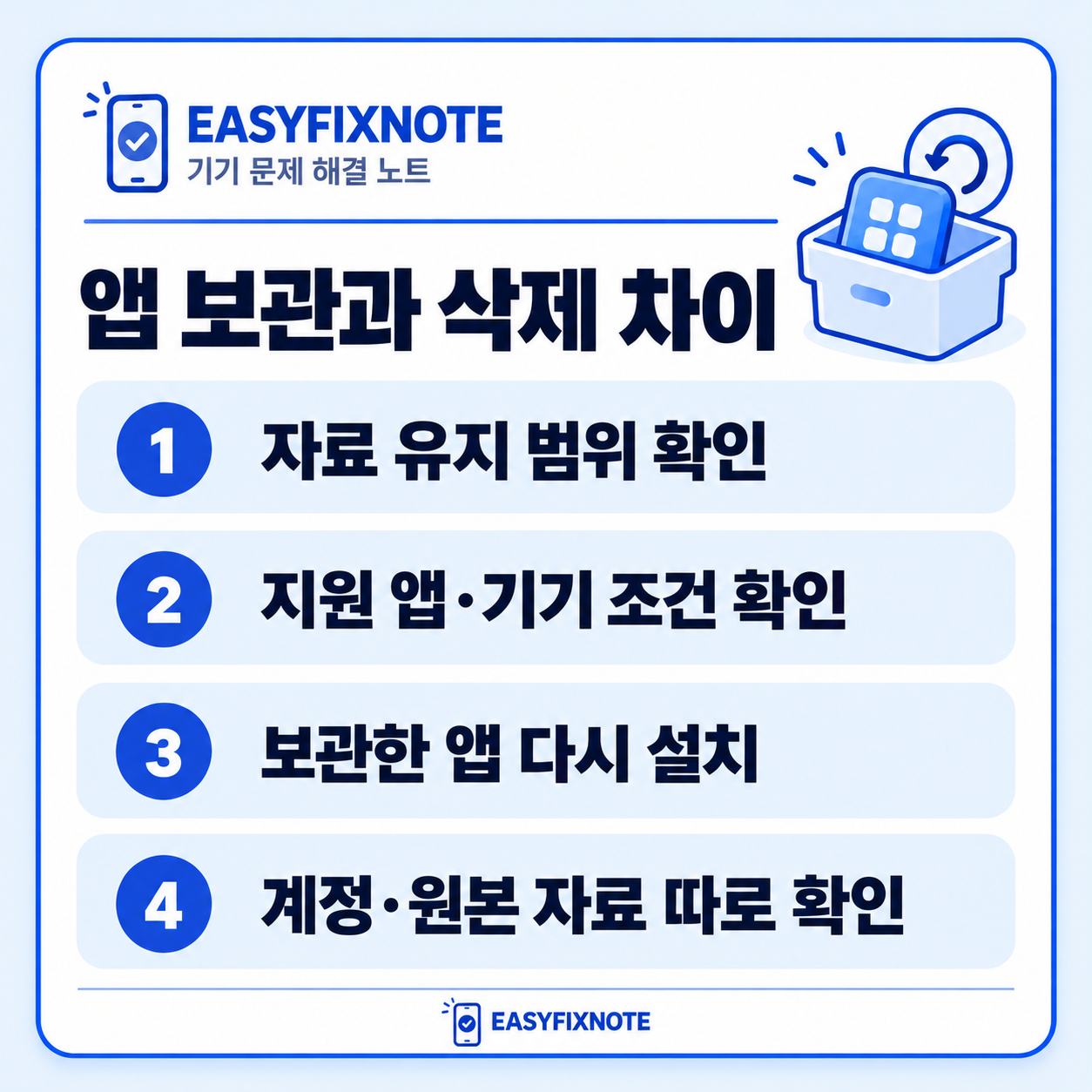
Google은 일부 단계가 Android 15 이상과 지원 하드웨어에 해당한다고 안내합니다. 설정의 앱 정보에서 보관 항목이 있는지 현재 기기로 확인하세요. 자신의 Android 버전과 설치한 앱에 따라 같은 기능이 보이지 않을 수 있습니다. 앱을 오래 사용하지 않아 권한이 자동으로 재설정되는 기능과 보관된 상태도 나누어 읽습니다. 두 기능의 화면이나 목적을 같은 것으로 안내하지 않는 것이 출발점입니다.
보관 전 필요한 자료와 계정 확인
보관하려는 앱의 계정과 필요한 자료를 먼저 확인합니다. Google이 설명하는 앱 데이터 유지 범위를 곧바로 모든 파일의 외부 백업으로 바꾸어 표현하지 않습니다. 중요한 자료를 앱이 제공하는 저장·내보내기 방식으로 따로 보관해야 하는지도 확인하세요. 예를 들어 업무 문서와 로그인 정보가 필요한 앱이라면 다시 사용할 계정을 기억하고, 원본 자료가 어디에 있는지 확인한 뒤 보관할 대상을 선택합니다.
보관된 아이콘에서 다시 설치하기
Google은 보관된 앱의 아이콘이 흐리게 표시되고 보관 표시가 붙을 수 있다고 안내합니다. 다시 사용할 때는 해당 아이콘을 눌러 재설치를 진행할 수 있습니다. 앱 정보나 스토어의 현재 안내로도 복원 경로를 확인하세요. 아이콘이 남아 있다는 사실만으로 앱 프로그램이 이미 실행 가능한 상태라고 생각하지 않습니다. 복원 절차가 끝났는지 보고 앱을 열어 필요한 자료와 계정의 상태를 확인합니다.
복원에 필요한 스토어와 공간 확인
공식 안내는 재설치를 위해 해당 앱 스토어가 기기에 있어야 하고, 앱이 그 스토어에서 계속 제공돼야 하며 충분한 공간이 필요하다고 설명합니다. 따라서 보관하면 언제나 같은 앱을 다시 쓸 수 있다고 보장하지 않습니다. 설치가 안 되면 이 조건을 나누어 확인하세요. 스토어에서 앱이 사라졌거나 기기에 설치 공간이 부족한 상황을 앱 데이터가 모두 삭제됐다는 뜻으로 바로 해석하지 않습니다.
자동 보관과 재사용 결과를 따로 보기
사용하지 않는 앱을 자동으로 관리하는 설정이 켜져 있다면 현재 앱 정보의 사용하지 않는 앱 관리 항목을 확인할 수 있습니다. 자동 보관을 원하지 않는 앱은 지원되는 설정을 현재 안내에 맞춰 확인하세요. 마지막에는 앱이 다시 실행되는지, 필요한 계정과 자료가 보이는지 직접 봅니다. 문의 시 Android 버전, 스토어 이름, 보관 표시와 재설치 때 나오는 메시지를 정리하면 삭제와 보관을 구분해 설명하기 쉽습니다.
관련 글: 사용하지 않는 앱의 권한 재설정과 구분
공식 안내: Google 공식 도움말