지도나 배달 앱이 현재 위치를 찾지 못하면 휴대폰 전체의 위치 기능과 해당 앱의 위치 권한을 차례로 확인하세요. 위치를 켰더라도 앱이 사용하도록 허용하지 않았다면 원하는 기능이 동작하지 않을 수 있습니다.
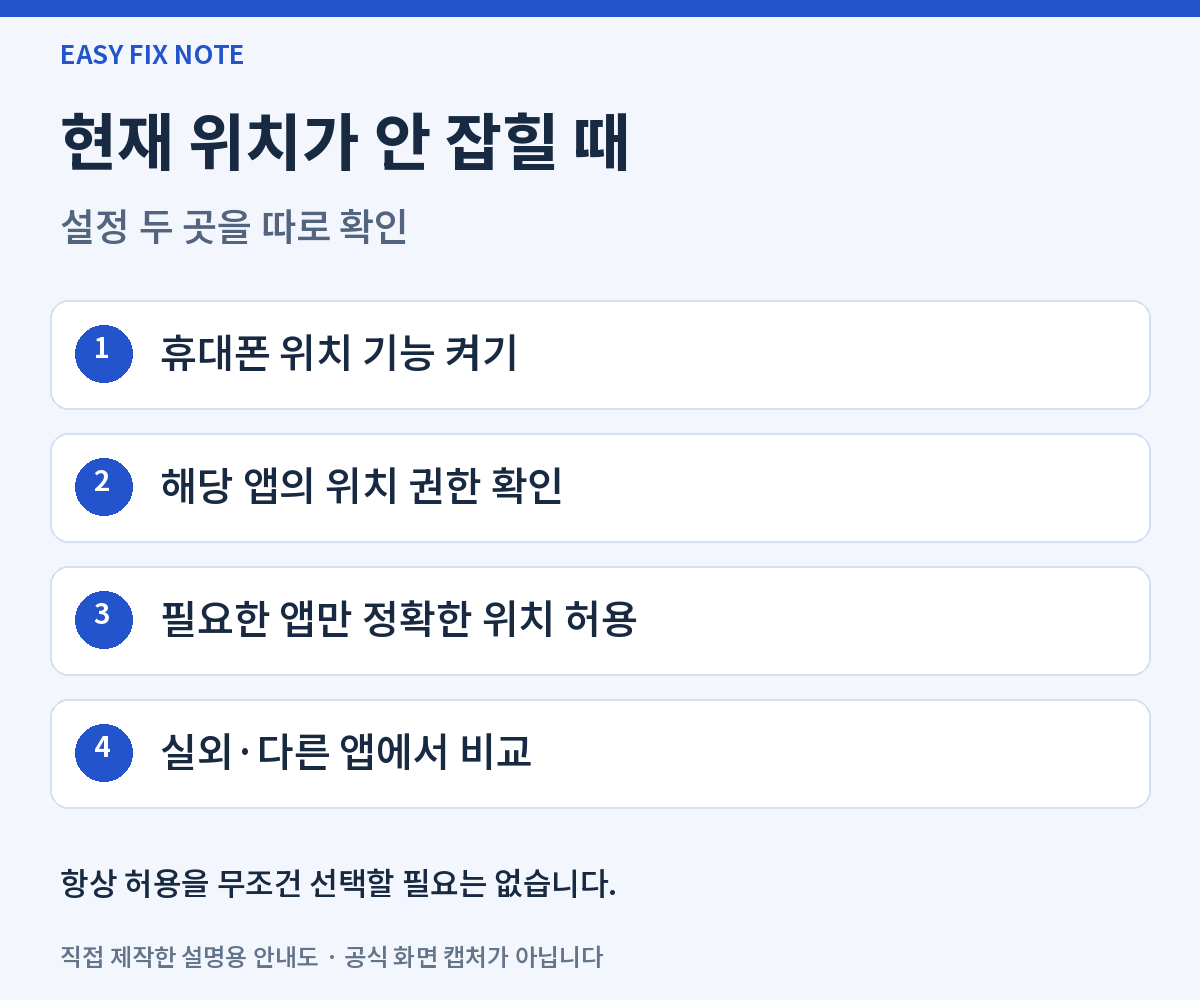
- 모든 지도 앱에서 안 됨: 기기 위치 설정과 주변 환경 확인
- 한 앱에서만 안 됨: 그 앱의 권한과 업데이트 확인
- 근처까지만 표시됨: 정확한 위치 권한과 위치 정확도 확인
1. 휴대폰 전체의 위치 기능을 켜세요
톱니바퀴 모양의 설정 앱을 열고 위치를 찾습니다. 위치 사용이 꺼져 있다면 켭니다. 메뉴가 보이지 않으면 설정 검색창에 위치를 입력하세요. 제조사와 Android 버전에 따라 항목 이름은 다를 수 있습니다.
확인할 결과: 위치 설정이 켜진 상태에서 지도 앱을 다시 열어 반응을 확인합니다.
2. 문제 앱의 위치 권한을 확인하세요
홈 화면이나 앱 목록에서 해당 앱 아이콘을 길게 누르고 앱 정보 → 권한 → 위치로 이동합니다. 이 경로가 없으면 설정의 애플리케이션 또는 앱 목록에서 같은 앱을 찾으세요.
앱을 열었을 때 현재 위치를 쓰려는 목적이라면 우선 앱 사용 중에만 허용이 제공되는지 확인합니다. 항상 허용은 앱을 사용하지 않을 때의 위치 접근도 포함하므로 문제 해결을 위해 무조건 선택하지 않습니다.
확인할 결과: 앱으로 돌아와 현재 위치 버튼을 눌렀을 때 위치가 표시되는지 봅니다.
3. 정확한 위치와 위치 정확도를 구분하세요
Android 12 이상에서는 앱별로 정확한 위치 사용을 선택할 수 있습니다. 길 안내나 픽업 위치처럼 세밀한 위치가 필요할 때 해당 앱에서만 켜서 비교하세요. 모든 앱에 같은 권한을 줄 필요는 없습니다.
휴대폰의 위치 정확도 기능은 GPS 외에 Wi-Fi·기지국·센서 등의 정보를 활용하는 별도 설정입니다. 앱의 정확한 위치 권한과 같은 스위치로 생각하지 마세요.
4. 주변 환경과 연결 상태를 바꿔 비교하세요
실내·지하·높은 건물 사이에서는 위치가 부정확할 수 있습니다. 안전하게 멈춘 상태에서 하늘이 비교적 열린 장소로 이동해 같은 앱을 확인합니다. 지도 자료를 불러올 인터넷 연결도 함께 확인하세요.
확인할 결과: 다른 장소나 다른 지도 앱에서는 정상인지 비교합니다. 배송지나 택시 탑승 위치는 지도 표시만 믿지 말고 실제 주소도 확인하세요.
그래도 해결되지 않는다면?
앱 이름, 휴대폰 모델, Android 버전, 실외에서도 같은지 적어 공식 지원에 문의하세요. 관리되는 회사 기기라면 정책으로 권한이 제한될 수 있습니다. 위치 문제만으로 공장 초기화나 계정 삭제부터 진행하지 않습니다.
공식 참고 자료
확인일: 2026년 9월 18일. 이미지는 설정 관계를 설명하는 안내도이며 실제 기기 화면이 아닙니다.