휴대폰을 잠깐 빌려줄 때 한 앱 화면만 보여 주고 싶다면 안드로이드 앱 고정 기능을 확인해 보세요. 홈 화면의 아이콘을 고정하는 기능과는 목적이 다릅니다. 다른 사람이 쓰기 전에 고정과 해제를 본인이 한 번씩 확인하면 화면을 되찾을 때 당황하지 않을 수 있습니다.
기기에서 앱 고정을 찾기
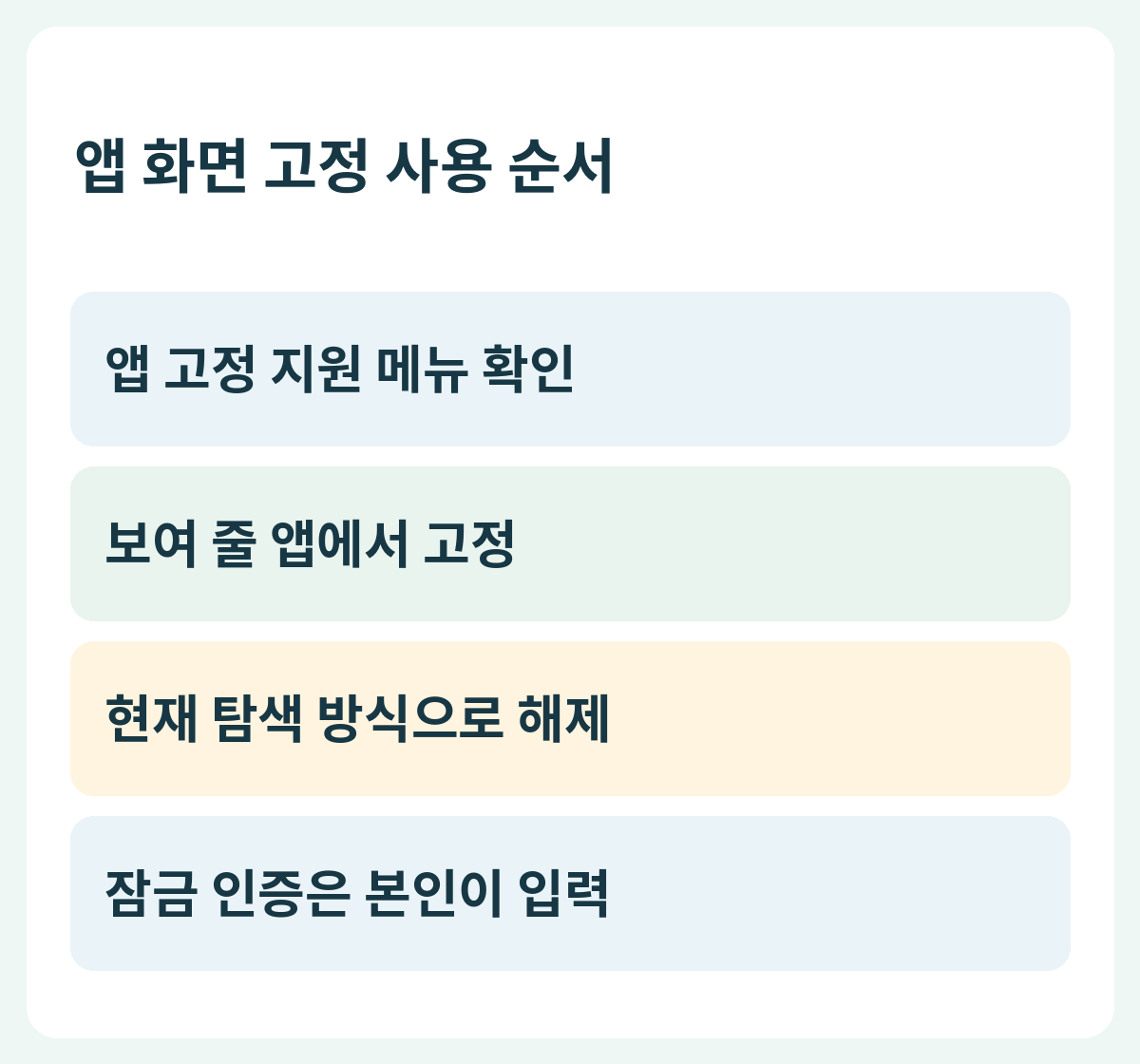
Google 안내는 설정의 보안 관련 메뉴에서 앱 고정을 켜는 절차를 설명합니다. 제조사마다 메뉴 이름과 위치가 다를 수 있으니 설정 검색을 활용하세요. 공식 안내의 일부 Pixel 절차는 Android 11 이후에 해당합니다. 메뉴가 없다면 제조사 지원 정보를 먼저 확인합니다.
보여 줄 앱을 고정
앱 고정을 켠 뒤 보여 줄 앱을 열고 최근 앱 화면으로 이동합니다. 앱 아이콘 메뉴에서 고정을 선택하는 경로가 안내돼 있습니다. 최근 앱을 여는 동작은 제스처 탐색과 버튼 탐색이 다릅니다. 중요한 개인 자료가 이미 열린 앱을 그대로 건네지 않는 것이 좋습니다.
해제 동작을 미리 익히기
Google은 제스처 탐색에서는 위로 밀고 유지하는 방법, 3버튼 탐색에서는 뒤로와 최근 앱을 길게 누르는 방법을 설명합니다. 2버튼 방식은 뒤로와 홈을 길게 누르는 방식입니다. 기기에서 PIN·패턴·비밀번호를 요구하면 본인이 입력합니다. 정확한 해제 동작은 현재 탐색 방식을 기준으로 확인하세요.
고정 기능의 범위를 이해
고정된 앱만 쓰게 하는 목적과 앱 안의 특정 사진·대화 하나만 가리는 목적은 다릅니다. 앱 내부에서 다른 항목에 접근할 수 있는지는 별도로 살펴봐야 합니다. 남에게 보여 줄 자료만 준비하고, 앱 고정을 모든 개인정보 보호 기능의 대체물처럼 믿지 않습니다.
건네기 전 확인 예시
사진 한 장을 보여 줄 때는 그 앱에서 다른 사진을 넘겨 볼 수 있는지까지 직접 확인해 보세요. 고정했다는 표시와 홈으로 나가지 못하는지만 보는 것보다 실제 보여 줄 범위를 점검하는 편이 유용합니다. 빌려준 뒤에는 해제하고 화면 잠금 상태까지 확인합니다.
자주 묻는 질문
해제가 안 되면 재설정해야 하나요?
먼저 휴대폰의 탐색 방식에 맞는 공식 해제 동작과 화면 잠금 인증을 확인하세요. 이 문제만으로 전체 초기화부터 진행하지 않습니다.
함께 볼 글
공식 자료와 확인 기준
공식 안내를 2026년 10월 3일 확인해 작성했습니다. 메뉴 이름과 지원 범위는 기기·앱 버전에 따라 달라질 수 있어 현재 화면과 공식 안내를 함께 확인하세요.