키보드의 마이크로 말해서 입력하는 기능은 받아쓰기입니다. Siri를 부르는 기능이나 음성 메시지를 녹음해서 보내는 기능과는 다릅니다. 마이크 버튼이 없는 경우와 버튼은 있지만 글자가 입력되지 않는 경우를 나누어 확인해 보세요.
1. 일반 입력창에서 먼저 시험
메모처럼 일반적인 글을 입력할 수 있는 앱에서 새 메모를 열어 봅니다. 암호 입력창이나 앱이 별도로 만든 입력 화면에서는 기능이 제한될 수 있습니다. 다른 키보드를 사용 중이라면 Apple 기본 키보드에서도 같은지 확인하세요. 특정 앱만 안 되는지 모든 입력창에서 안 되는지 구분하는 것이 출발점입니다.
2. 받아쓰기 활성화 확인
설정 → 일반 → 키보드에서 받아쓰기 활성화 항목을 확인합니다. 사용할 키보드 언어가 맞는지도 살펴보세요. 기능 지원과 처리 방식은 언어·지역·기기에 따라 다를 수 있습니다. 설정 항목이 제한되어 있거나 변경할 수 없다면 관리되는 기기인지, 제한 설정이 적용되어 있는지 확인해야 합니다.
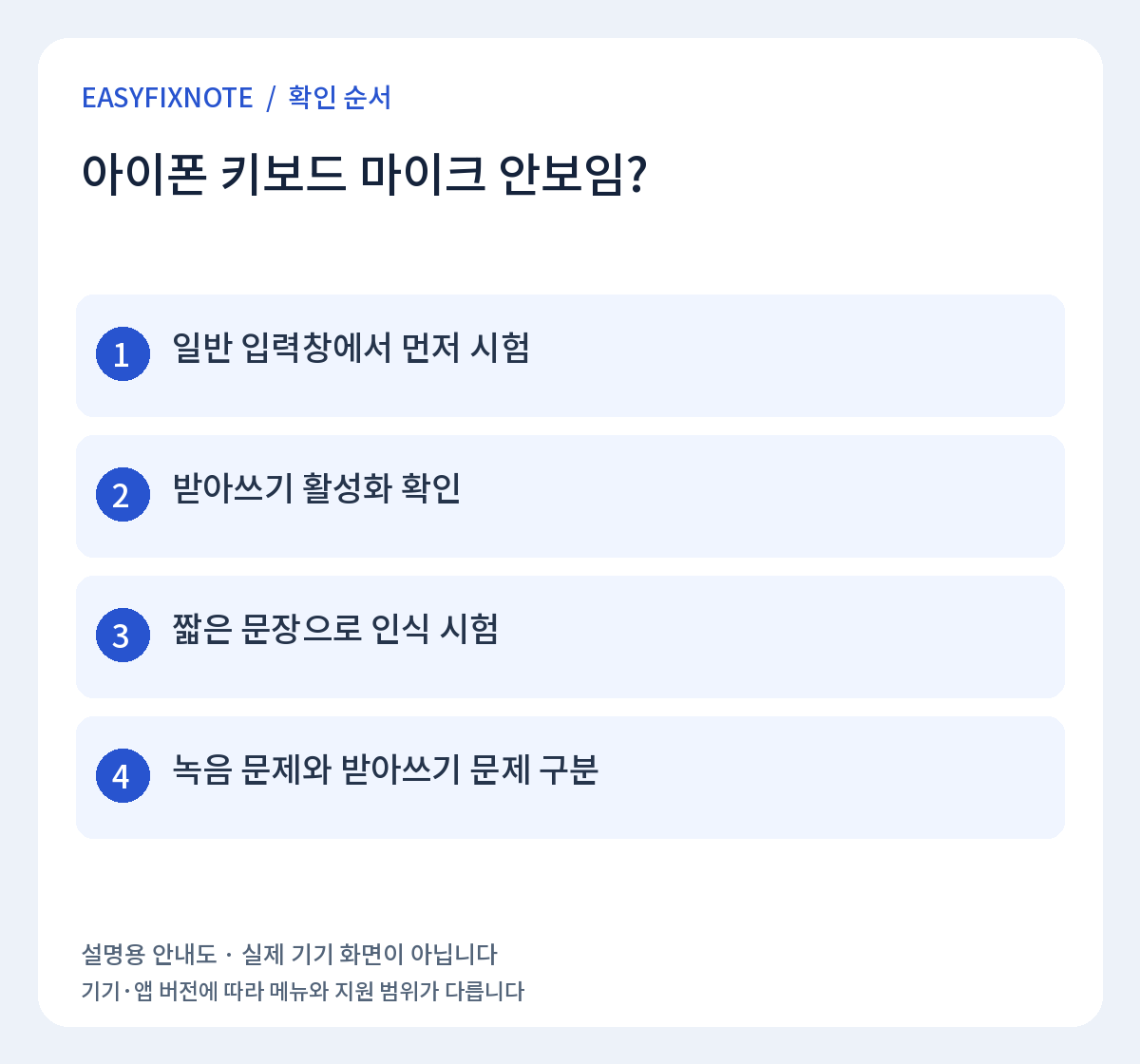
3. 짧은 문장으로 인식 시험
키보드의 마이크를 누른 뒤 조용한 곳에서 짧은 문장을 말합니다. 입력되는 언어가 예상과 같은지 확인하고 잘못된 부분은 전송 전에 직접 고칩니다. 처음부터 긴 메시지를 받아쓰기보다 한 문장의 인식과 수정 방법을 확인하세요. 네트워크가 필요한 상황도 있으므로 연결 상태도 함께 확인합니다.
4. 녹음 문제와 받아쓰기 문제 구분
음성 자체가 잘 잡히지 않는다고 느끼면 음성 메모 등에서 마이크 녹음도 비교할 수 있습니다. 녹음은 정상인데 특정 입력창만 실패하면 앱과 키보드 쪽을 우선 확인하세요. 앱을 다시 열고 iOS 업데이트를 확인한 뒤에도 반복되면 사용 언어와 앱 이름, 오류 상황을 정리해 지원에 문의합니다.
주의할 점
받아쓰기는 말한 내용과 다르게 입력할 수 있습니다. 이름, 계좌번호, 주소 등은 보내기 전에 직접 확인하세요. 공공장소에서는 주변 사람이 들을 수 있는 민감한 내용을 말하지 않는 것이 좋습니다.
자주 묻는 질문
Siri는 되는데 받아쓰기만 안 될 수 있나요?
두 기능의 사용 위치와 설정이 다르므로 가능합니다. Siri 설정만 바꾸기보다 키보드의 받아쓰기 활성화와 일반 입력창에서의 동작을 확인하세요. 타사 키보드를 쓰는지도 함께 봅니다.
함께 확인할 글
아이폰 터치 안 먹을 때|충전기·물기·보호필름부터 확인
공식 도움말
공식 안내 확인: 2026년 9월 26일. 기기·앱 버전에 따라 메뉴 이름과 지원 범위가 다를 수 있습니다. 아래 원문에서 사용하는 기기의 조건을 확인하세요.