유튜브 자동재생을 껐는데도 홈 화면에서 영상이 움직인다면 서로 다른 기능을 보고 있을 수 있습니다. 시청이 끝난 뒤 다음 영상으로 넘어가는 자동재생과 목록에서 보이는 미리보기는 구분해 설정해야 합니다. 어느 화면에서 재생되는지 먼저 살펴보세요.
1. 영상 종료 뒤 넘어가는지 확인
현재 보고 있는 영상이 끝난 뒤 다른 영상으로 넘어가는 상황이라면 플레이어의 자동재생 스위치를 확인합니다. 화면을 한 번 눌러 재생 조작 버튼을 표시한 뒤 상태를 바꿔 보세요. 아이콘 모양과 위치는 앱 버전에 따라 다를 수 있습니다. 한 편이 끝나는 시점에서 다음 영상이 이어지는지 시험합니다.
2. 사용 기기별 설정 확인
휴대폰에서 끈 설정이 다른 기기에도 동일하게 적용됐다고 가정하지 마세요. PC나 TV에서도 자동재생을 원하지 않으면 각 기기에서 상태를 확인합니다. 자녀 계정 등에서는 보호자 설정이나 계정 조건에 따라 제어가 다를 수 있습니다. 가족이 함께 쓰는 TV에서는 다른 사람의 설정 변경도 고려하세요.
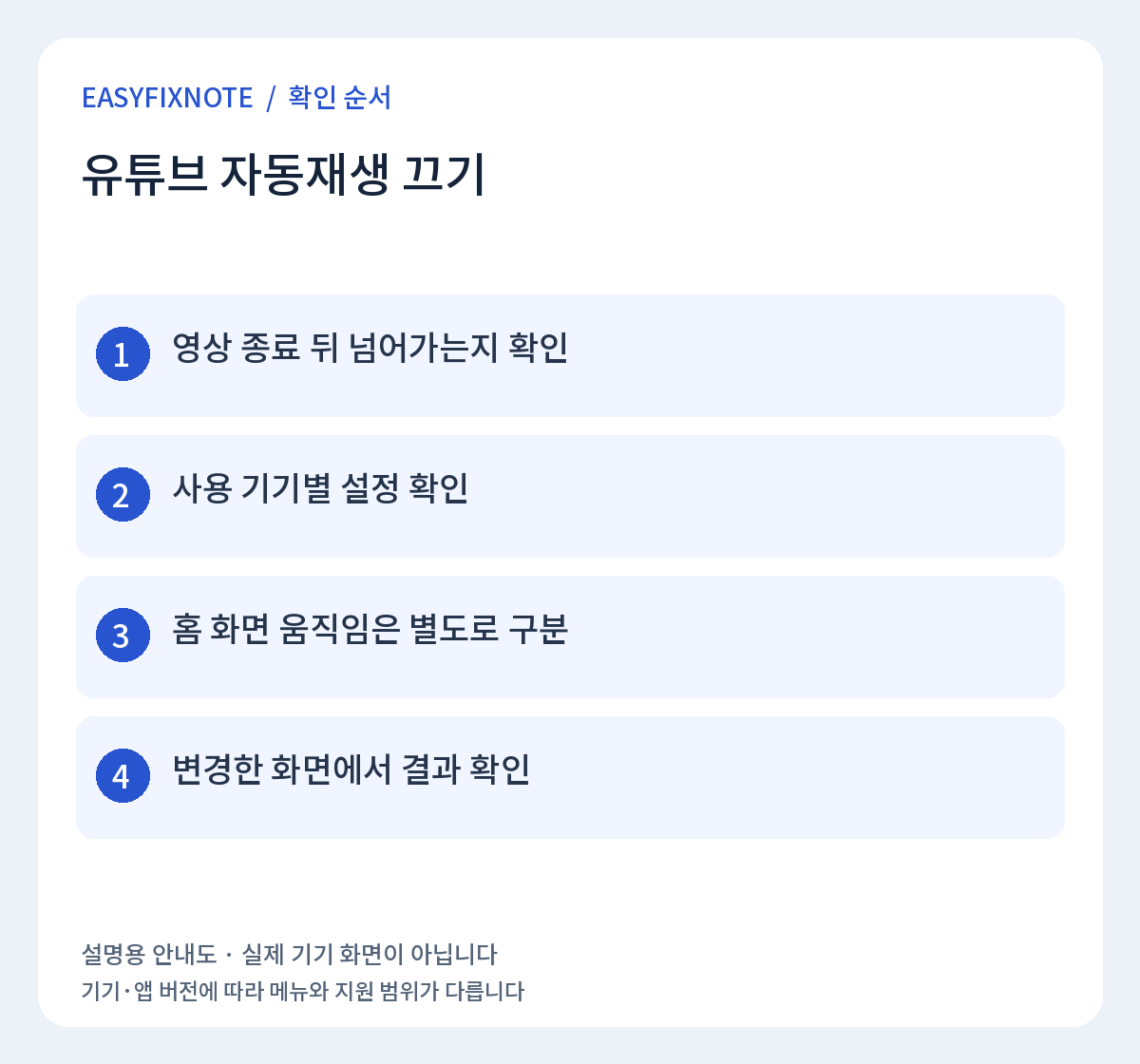
3. 홈 화면 움직임은 별도로 구분
아직 영상을 누르지 않았는데 홈이나 검색 목록의 화면이 움직이면 다음 영상 자동재생과 다른 상황입니다. YouTube 설정에서 피드 재생 관련 항목이 제공되는지 확인하세요. 데이터 사용이 걱정된다면 Wi-Fi 조건이나 사용 안 함 선택지를 실제 앱에서 확인합니다. 메뉴 명칭이 없으면 공식 피드 재생 안내를 참고하세요.
4. 변경한 화면에서 결과 확인
설정 후에는 처음 불편했던 화면으로 돌아가 같은 상황을 재현해 봅니다. 영상 종료 뒤 재생은 멈췄는데 홈 미리보기는 남아 있다면 한쪽만 변경한 것입니다. 설정을 여러 개 한꺼번에 바꾸기보다 한 항목씩 확인하면 원하는 동작을 고르기 쉽습니다. 재생목록 안의 다음 항목 이동도 별도로 관찰하세요.
주의할 점
자동재생을 끄는 것이 앱의 모든 동영상 움직임이나 모바일 데이터 사용을 막는 것은 아닙니다. 시청 중 데이터 사용량은 화질과 재생 시간 등에도 영향을 받습니다.
자주 묻는 질문
휴대폰에서는 멈추는데 TV에서는 계속 나와요.
TV에서 자동재생 상태를 다시 확인하세요. 서로 다른 기기에 각기 다른 설정을 사용할 수 있습니다. TV 연결 상태에서 휴대폰 화면만 바꿨다면 실제 TV 재생 결과도 확인해야 합니다.
함께 확인할 글
유튜브 화질 흐릴 때|자동·높은 화질·고급 설정의 차이
공식 도움말
공식 안내 확인: 2026년 9월 26일. 기기·앱 버전에 따라 메뉴 이름과 지원 범위가 다를 수 있습니다. 아래 원문에서 사용하는 기기의 조건을 확인하세요.