앱 업데이트 때문에 모바일 데이터가 사용되는 것이 걱정되거나, 반대로 앱이 오래된 채로 남아 있다면 Play 스토어의 자동 업데이트 조건을 확인하세요. 앱을 새로 다운로드하는 설정과 설치된 앱의 업데이트 설정은 구분해서 보는 것이 좋습니다.
1. 전체 자동 업데이트 조건 확인
Play 스토어에서 프로필 → 설정을 열고 네트워크 환경설정의 앱 자동 업데이트 항목을 찾습니다. Wi-Fi 전용 등 원하는 조건을 선택하세요. 앱 버전과 계정에 따라 표시 문구가 달라질 수 있으므로 실제 선택지 설명을 읽습니다. 모바일 데이터 허용 범위를 확인하지 않고 추천 항목을 누르지 않는 편이 좋습니다.
2. 중요한 앱은 수동으로 확인
프로필의 앱 및 기기 관리에서 업데이트 가능한 앱 목록을 확인합니다. 바로 필요한 앱은 개별 업데이트를 실행할 수 있습니다. 자동 업데이트를 켜도 모든 앱이 즉시 최신 버전으로 바뀌는 것은 아닙니다. 급히 필요한 기능이 있다면 자동 실행을 기다리기보다 해당 앱의 업데이트 유무를 직접 확인하세요.
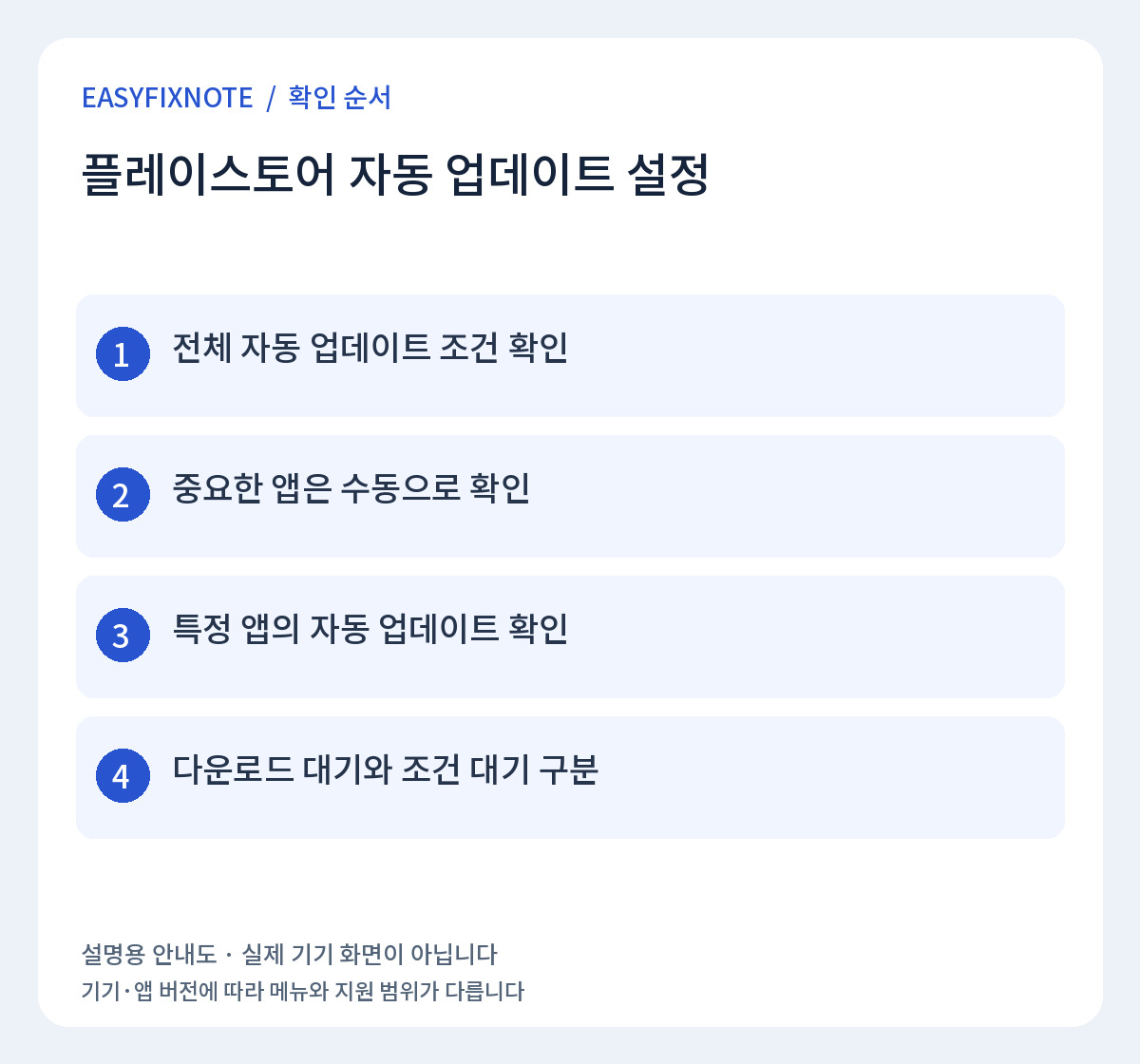
3. 특정 앱의 자동 업데이트 확인
일부 앱만 계속 오래된 버전이면 해당 앱의 Play 스토어 상세 화면에서 자동 업데이트 설정을 확인합니다. 전체 설정과 개별 앱 설정을 함께 봐야 합니다. 업무용으로 관리되는 앱이나 다른 스토어에서 설치한 앱은 동작이 다를 수 있습니다. 설치 출처를 모르면 먼저 앱 정보를 확인하세요.
4. 다운로드 대기와 조건 대기 구분
Wi-Fi 전용으로 설정한 상태에서 모바일 데이터만 연결했다면 업데이트가 기다릴 수 있습니다. Wi-Fi에서도 계속 대기하면 저장공간과 다른 다운로드 진행 상태를 확인합니다. 한 앱만 실패하는지 전체 앱이 실패하는지 구분하고 오류 문구를 기록하세요. 계정을 삭제하거나 스토어 데이터를 지우는 것은 첫 단계가 아닙니다.
주의할 점
앱 자동 업데이트를 꺼 놓았다면 보안과 오류 수정 업데이트를 놓치지 않도록 정기적으로 수동 확인하세요. 자동 업데이트 설정이 휴대폰 운영체제 업데이트 설정까지 바꾸는 것은 아닙니다.
자주 묻는 질문
Wi-Fi만 쓰도록 했는데 앱이 바로 업데이트되지 않아요.
설정은 업데이트가 가능한 조건을 정하는 것이며 즉시 실행을 보장하지 않습니다. 필요한 앱은 앱 및 기기 관리에서 수동으로 확인하고, 실패한다면 표시된 오류를 기준으로 점검하세요.
함께 확인할 글
플레이스토어 다운로드 대기 중|연결·공간·시간 설정 확인
공식 도움말
공식 안내 확인: 2026년 9월 26일. 기기·앱 버전에 따라 메뉴 이름과 지원 범위가 다를 수 있습니다. 아래 원문에서 사용하는 기기의 조건을 확인하세요.