아이폰을 옆으로 돌려도 화면이 그대로라면 먼저 세로 화면 방향 고정과 앱의 가로 화면 지원 여부를 확인하세요. 한 앱에서만 안 되는지, 여러 앱에서 모두 안 되는지를 나누면 불필요한 설정 변경을 줄일 수 있습니다.
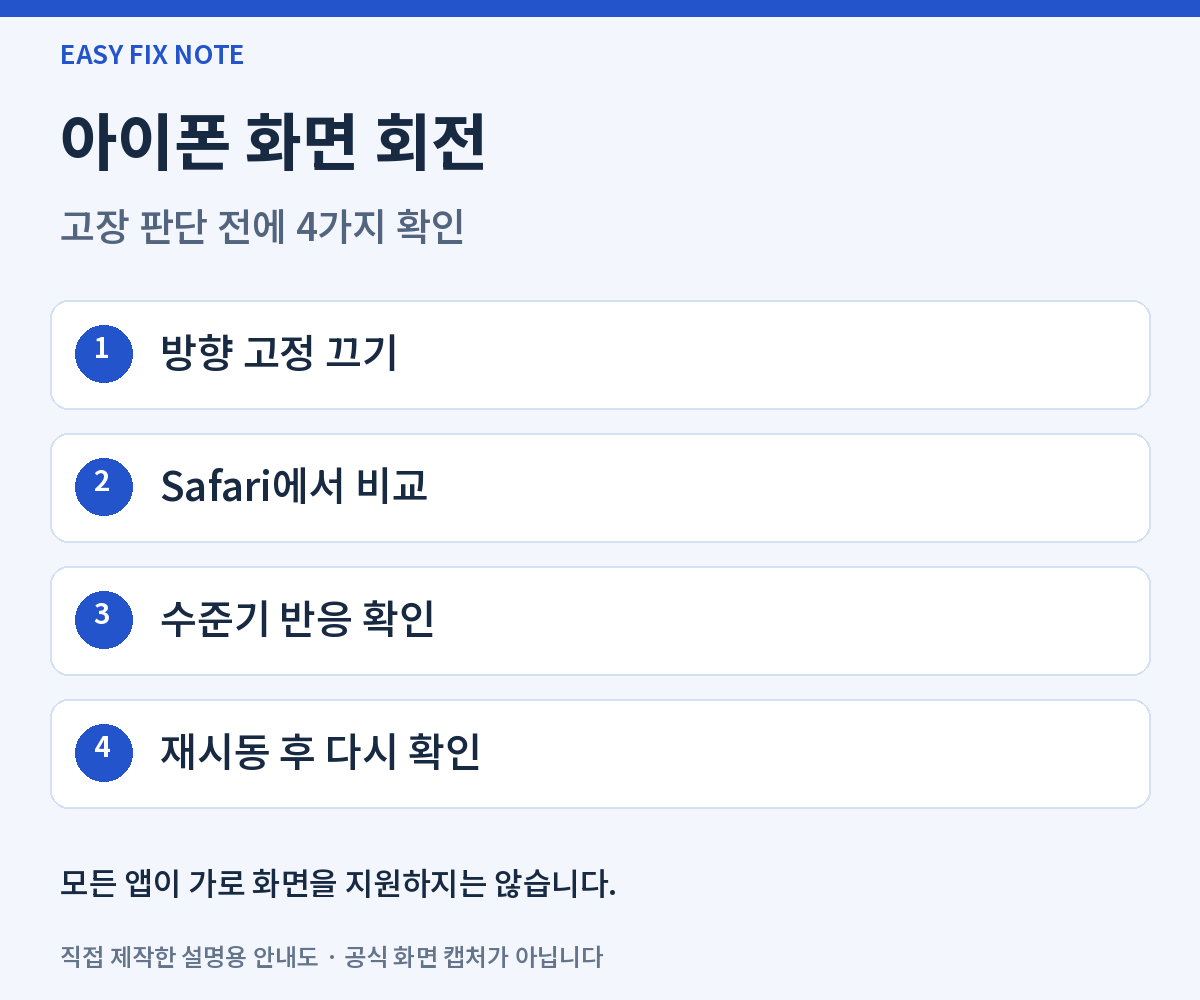
- 제어 센터에서 세로 화면 방향 고정 끄기
- Safari 등 가로 화면을 지원하는 앱에서 비교
- 측정 앱의 수준기로 기울기 반응 확인
- 계속 같으면 재시동 후 다시 확인
1. 제어 센터를 열고 방향 고정을 확인하세요
홈 버튼이 없는 아이폰은 화면 오른쪽 위 모서리에서 아래로 쓸어내려 제어 센터를 엽니다. 가운데 위쪽을 내리면 알림 화면이 열릴 수 있으니 시작 위치를 확인하세요. 홈 버튼이 있는 모델은 화면 아래 가장자리에서 위로 올립니다.
자물쇠를 둥근 화살표가 감싼 모양의 세로 화면 방향 고정 버튼을 찾아 끕니다. 버튼 위치는 제어 센터 구성에 따라 다를 수 있습니다. 제어 센터를 닫은 뒤 아이폰을 옆으로 돌려 보세요.
확인할 결과: 가로 화면을 지원하는 앱에서 내용 방향이 바뀌는지 확인합니다.
2. 홈 화면 대신 Safari에서 시험하세요
모든 화면이 가로로 돌아가는 것은 아닙니다. 홈 화면이나 특정 앱만 보고 센서 고장이라고 판단하지 마세요. Safari에서 일반 웹페이지를 열고 아이폰을 세로에서 가로로 돌려 비교합니다.
확인할 결과: Safari는 회전하는데 특정 앱만 그대로라면 해당 앱의 지원 방식이나 화면 구성부터 확인합니다.
3. 측정 앱의 수준기로 기울기를 확인하세요
측정 앱이 있다면 실행하고 수준기를 선택합니다. 떨어뜨리지 않도록 잡고 기기를 천천히 기울여 숫자나 화면 반응이 바뀌는지 봅니다. 이 확인만으로 센서 고장 여부를 확정할 수는 없지만, 문의할 때 증상을 설명하는 데 도움이 됩니다.
확인할 결과: 수준기까지 멈춰 있는지, 화면 회전만 안 되는지 구분합니다.
4. 재시동 후 같은 앱에서 다시 비교하세요
작성 중인 내용을 저장한 뒤 아이폰을 재시동합니다. 다시 켠 후 방향 고정 상태와 Safari의 회전을 확인하세요. 여러 앱에서 계속 실패하면 아이폰 모델, iOS 버전, 수준기 반응을 적어 Apple 지원에 문의합니다.
화면 회전을 확인하려고 모든 설정을 초기화하거나 개인 자료를 지울 필요는 없습니다. 메뉴와 지원 기능은 모델·iOS·앱 버전에 따라 다를 수 있습니다.
공식 참고 자료
확인일: 2026년 9월 18일. 이미지는 직접 제작한 설명용 안내도이며 실제 iPhone 화면 캡처가 아닙니다.