이어폰, 차량 오디오, 스피커처럼 평소 잘 연결되던 블루투스 기기가 갑자기 갤럭시에 연결되지 않는 경우가 있습니다.
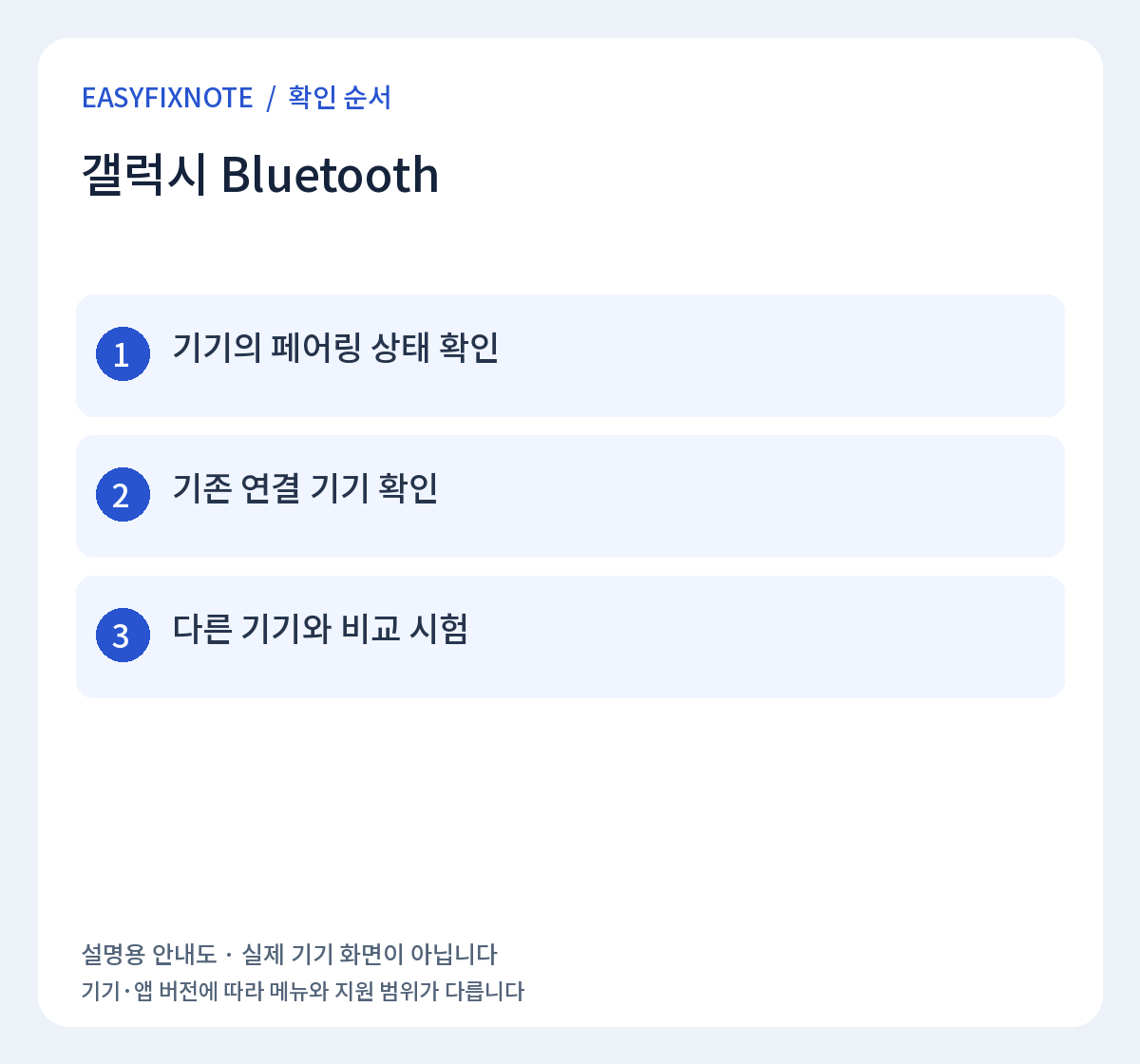
기기 이름이 아예 보이지 않거나, 목록에는 뜨지만 연결만 실패한다면 아래 순서대로 확인해 보세요. 처음부터 네트워크 설정을 초기화할 필요는 없습니다.
먼저 확인: 메뉴 이름은 갤럭시 모델과 One UI 버전에 따라 조금 다를 수 있습니다.
- 상대 기기를 페어링 모드로 만들기
- 갤럭시 Bluetooth 껐다 다시 켜기
- 기존 연결 기록 삭제 후 재등록
- 다른 휴대전화와의 기존 연결 해제
- 두 기기 모두 재부팅
- 다른 Bluetooth 기기로 비교
- 마지막에 Wi‑Fi/Bluetooth 설정 재설정
1. 상대 기기가 페어링 모드인지 확인
블루투스 기기는 전원이 켜져 있어도 새 기기에서 바로 검색되지 않을 수 있습니다. 이어폰이나 스피커를 제품 설명에 맞게 페어링 모드로 바꾼 뒤 다시 검색하세요.
설정 → 연결 → Bluetooth
- 이어폰·스피커의 표시등이 페어링 상태인지 확인
- 사용 가능한 기기 목록에 이름이 나타나는지 확인
- 다른 휴대전화에 자동 연결돼 있지 않은지 확인
2. Bluetooth를 껐다가 다시 켜기
일시적인 무선 연결 오류라면 Bluetooth를 다시 켜는 것만으로도 검색 목록이 새로 갱신될 수 있습니다.
설정 → 연결 → Bluetooth → 끄기 → 5~10초 후 다시 켜기
- 다시 켠 직후 상대 기기를 페어링 모드로 전환
- 목록에 뜨지만 연결이 실패하면 다음 단계로 이동
빠른 설정창에서도 가능하지만 문제 해결 중에는 설정 화면에서 연결 목록을 직접 확인하는 편이 좋습니다.
3. 기존 연결 기록을 삭제하고 다시 등록
예전에 잘 연결되던 기기라면 저장된 페어링 정보가 꼬였을 수 있습니다.
Bluetooth 목록 → 해당 기기 설정 → 등록 해제
- 갤럭시에서 기기 등록 해제
- 상대 기기도 다시 페어링 모드로 전환
- 처음 연결하는 것처럼 새로 등록
4. 다른 기기에 먼저 연결돼 있는지 확인
이어폰이나 차량 오디오는 마지막으로 사용한 기기에 자동 연결되는 경우가 많습니다.
- 주변 노트북·태블릿·기존 휴대전화 Bluetooth를 잠시 끄기
- 멀티포인트 미지원 제품은 동시에 여러 기기 연결이 어려울 수 있음
5. 두 기기를 모두 재부팅
갤럭시만 재부팅하지 말고 이어폰·스피커·차량 오디오도 함께 껐다 켜는 것이 좋습니다.
- 갤럭시 재부팅
- 상대 기기 전원 완전히 껐다 다시 켜기
- 페어링 모드부터 다시 시작
6. 다른 Bluetooth 기기로 비교
다른 이어폰이나 스피커를 연결해 보면 문제가 갤럭시 쪽인지 특정 기기 쪽인지 빠르게 구분할 수 있습니다.
- 다른 기기는 연결됨 → 특정 액세서리 문제 가능성
- 어떤 기기도 연결 안 됨 → 갤럭시 설정·소프트웨어 쪽 확인
7. 마지막으로 무선 네트워크 설정 재설정
여러 기기에서 모두 문제가 반복될 때만 무선 설정 재설정을 고려하세요.
설정 → 일반 관리 → 초기화 → Wi‑Fi 및 Bluetooth 설정 재설정
- 저장된 Wi‑Fi 네트워크와 Bluetooth 기록을 다시 설정해야 할 수 있음
- 재설정 후 갤럭시를 재부팅하고 처음부터 페어링
이 단계는 영향 범위가 크기 때문에 1~6번을 먼저 확인한 뒤 사용하는 것이 좋습니다.
그래도 해결되지 않는다면
여러 종류의 Bluetooth 기기에서 같은 문제가 반복되고 재설정 후에도 검색 자체가 되지 않는다면 Samsung Members 진단이나 서비스센터 점검을 고려하세요.
떨어뜨림이나 침수 이후부터 문제가 시작됐다면 소프트웨어보다 하드웨어 점검이 우선일 수 있습니다.