휴대폰에서 서류를 받았는데 다시 찾을 수 없을 때가 있습니다. 웹페이지에서 문서를 열어 본 것과 기기에 내려받은 것은 다를 수 있습니다. Android용 Chrome의 다운로드 목록에서 완료 여부를 먼저 확인해 보세요.
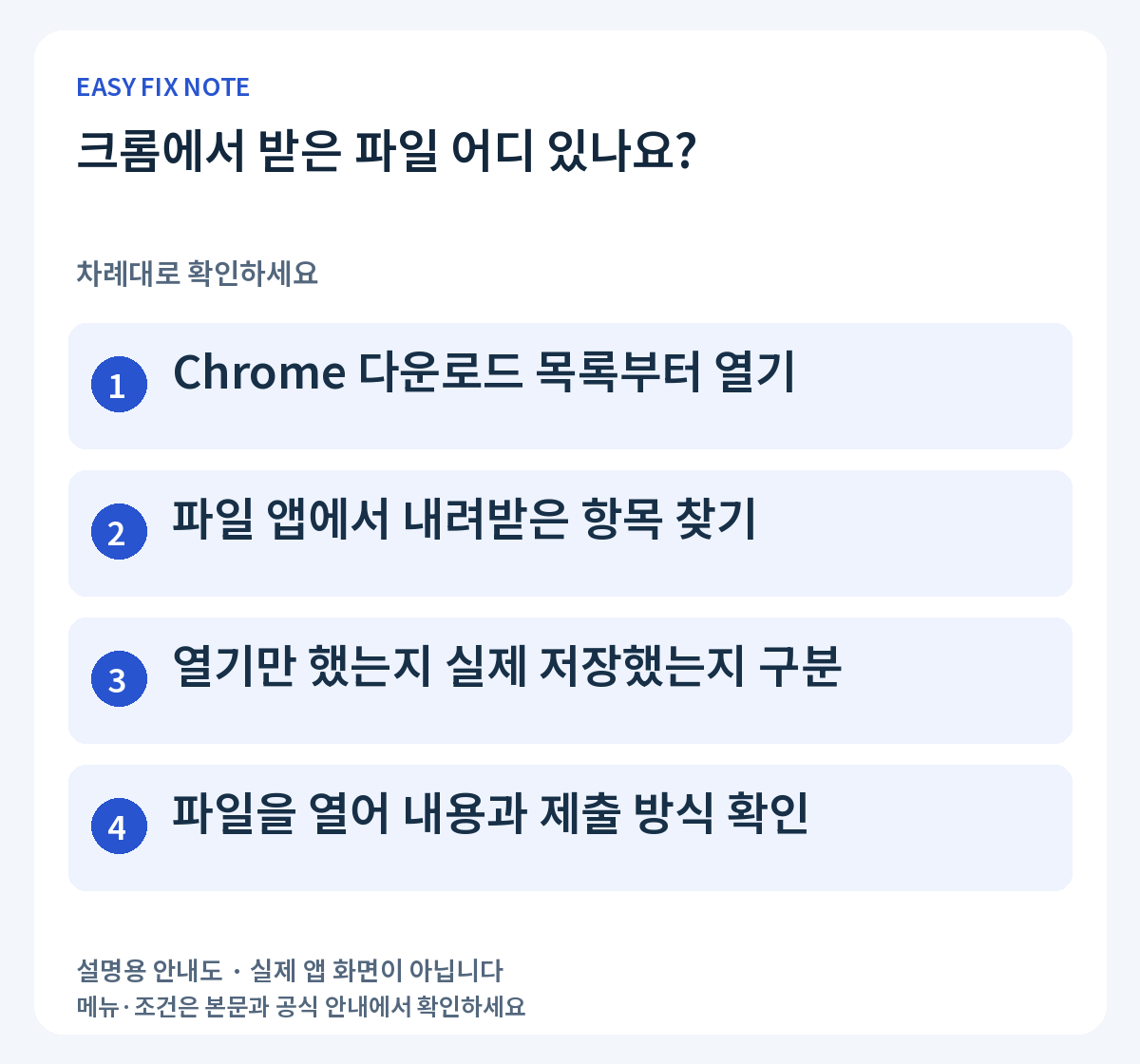
- Chrome 다운로드 목록부터 열기
- 파일 앱에서 내려받은 항목 찾기
- 열기만 했는지 실제 저장했는지 구분
- 파일을 열어 내용과 제출 방식 확인
1. Chrome 다운로드 목록부터 열기
Chrome의 더보기 메뉴에서 다운로드를 찾습니다. 주소창이 아래에 있는 화면에서는 메뉴 위치가 다르게 보일 수 있습니다. 받은 파일 이름과 시각을 확인하고 진행 중·일시중지·완료 중 어떤 상태인지 살펴보세요.
2. 파일 앱에서 내려받은 항목 찾기
기기의 파일 앱을 열어 다운로드 항목이나 Download 폴더를 확인합니다. 갤럭시에서는 내 파일 등 제조사 앱 이름으로 표시될 수 있습니다. 최근 파일 순서로 정렬한 뒤 파일 이름 일부로 검색하면 같은 종류의 문서가 많을 때 찾기 쉽습니다.
3. 열기만 했는지 실제 저장했는지 구분
브라우저에서 PDF가 보였다는 사실만으로 다운로드가 끝난 것은 아닙니다. 원래 사이트의 다운로드 버튼이나 파일 저장 기능을 사용했는지 확인하세요. 같은 문서를 다시 받기 전에 목록을 확인하면 파일 이름 뒤에 숫자가 붙은 중복본이 늘어나는 것을 줄일 수 있습니다.
4. 파일을 열어 내용과 제출 방식 확인
찾은 파일을 직접 열어 필요한 문서인지 확인합니다. 받는 곳이 파일 제출을 요구하는지, 공식 전자증명서 전송을 요구하는지도 구분하세요. 공유 기능으로 전송할 때는 문서 이름만 보지 말고 이름·발급일·페이지가 맞는지 먼저 읽어 봅니다.
실수하기 쉬운 부분
Chrome이 위험한 다운로드라고 경고하면 저장을 강제로 진행하기 전에 발급처와 파일 종류를 확인하세요. 공용 기기에서 신분 확인 서류를 받았다면 제출 후 보관 위치를 정리하고 계정에서 로그아웃합니다. 파일 삭제는 원본을 다시 받을 수 있는지도 확인한 뒤 진행하세요.
자주 묻는 질문
다운로드 목록에는 있는데 파일이 안 열려요.
다운로드가 끝났는지와 파일을 이미 옮기거나 지웠는지 확인하세요. 해당 형식을 지원하는 앱이 필요한 경우도 있으므로 낯선 설치 안내를 누르기보다 파일 종류부터 확인합니다.
공식 안내 확인
확인 기준: 2026년 9월 18일. 메뉴·제도는 바뀔 수 있으므로 이용 시 공식 안내를 확인하세요.