아이폰 저장공간이 거의 가득 차면 사진 촬영, 앱 업데이트, 파일 저장이 어려워질 수 있습니다.
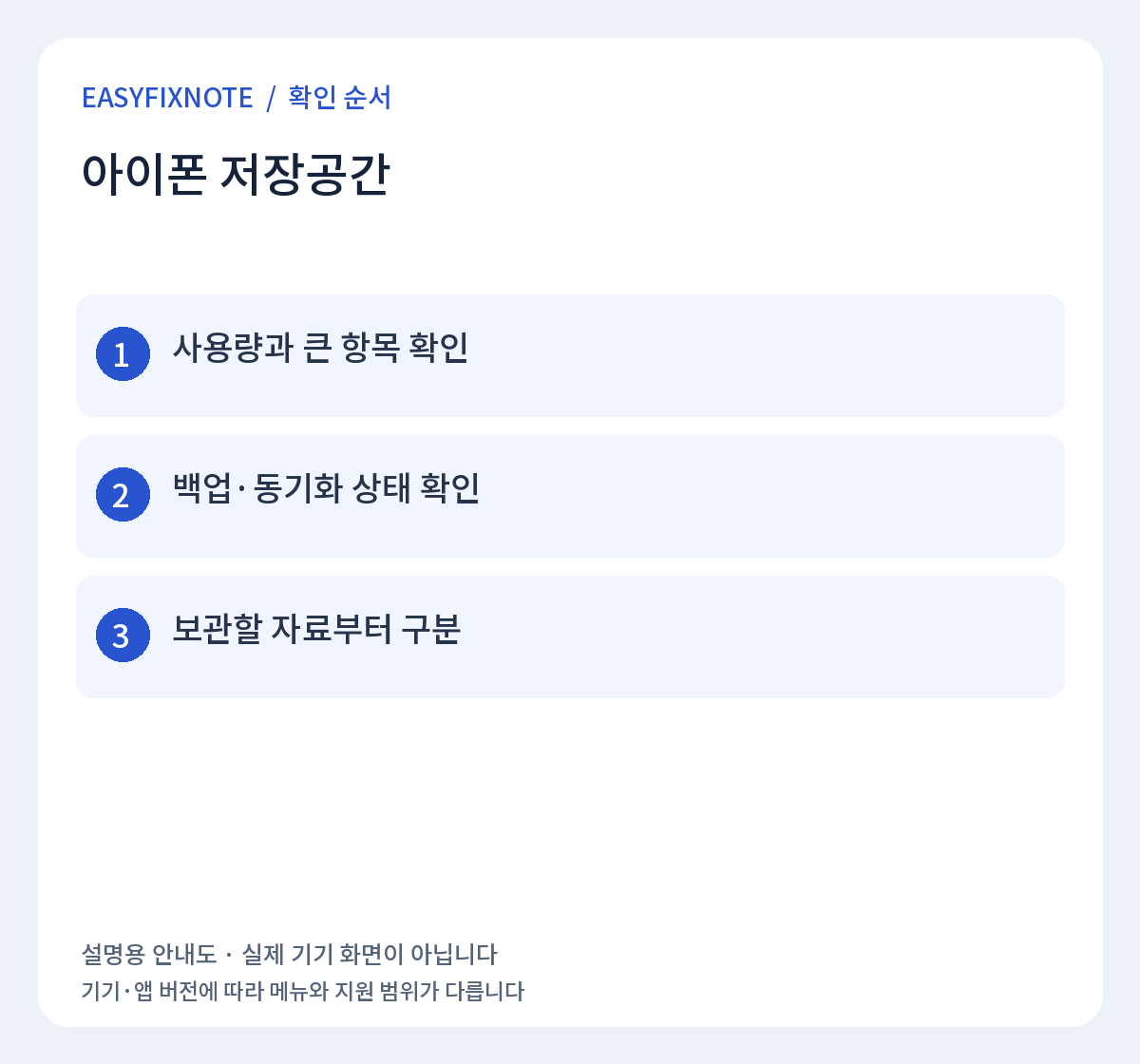
무작정 사진부터 삭제하기보다 어떤 항목이 공간을 많이 쓰는지 먼저 확인한 뒤 큰 항목부터 정리하는 것이 효율적입니다.
- iPhone 저장 공간 확인
- 용량 큰 앱 정리
- 사용하지 않는 앱 정리
- 사진·동영상 점검
- 파일 앱 다운로드 확인
- 오프라인 콘텐츠 정리
- 최근 삭제된 항목 확인
1. iPhone 저장 공간부터 확인
설정에서 앱·사진·시스템 데이터가 차지하는 공간을 먼저 확인하세요.
설정 → 일반 → iPhone 저장 공간
- 용량이 큰 항목 순서 확인
- 추천 정리 기능이 있는지 확인
2. 큰 앱부터 정리
앱 자체보다 다운로드 데이터가 더 큰 경우가 있습니다.
- 용량 큰 앱 확인
- 앱 내부 다운로드 콘텐츠 삭제
- 사용하지 않는 앱은 삭제 또는 정리 기능 활용
3. 사용하지 않는 앱 정리하기 활용
앱 본체는 제거하면서 문서와 데이터를 유지하는 기능을 사용할 수 있습니다.
- 자주 쓰지 않는 앱 대상
- 나중에 재설치 시 데이터 복원 가능 여부 확인
4. 사진과 동영상 정리
고화질 동영상은 저장공간을 빠르게 사용합니다.
- 중복 사진·긴 영상 확인
- 삭제 전 iCloud나 다른 저장장치 백업 여부 확인
- 필요한 경우 iCloud 사진 최적화 설정 검토
5. 파일 앱 다운로드 정리
다운로드 폴더에 오래된 압축파일·문서·영상이 남아 있을 수 있습니다.
파일 앱 → 둘러보기 → 다운로드
- 대용량 파일부터 확인
- 필요 없는 파일 삭제
6. 오프라인 저장 콘텐츠 확인
음악·동영상·지도·스트리밍 앱의 다운로드가 큰 공간을 차지할 수 있습니다.
- 넷플릭스·유튜브·음악 앱 다운로드 확인
- 오프라인 지도·팟캐스트 파일 확인
7. 최근 삭제된 항목 확인
삭제한 사진이나 파일이 바로 완전히 지워지지 않을 수 있습니다.
- 최근 삭제된 항목 확인
- 복구 필요 없는지 다시 확인 후 완전 삭제
그래도 해결되지 않는다면
정리 후에도 시스템 데이터가 비정상적으로 크거나 저장공간이 거의 늘지 않는다면 재시동과 iOS 업데이트를 확인하고 Apple 지원을 참고하세요.
공식 안내: Apple iPhone 저장 공간 관리