유튜브 영상은 정상 재생되는데 소리만 들리지 않는다면 휴대전화 스피커 문제인지, YouTube 앱이나 출력 장치 문제인지 먼저 구분해야 합니다.
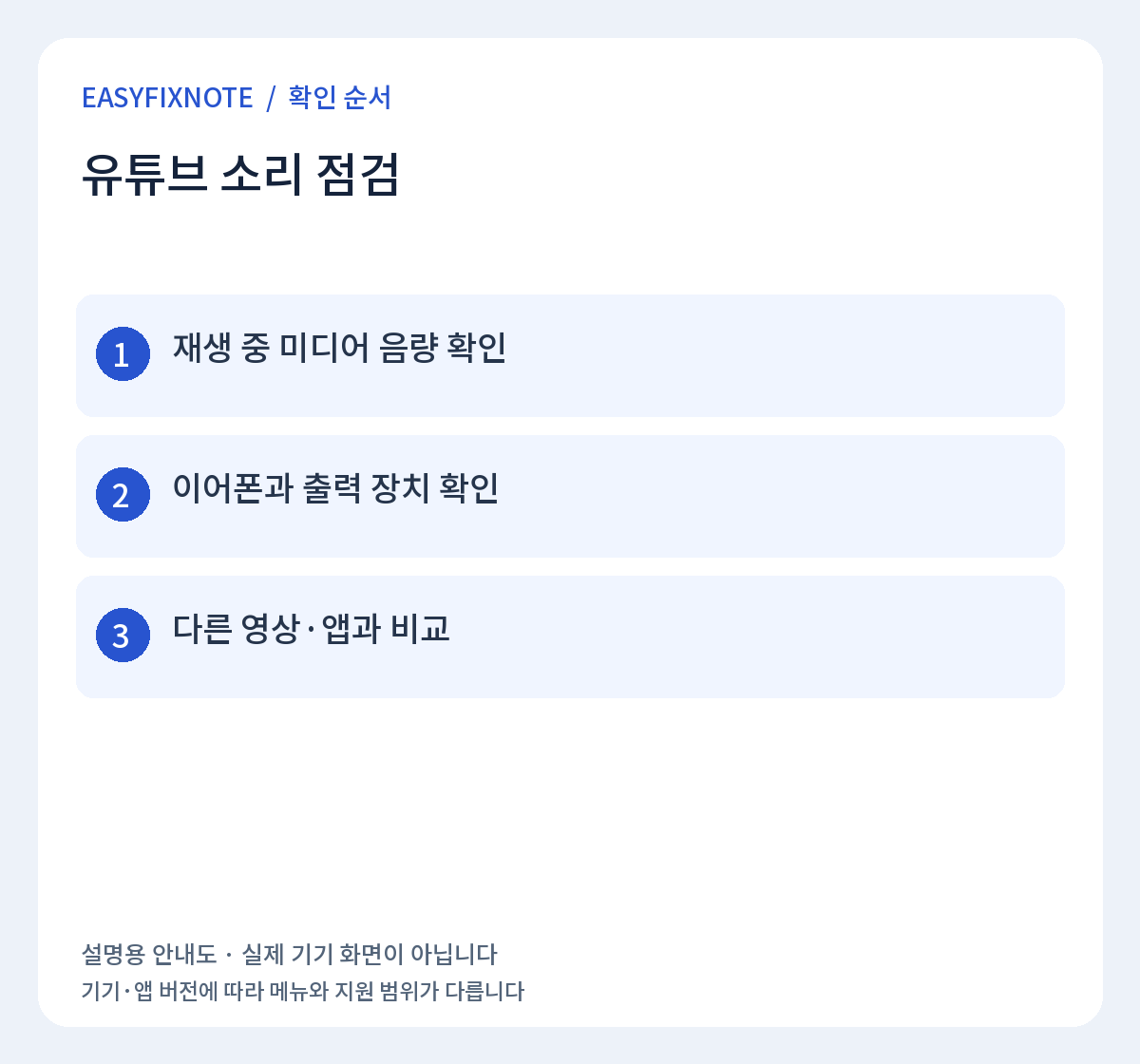
특히 Bluetooth 이어폰이나 차량 오디오가 연결돼 있으면 소리가 다른 장치로 나가고 있을 수 있습니다.
- 영상 음소거 상태 확인
- 미디어 볼륨 올리기
- Bluetooth 출력 확인
- 다른 영상 재생
- YouTube 앱 재시작
- 휴대전화 재부팅
- 앱·시스템 업데이트
1. 영상 음소거 상태 확인
플레이어에서 음소거된 상태인지 먼저 확인하세요.
- 영상 자체 음소거 아이콘 확인
- 브라우저라면 탭·사이트 음소거 여부 확인
2. 미디어 볼륨 올리기
벨소리 볼륨과 미디어 볼륨은 별도일 수 있습니다.
- 영상을 재생한 상태에서 볼륨 버튼 누르기
- 미디어 볼륨이 올라가는지 확인
3. Bluetooth 출력 장치 확인
소리가 이어폰이나 차량 오디오로 출력되고 있을 수 있습니다.
- 현재 연결된 Bluetooth 기기 확인
- 잠시 Bluetooth를 끄고 휴대전화 스피커로 비교
4. 다른 영상도 같은지 확인
특정 영상만 소리가 없으면 원본 콘텐츠 자체 문제일 수 있습니다.
- 다른 영상 재생
- 다른 앱에서도 소리가 나는지 확인
5. YouTube 앱 재시작
앱이 일시적으로 멈췄다면 완전히 종료 후 다시 실행해 보세요.
- 앱 완전 종료
- 같은 영상과 다른 영상 각각 테스트
6. 휴대전화 재부팅
기기 오디오 출력 상태를 초기화합니다.
- 휴대전화 재시동
- 재부팅 후 YouTube 실행
7. 앱과 시스템 업데이트
오래된 버전에서 오디오 관련 오류가 생길 수 있습니다.
- YouTube 앱 업데이트
- 운영체제 업데이트
- 업데이트 후 다시 재생
그래도 해결되지 않는다면
유튜브뿐 아니라 다른 앱에서도 소리가 나지 않는다면 휴대전화 스피커나 오디오 출력 설정 문제일 가능성이 있으므로 기기 자체 점검을 진행하세요.
공식 안내: YouTube 소리 문제 공식 도움말