갤럭시 배터리가 평소보다 빠르게 줄어든다면 바로 배터리 고장으로 판단하기보다 어떤 앱과 기능이 전력을 많이 쓰는지 먼저 확인하는 것이 좋습니다.
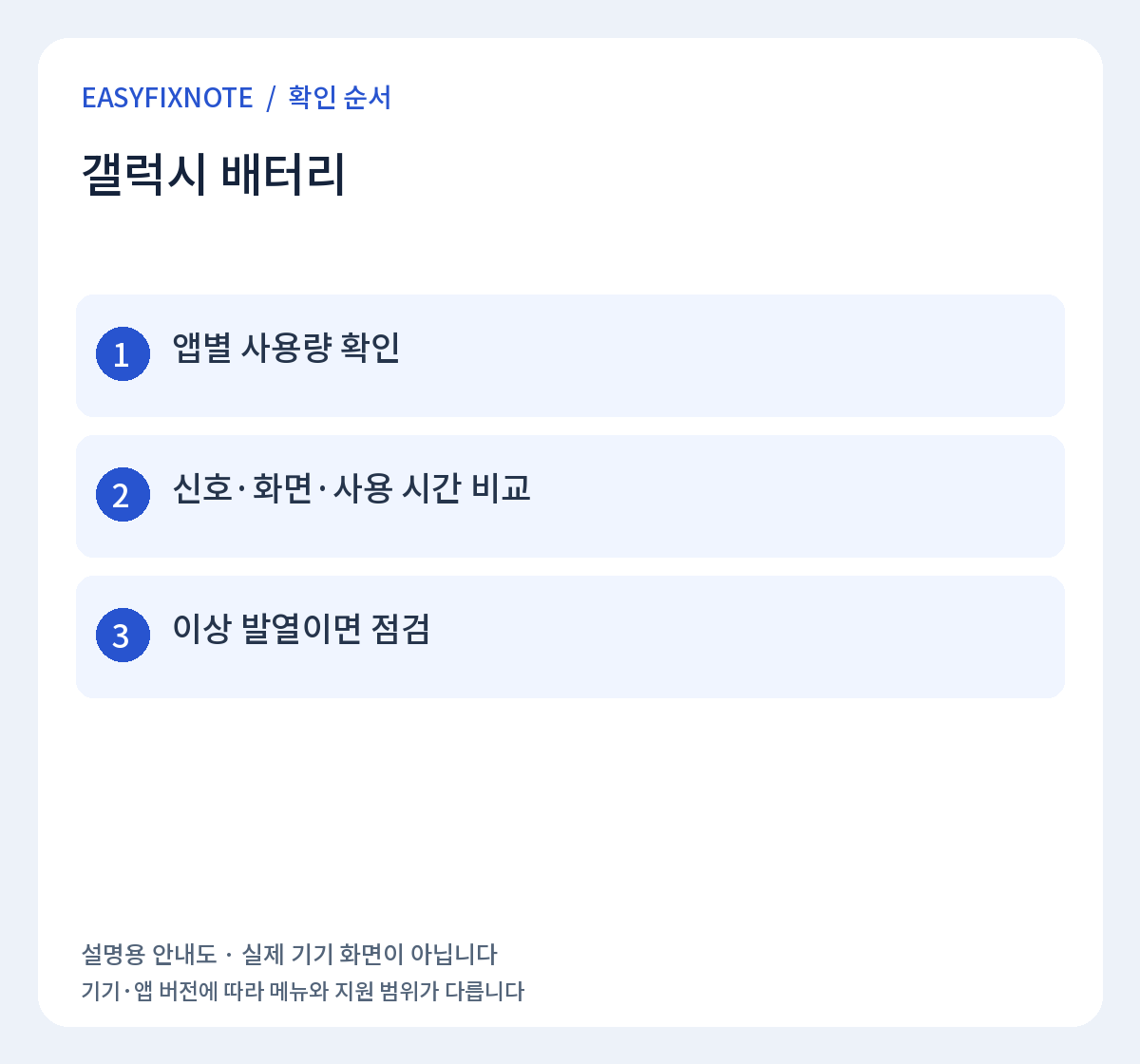
특히 새 휴대전화, 대규모 업데이트 직후, 신호가 약한 장소에서는 일시적으로 배터리 소모가 늘 수 있습니다.
- 배터리 사용량에서 상위 앱 확인
- 화면 밝기와 화면 켜짐 시간 점검
- 백그라운드 앱 정리
- 5G·약한 신호 환경 비교
- 소프트웨어·앱 업데이트
- 절전 기능 활용
- 배터리 상태 점검
1. 배터리 사용량에서 원인 앱 확인
가장 먼저 어떤 앱이 실제로 배터리를 많이 사용했는지 확인하세요.
설정 → 배터리 및 디바이스 케어 → 배터리
- 사용하지 않은 앱이 상위에 있는지 확인
- 화면 사용시간이 긴 앱과 백그라운드 사용 앱 구분
- 특정 앱이 비정상적으로 높은 비중이면 업데이트·권한·백그라운드 동작 점검
2. 화면 밝기와 화면 켜짐 시간 줄이기
화면은 배터리 사용량에 큰 영향을 줄 수 있습니다.
- 밝기를 너무 높게 고정하지 않기
- 화면 자동 꺼짐 시간을 과도하게 길게 두지 않기
- AOD 사용량이 신경 쓰이면 일시적으로 끄고 비교
3. 백그라운드 앱 정리
자주 쓰지 않는 앱이 위치, 동기화, 알림 작업을 계속하면 배터리가 빨리 줄 수 있습니다.
- 사용 빈도 낮은 앱의 백그라운드 활동 제한
- 불필요한 위치 권한 점검
- 수면 앱/절전 앱 기능 활용
4. 신호가 약한 장소인지 확인
휴대전화가 약한 신호를 잡으려고 계속 통신하면 배터리 사용량이 늘 수 있습니다.
- 특정 장소에서만 유독 빨리 닳는지 비교
- 엘리베이터·지하·외곽 등 약한 신호 환경 확인
- Wi‑Fi가 안정적이면 Wi‑Fi 사용 시 소모량 비교
5. 소프트웨어와 앱 업데이트
배터리 소모 관련 오류는 시스템이나 앱 업데이트로 개선되는 경우가 있습니다.
설정 → 소프트웨어 업데이트
- 시스템 업데이트 확인
- Play 스토어/Galaxy Store 앱 업데이트
- 업데이트 직후 하루 이틀은 백그라운드 최적화로 소모가 늘 수 있음
6. 절전 기능을 상황에 맞게 사용
당장 사용시간을 늘리고 싶다면 절전 모드를 활용할 수 있습니다.
- 절전 모드 사용
- 불필요한 5G·고주사율·위치 기능을 상황에 맞게 조절
- 실시간 알림이 중요한 앱은 과도한 절전 제한 주의
7. 오래된 기기라면 배터리 상태 점검
사용 기간이 길고 충전 사이클이 누적됐다면 설정만으로 해결되지 않을 수 있습니다.
- 대기 상태에서도 빠르게 줄어드는지 확인
- 발열이 반복되는지 확인
- 사용시간이 예전 대비 크게 줄었다면 서비스 점검 고려
그래도 해결되지 않는다면
업데이트와 설정 점검 후에도 대기 상태에서 배터리가 빠르게 줄거나 발열이 계속되면 Samsung Members 진단이나 서비스센터 점검을 고려하세요.
공식 안내: Samsung Galaxy 배터리 사용 안내