상단에 손이 닿지 않는 상황부터 확인
아이폰을 한 손으로 잡았을 때 위쪽 버튼까지 손가락이 닿지 않는다면 화면 상단 간편 접근을 살펴보세요. 화면의 위쪽 내용을 아래로 내려 조작하기 쉽게 만드는 기능입니다. 글자가 작아서 읽기 어려운 문제나 화면 전체가 확대된 문제와는 확인할 설정이 다릅니다. 평소 자주 쓰는 화면에서 위쪽 버튼을 누르기 힘든 상황을 떠올린 뒤 기능을 시험하면 어떤 도움을 주는지 이해하기 쉽습니다.
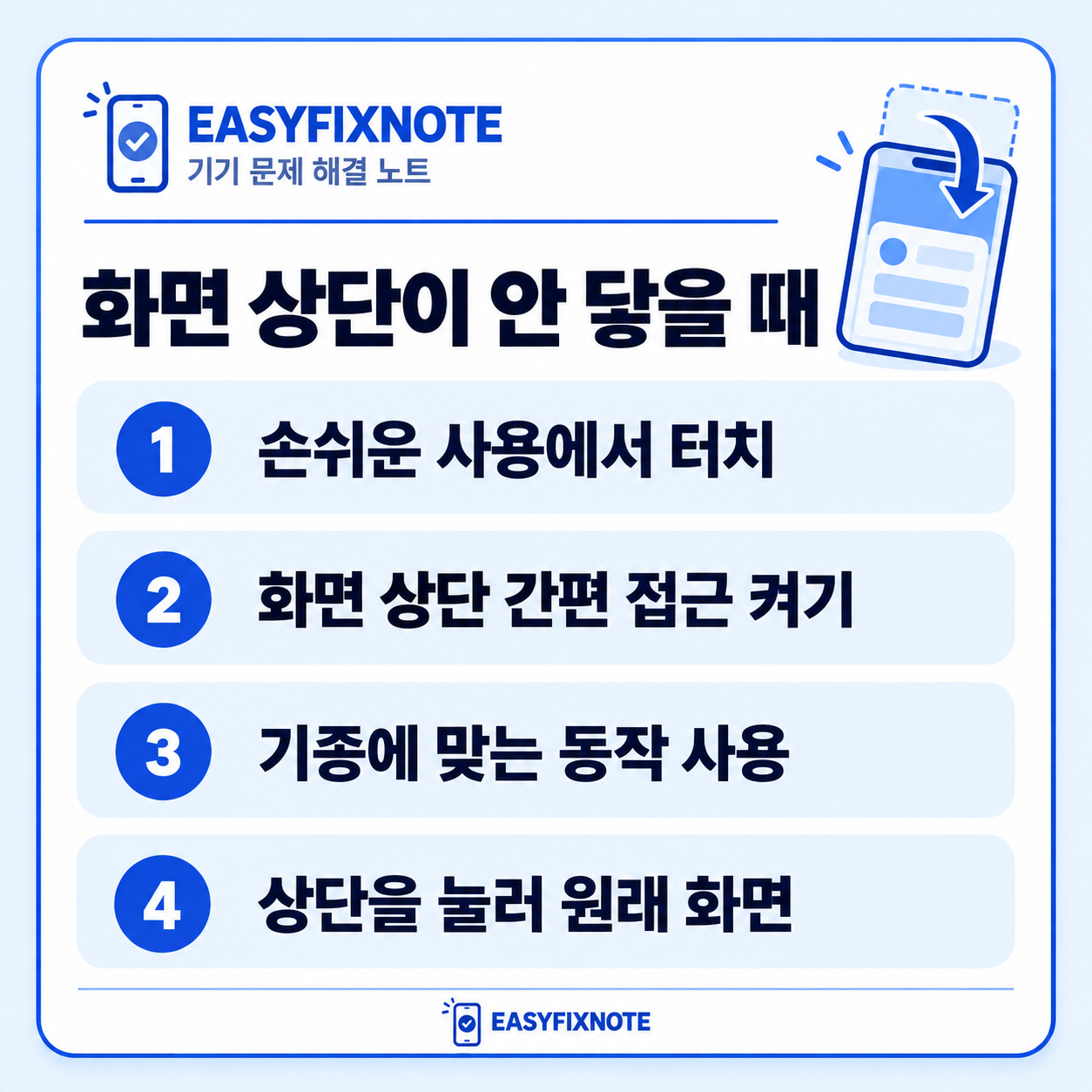
손쉬운 사용의 터치에서 기능 켜기
Apple은 설정에서 손쉬운 사용, 터치를 차례로 열고 화면 상단 간편 접근을 켜는 경로를 안내합니다. 메뉴를 찾은 뒤 현재 상태를 확인하고 꺼져 있다면 켜서 시험합니다. 이 설정을 켠다고 화면의 모든 글자가 커지는 것은 아닙니다. 글자 크기나 확대 기능까지 한꺼번에 바꾸지 않고 상단 접근 설정만 확인하세요. 기기에서 표시되는 이름이나 지원 범위는 현재 iPhone 사용 설명서와 함께 대조할 수 있습니다.
Face ID 모델은 아래 가장자리에서 시작
Face ID를 지원하는 iPhone에서는 화면 아래 가장자리를 아래로 쓸어내리는 동작이 안내됩니다. 위쪽에서 아래로 내리는 제어 센터 동작과 시작 위치가 다릅니다. 아이폰을 세로로 잡고 아래 가장자리에서 짧게 시험해 보세요. 화면 한가운데를 스크롤한 결과와 혼동하지 않도록 손가락을 어디에서 시작했는지 확인합니다. 기기를 불안정하게 잡고 손가락을 무리하게 뻗기보다는 안전하게 잡은 상태에서 동작을 익히세요.
홈 버튼 모델은 가볍게 두 번 터치
홈 버튼이 있는 iPhone에서는 홈 버튼을 가볍게 두 번 탭하는 동작이 설명됩니다. 버튼을 눌러 클릭하는 동작과 구분해야 합니다. 두 번 눌렀는데 다른 화면이 열린다면 손가락을 대는 방식과 누르는 방식을 혼동한 것은 아닌지 살펴보세요. 기종이 다른 가족의 사용법을 그대로 따라 하기보다 자신의 모델에 맞는 동작을 선택합니다. 버튼 반응 자체에 문제가 있다면 상단 접근 기능과 별도의 증상으로 기록하세요.
원래 화면으로 돌아오는 방법 확인
상단의 내려온 내용을 조작한 뒤 원래 화면으로 복귀하려면 화면 상단 부분을 탭하는 방법이 안내됩니다. 기능을 처음 켰다면 내리기와 복귀를 연달아 한 번씩 확인하세요. VoiceOver를 사용 중인 경우에는 Apple이 설명하는 별도의 아래 가장자리 동작을 기준으로 시험해야 합니다. 이번 글의 기본 손동작이 그대로 적용된다고 단정하지 말고 사용 중인 손쉬운 사용 기능을 함께 확인합니다.
확대 문제와 나눠서 문의하기
예를 들어 위쪽 검색 버튼을 한 손으로 누르기 힘들지만 두 손으로는 정상이라면 접근 동작을 확인할 수 있습니다. 반대로 글자와 아이콘이 모두 커져 화면 밖으로 잘리는 경우는 확대 설정을 따로 살펴봐야 합니다. 기능을 켜고 기종에 맞게 동작해도 실패하면 모델, iOS 버전, VoiceOver 사용 여부와 손가락의 시작 위치를 적어 문의하세요. 문제를 설명할 때 화면이 커졌다는 표현 대신 상단이 내려오는지 여부를 함께 말하면 확인하기 쉽습니다.
관련 글: 화면이 확대된 문제를 따로 확인하기
공식 안내: Apple 지원