바꾸기 전에 현재 조작 방식 확인
갤럭시 화면 아래에 홈·최근 앱·뒤로 버튼이 보이는지, 손가락을 밀어 이동하고 있는지 먼저 살펴보세요. 내비게이션 바 설정은 앱 사이를 이동하는 기본 조작 방식에 영향을 줍니다. 처음 바꾸는 경우에는 열어 둔 문서나 작성 중인 메시지를 정리한 뒤 시험하면 편합니다. 버튼이 보이지 않는다는 이유만으로 고장이라고 단정하지 말고 제스처 방식으로 설정돼 있는지 확인하는 것이 첫 단계입니다.
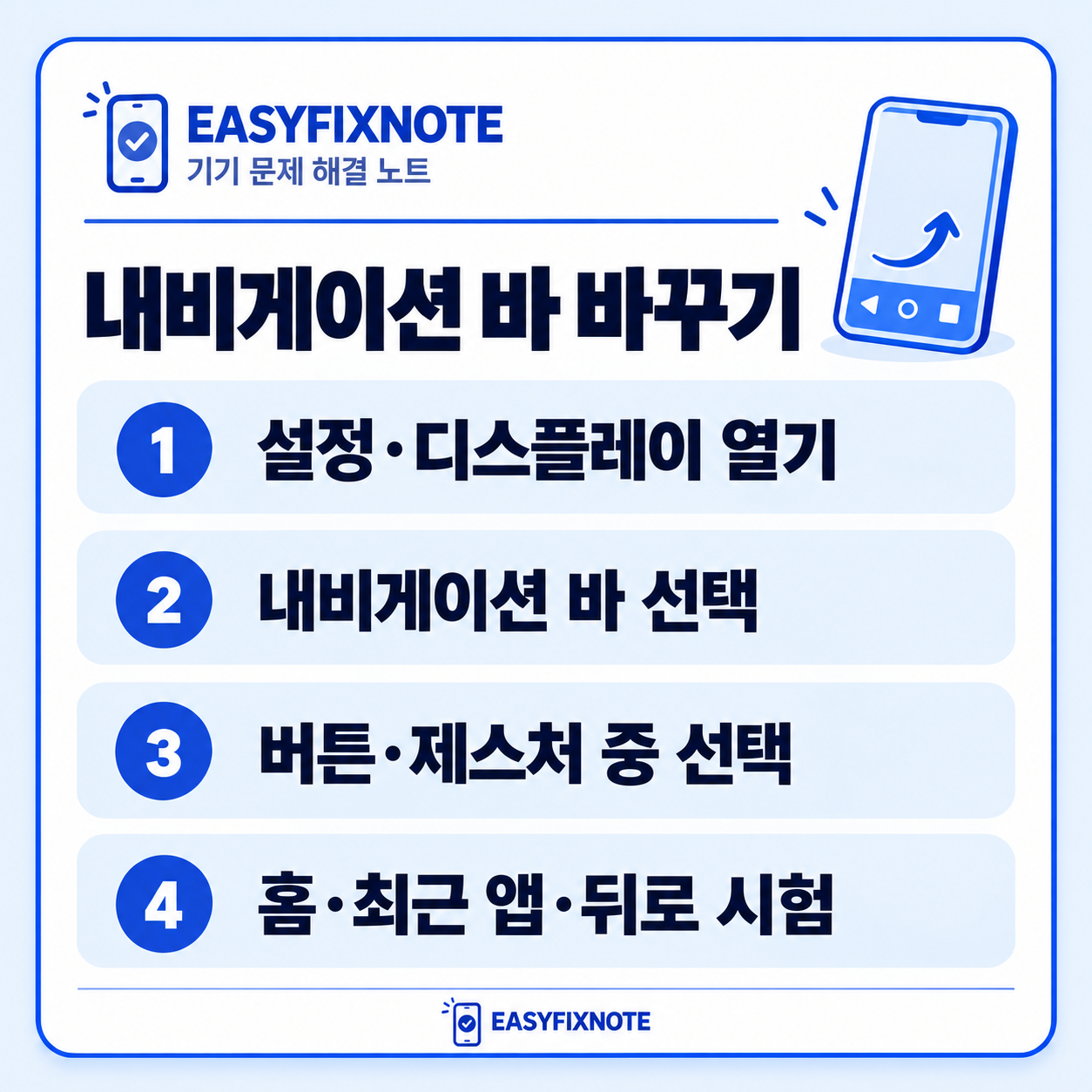
디스플레이의 내비게이션 바 열기
삼성전자서비스는 설정에서 디스플레이를 열고 내비게이션 바를 선택하는 경로를 안내합니다. 여기에서 버튼 방식과 스와이프 제스처 방식을 확인할 수 있습니다. 자신의 화면에 표시된 선택지를 먼저 읽고 한 가지 방식만 바꿔 보세요. 기종과 소프트웨어에 따라 항목 구성이 다를 수 있으므로 인터넷에서 본 화면에 있는 옵션이 현재 기기에 반드시 있을 것이라고 생각하지 않습니다.
버튼 배열은 표시된 옵션에서 선택
버튼 방식을 사용하려면 버튼을 선택한 뒤 표시되는 추가 옵션에서 배열을 확인합니다. 삼성 안내에는 버튼 순서를 바꾸는 절차가 설명돼 있습니다. 뒤로 가기를 익숙한 쪽에 놓고 싶다면 현재 표시되는 순서와 변경 후 순서를 비교하세요. 배열을 바꿨다고 다른 앱의 기능이 바뀌는 것은 아니지만 손이 기억하는 위치는 달라집니다. 한 번 바꾼 뒤 홈 화면으로 돌아갔다가 최근 앱을 여는 동작을 짧게 시험해 봅니다.
제스처의 세 가지 기본 동작 익히기
스와이프 제스처에서는 화면 아래에서 위로 밀어 홈으로 이동하고, 위로 민 상태에서 잠시 유지해 최근 앱을 여는 방식이 안내됩니다. 뒤로 가기는 화면 양옆에서 안쪽으로 미는 동작입니다. 먼저 일반 설정 화면에서 뒤로 이동을 한 번 시험하세요. 작은 동작 차이로 홈과 최근 앱 결과가 달라질 수 있으니 속도보다 시작 위치와 잠시 유지하는 동작을 구분하는 데 집중하면 익히기 쉽습니다.
없는 옵션을 억지로 찾지 않기
삼성의 안내는 일부 AI 지원 기기에서 예전 제스처 관련 옵션이 달라질 수 있음을 설명합니다. 오래된 안내의 아래에서 위로 방식이나 제스처 힌트가 현재 화면에 없다고 해서 설치 오류로 단정하지 마세요. 추가 도구를 설치하기 전에 현재 기기가 기본으로 제공하는 방식부터 확인합니다. 가족의 기기와 메뉴가 다르다면 모델과 소프트웨어 버전을 함께 비교하고 해당 모델 지원 안내를 기준으로 판단합니다.
변경 후 자주 쓰는 동작으로 확인
설정을 바꾼 뒤 홈 이동, 최근 앱 열기, 이전 화면으로 돌아가기를 각각 한 번씩 시험해 보세요. 화면 고정처럼 탐색 방식에 따라 해제 동작이 달라지는 기능을 쓰고 있다면 변경한 방식의 안내도 다시 확인합니다. 예를 들어 버튼 배열만 바꾸려던 사람은 제스처까지 동시에 바꾸지 않고 배열 변경부터 익히는 편이 편합니다. 사용이 어려우면 같은 내비게이션 바 화면으로 돌아와 익숙한 방식으로 선택할 수 있습니다.
관련 글: 탐색 방식에 맞게 화면 고정 해제하기
공식 안내: 삼성전자서비스