아이폰에서 긴 웹페이지를 한 화면씩 캡처하기 전에 전체 페이지 옵션이 있는지 확인해 보세요. 현재 화면만 찍는 캡처와 스크롤 아래 내용까지 담는 기능은 범위가 다릅니다. 페이지 전체를 저장했다고 생각했는데 필요한 부분이 빠지지 않도록 결과를 직접 열어 보는 것이 좋습니다.
현재 화면 캡처부터 만들기
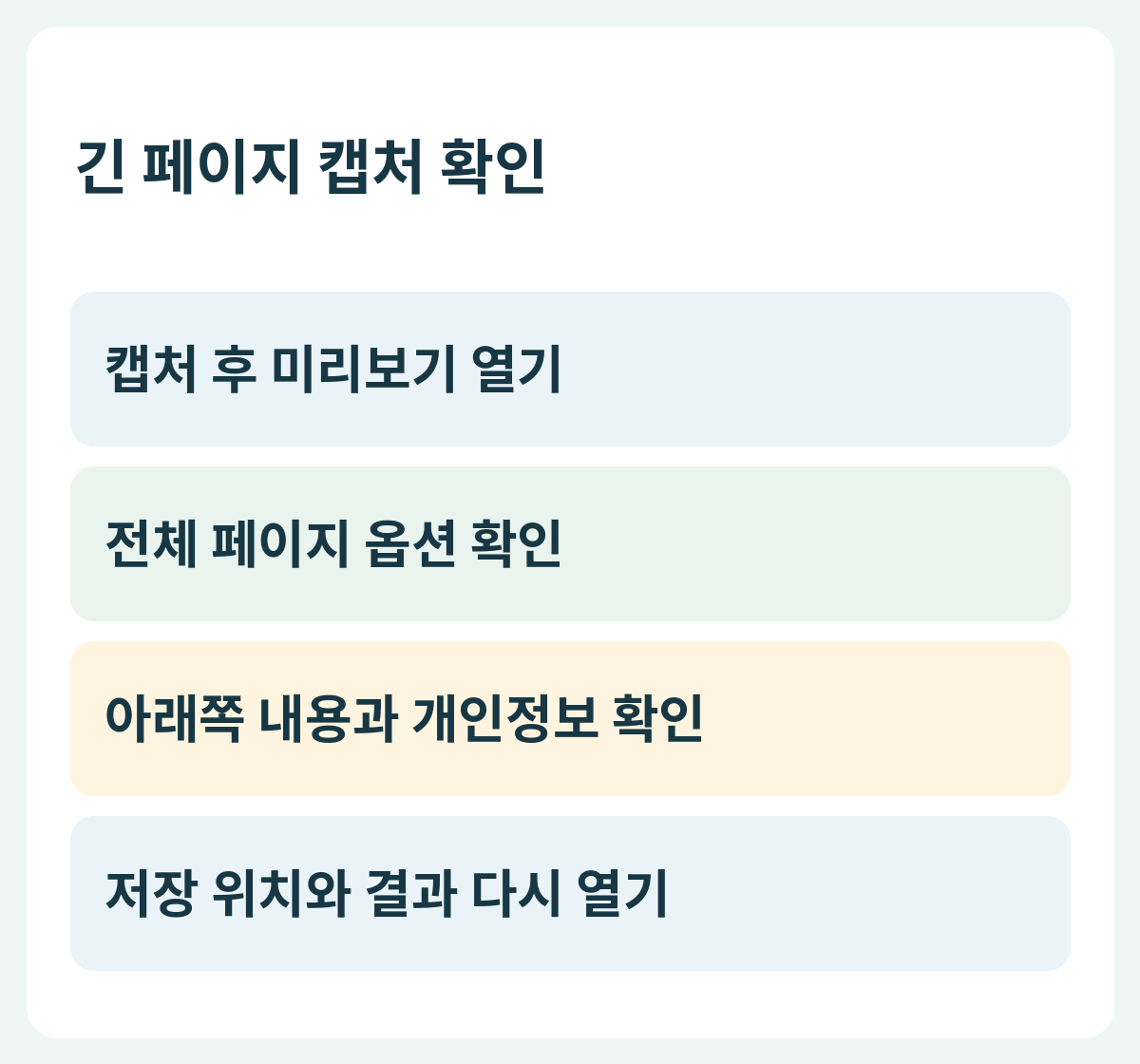
Face ID가 있는 아이폰은 측면 버튼과 음량 높이기 버튼을 함께 누르는 방식이 안내돼 있습니다. 홈 버튼 모델은 해당 모델의 버튼 조합을 확인하세요. 캡처 후 미리보기 화면을 엽니다. 버튼을 길게 눌러 다른 기능을 실행하지 않도록 짧게 누르는 동작을 구분합니다.
전체 페이지 옵션 확인
Apple의 현재 사용 설명서는 Safari 웹페이지처럼 화면을 넘어가는 내용에 대해 전체 페이지 캡처를 설명합니다. 편집 화면의 전체 페이지 탭이 있는지 살펴보세요. 모든 앱과 모든 화면에서 같은 기능이 나타난다고 보장하지 않습니다. 옵션이 없다면 해당 앱의 공유·내보내기 기능이 필요한지 별도로 확인합니다.
필요한 범위와 개인정보 살피기
전체 페이지를 선택한 뒤 아래쪽 내용까지 포함됐는지 미리보기로 확인하고 필요하면 범위를 조정합니다. 로그인 이름, 주문번호, 주소처럼 다른 사람에게 전달할 필요가 없는 정보가 들어갔는지도 봅니다. 긴 페이지를 저장할수록 화면 밖의 정보까지 함께 포함될 수 있으니 위쪽만 확인하고 보내지 마세요.
저장 버튼의 목적지 읽기
현재 iOS 화면에서 제시하는 저장 위치와 형식을 읽고 진행하세요. Apple 설명서의 현재 안내에는 사진 보관함에 저장하는 옵션이 포함돼 있습니다. 예전 버전의 메뉴 이름이나 PDF 저장 설명을 모든 아이폰에 그대로 적용하지 않습니다. 이 글은 전체 페이지 캡처 확인을 다루며 특정 파일 형식을 항상 제공한다고 약속하지 않습니다.
공유 전에 저장 결과 열어 보기
예를 들어 신청 안내의 접수처와 준비물 두 부분이 필요하다면 저장 결과에서 두 부분을 모두 확인합니다. 캡처 미리보기를 닫았다는 사실만으로 저장이 완료됐다고 생각하지 마세요. 저장한 앱과 파일 이름 또는 사진의 시간을 적어 두고, 실제 공유 화면에서 선택한 항목이 맞는지 확인하는 것이 좋습니다.
자주 묻는 질문
전체 페이지 버튼이 안 보이면 기기 오류인가요?
지원하는 화면인지 먼저 확인하세요. Apple은 Safari 웹페이지 같은 화면을 예로 설명하며 모든 앱 화면에서 버튼이 표시된다고 보장하지 않습니다.
함께 볼 글
공식 자료와 확인 기준
공식 안내를 2026년 10월 3일 확인해 작성했습니다. 메뉴 이름과 지원 범위는 기기·앱 버전에 따라 달라질 수 있어 현재 화면과 공식 안내를 함께 확인하세요.