아이폰에서 화면을 누르면 내용을 읽고 버튼이 바로 실행되지 않는다면 VoiceOver 상태를 확인하세요. 평소와 다른 제스처 때문에 고장처럼 느껴질 수 있습니다. 이 글은 실수로 화면 읽기를 켠 경우의 확인 순서를 설명하며, 화면 읽기가 필요한 사람에게 기능 중단을 권하는 안내는 아닙니다.
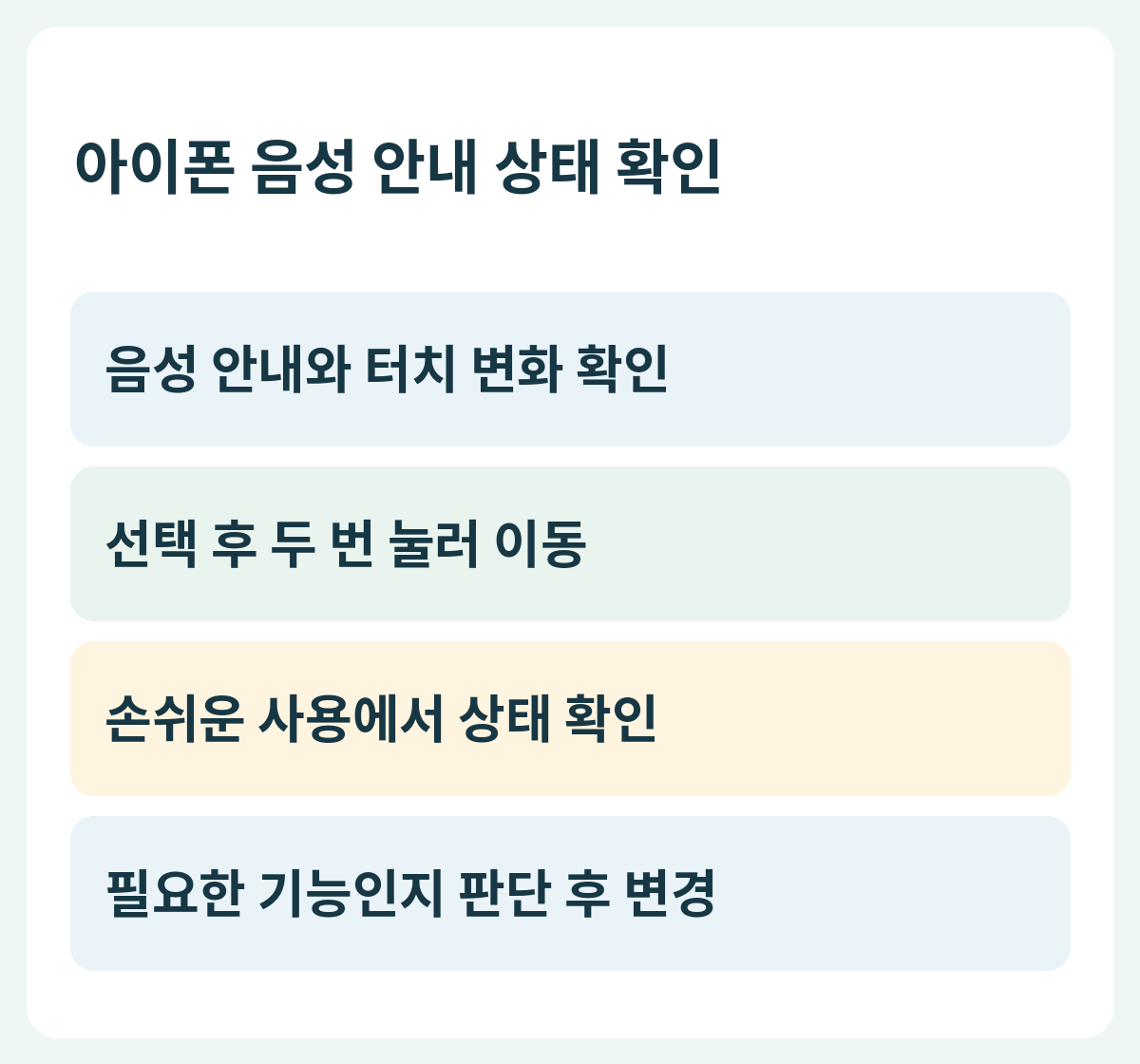
VoiceOver 동작인지 확인
Apple은 VoiceOver를 제스처 기반 화면 읽기 도구로 설명합니다. 화면 항목을 터치하면 이름을 읽고, 버튼과 링크는 VoiceOver용 제스처로 조작합니다. 음성 안내와 선택 표시가 함께 있는지 보세요. 화면이 확대된 문제는 확대·축소 기능인지 별도로 확인해야 합니다.
설정에서 켜짐 여부 확인
현재 Apple iPhone 가이드는 설정의 손쉬운 사용에서 VoiceOver를 켜거나 끄는 경로를 안내합니다. VoiceOver가 켜져 있으면 항목을 선택한 다음 두 번 누르는 방식으로 메뉴를 실행하세요. 평소의 한 번 누르기로 안 열린다고 계속 같은 위치를 세게 누를 필요는 없습니다.
미리 지정한 단축키는 조건부
손쉬운 사용 단축키나 제어 센터를 쓰려면 VoiceOver가 해당 항목에 추가돼 있어야 합니다. 모든 아이폰에서 측면 버튼 동작이 같은 기능으로 연결됐다고 가정하지 않습니다. Siri 등 사용할 수 있는 방법도 기기의 설정을 기준으로 판단하세요.
끄고 난 뒤 확인할 것
기능 상태를 변경한 뒤 평소의 터치 동작으로 항목을 열 수 있는지 확인합니다. 음성만 줄이거나 무음으로 바꾸는 것은 화면 읽기 상태를 껐다는 확인과 다릅니다. 반복해서 켜진다면 어떤 단축키가 연결돼 있는지 살펴보고, 필요한 접근성 기능은 남겨 두세요.
주변 사람을 도울 때
가족의 휴대폰을 대신 확인한다면 먼저 화면 읽기가 필요한지 물어보세요. 필요한 사용자는 연습 기능으로 제스처를 익히는 편이 맞고, 실수로 켠 사용자는 상태를 끄는 편이 맞습니다. 사용 목적을 구분하면 필요한 기능을 오류로 오해해 없애는 일을 피할 수 있습니다.
자주 묻는 질문
소리만 안 나면 VoiceOver가 꺼진 건가요?
설정의 기능 상태와 실제 터치 동작을 확인하세요. 소리를 줄이는 설정과 VoiceOver 사용 여부는 같은 확인 항목이 아닙니다.
함께 볼 글
공식 자료와 확인 기준
공식 안내를 2026년 10월 3일 확인해 작성했습니다. 메뉴 이름과 지원 범위는 기기·앱 버전에 따라 달라질 수 있어 현재 화면과 공식 안내를 함께 확인하세요.