아이폰 글자가 작아 읽기 힘들다면 텍스트 크기를 조절할 수 있습니다. 처음부터 가장 크게 바꾸면 일부 화면에서 버튼이 밀릴 수 있으니 한 단계씩 시험하세요. 가족의 폰을 대신 설정할 때도 실제 사용하는 사람이 읽기 편한지 함께 확인하는 것이 좋습니다.
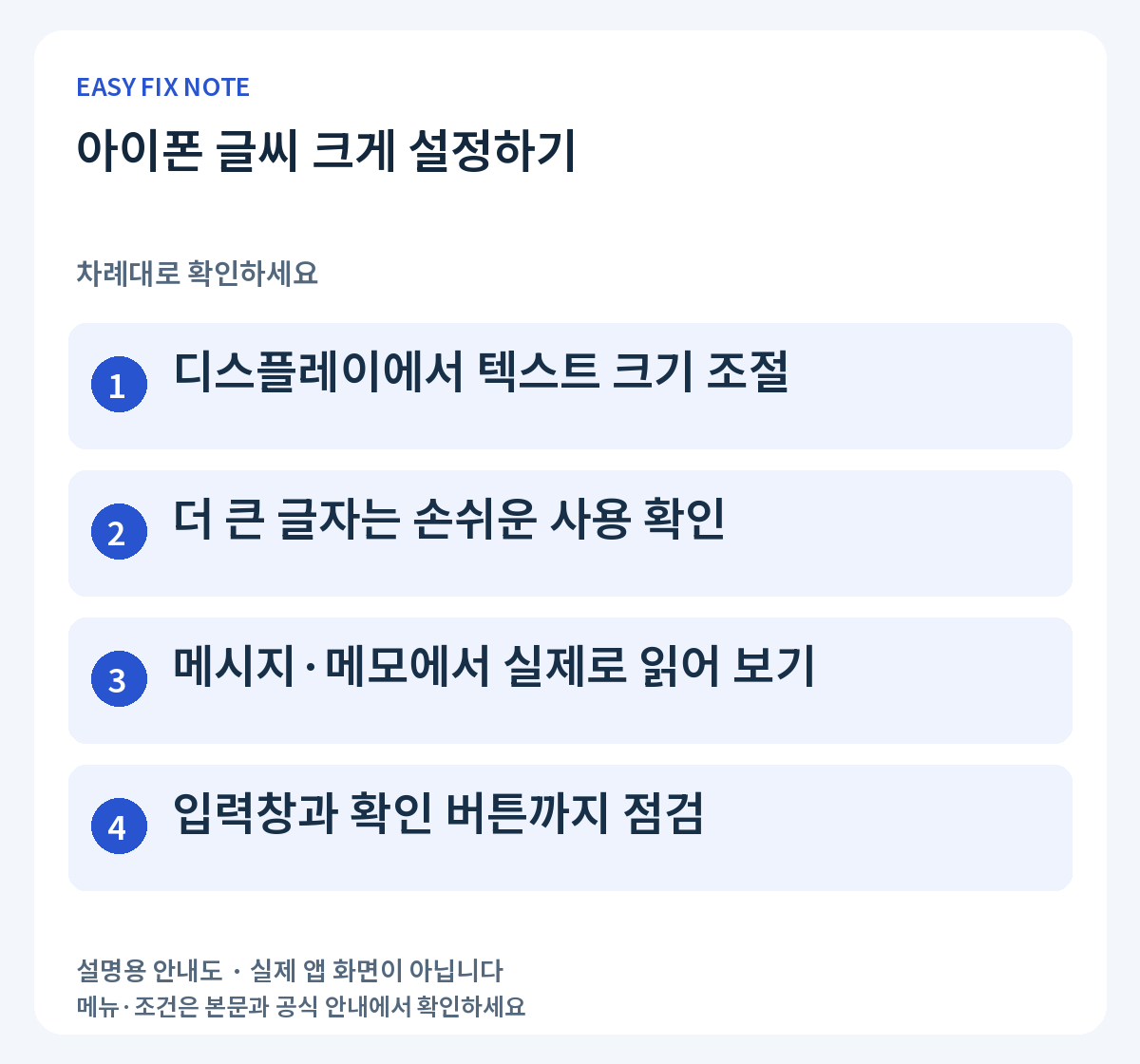
- 디스플레이에서 텍스트 크기 조절
- 더 큰 글자는 손쉬운 사용 확인
- 메시지·메모에서 실제로 읽어 보기
- 입력창과 확인 버튼까지 점검
1. 디스플레이에서 텍스트 크기 조절
설정을 열고 디스플레이 및 밝기에서 텍스트 크기를 찾습니다. 조절 막대를 오른쪽으로 조금 옮겨 크기를 바꿉니다. 메뉴를 찾기 어렵다면 설정 검색에 ‘텍스트 크기’를 입력하고, 변경 전 위치를 기억해 두면 다시 맞추기 쉽습니다.
2. 더 큰 글자는 손쉬운 사용 확인
기본 범위로 부족하면 설정의 손쉬운 사용에서 디스플레이 및 텍스트 크기, 더 큰 텍스트를 확인합니다. 표시되는 옵션과 슬라이더를 이용해 조절하세요. 기기 전체 화면을 확대하는 기능과 글자 크기 변경은 다르므로 원하는 효과가 무엇인지 구분합니다.
3. 메시지·메모에서 실제로 읽어 보기
문자 메시지와 메모처럼 자주 쓰는 앱을 열어 같은 문장을 비교합니다. 유동적 글자 크기를 지원하는 앱에서 반영되는 기능이므로 모든 앱이나 사진 속 글씨가 똑같이 커지는 것은 아닙니다. 특정 앱만 작다면 그 앱의 보기 설정도 따로 살펴봅니다.
4. 입력창과 확인 버튼까지 점검
글씨가 편해졌어도 입력창 아래의 보내기·확인 버튼이 가려지지 않는지 확인합니다. 화면을 스크롤해야 하는지, 긴 항목이 잘리는지 살펴본 뒤 필요하면 한 단계 낮춥니다. 읽기와 조작이 모두 편한 크기를 고르는 것이 목표입니다.
실수하기 쉬운 부분
설정이 끝나면 전화번호 한 개 찾기, 메시지 한 개 읽기, 짧은 메모 쓰기를 직접 해 보세요. 다른 사람이 보기에 큰 글씨보다 본인이 실수 없이 사용할 수 있는지가 중요합니다. 글자 크기를 바꾸려고 연락처나 앱 자료를 지울 필요는 없습니다.
자주 묻는 질문
인터넷의 모든 글자도 커지나요?
앱과 웹페이지의 구성에 따라 반영이 다를 수 있습니다. 이미지로 들어간 글씨는 텍스트 크기 설정과 별개이며, 필요한 페이지는 브라우저의 보기 기능도 확인해 보세요.
공식 안내 확인
확인 기준: 2026년 9월 18일. 메뉴·제도는 바뀔 수 있으므로 이용 시 공식 안내를 확인하세요.