안드로이드 Chrome에서 비밀번호가 자동으로 안 들어간다면 저장 여부와 자동 완성 제공업체를 따로 확인하세요. 주소 자동 입력은 되는데 비밀번호만 안 되는 경우도 있습니다. 저장된 비밀번호를 지우거나 계정 전체를 초기화하기 전에 어느 단계가 막혔는지 나누어 보는 것이 먼저입니다.
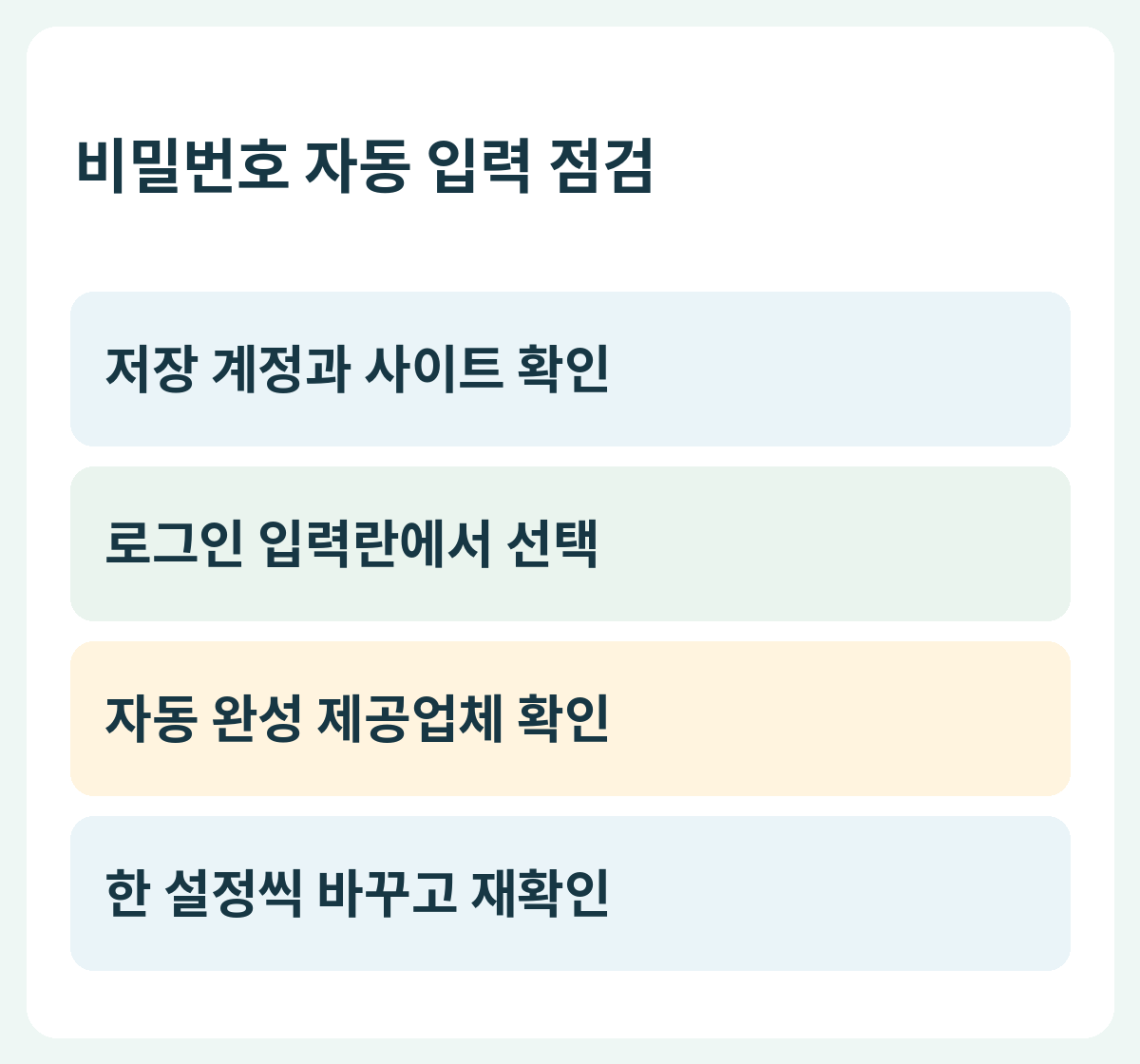
비밀번호가 어디에 저장됐는지 확인
Chrome의 Google 비밀번호 관리자에서 해당 사이트와 사용자 이름을 찾습니다. Chrome에 로그인했을 때의 Google 계정 저장과 로그인하지 않았을 때의 기기 로컬 저장은 범위가 다릅니다. 같은 휴대폰이라도 현재 Chrome 계정이 달라지면 기대한 항목이 보이지 않을 수 있습니다.
로그인 입력란에서 직접 선택
해당 사이트의 실제 로그인 화면에서 사용자 이름 입력란을 누르고 저장 항목이 제안되는지 확인합니다. 제안이 없다면 비밀번호 선택 항목에서 찾을 수 있는지도 보세요. 기기 잠금이나 지문 확인이 요구될 수 있으며, 이 확인을 없애는 것을 오류 해결의 기본 단계로 삼지 않습니다.
자동 완성 제공업체를 확인
Google의 Android Chrome 안내는 설정의 자동 완성 서비스에서 Google 자동 완성 또는 다른 서비스를 선택하는 방식을 설명합니다. 다른 서비스를 선택했다면 그 비밀번호 관리자의 저장 자료를 사용합니다. 변경 뒤 Chrome 다시 시작 안내가 있으면 그 절차를 따르세요. 회사·학교 관리 기기는 관리자가 제어할 수 있습니다.
주소 입력 설정과 혼동하지 않기
주소와 결제 정보 설정만 켜져 있다고 비밀번호 저장·제안까지 확인된 것은 아닙니다. 저장 여부 확인과 자동 로그인 설정도 서로 목적이 다릅니다. 한 사이트만 안 되는지 다른 사이트도 같은지 비교하면 사이트의 입력란 문제인지 제공업체 선택 문제인지 분류하는 데 도움이 됩니다.
비밀번호를 노출하지 않는 점검 메모
문의할 때 사이트 주소, Chrome 계정의 식별 가능한 일부, 제공업체 이름, 제안이 없는 단계만 기록하세요. 비밀번호 자체나 내보낸 비밀번호 파일을 스크린샷에 넣지 않습니다. 변경한 설정을 한 가지씩 적어 두면 문제가 해결된 뒤 불필요한 설정을 되돌리기도 쉽습니다.
자주 묻는 질문
자동 로그인만 켜면 해결되나요?
먼저 올바른 계정에 사이트 비밀번호가 저장돼 있는지와 현재 자동 완성 제공업체를 확인하세요. 자동 로그인은 이미 저장된 정보의 로그인 동작에 관한 별도 설정입니다.
함께 볼 글
공식 자료와 확인 기준
공식 안내를 2026년 10월 3일 확인해 작성했습니다. 메뉴 이름과 지원 범위는 기기·앱 버전에 따라 달라질 수 있어 현재 화면과 공식 안내를 함께 확인하세요.